Kurze Antwort
Schließen Sie den Echo Show an, öffnen Sie die Alexa-App und folgen Sie den Anweisungen auf dem Bildschirm, um Ihrem 2.4-GHz-WLAN-Netzwerk beizutreten. Aktivieren Sie dann den Skill für jede Smart-Device-Marke und führen Sie die Erkennung aus, damit Alexa Ihre Lampen, Steckdosen und Ventilatoren sehen kann. Erstellen Sie abschließend Routinen, die Geräte nach Räumen gruppieren.
Bevor Sie beginnen: Was Sie bereithalten sollten
Sie benötigen das Netzteil des Echo Show, Ihr WLAN-Passwort und ein Telefon mit installierter Alexa-App. Wenn Ihr Router separate 2.4-GHz- und 5-GHz-Netzwerke ausstrahlt, notieren Sie sich zuerst den Namen und das Passwort des 2.4-GHz-Netzwerks; viele Smart-Home-Geräte verbinden sich nur mit 2.4 GHz, und eine Verwechslung ist ein häufiger Grund, warum die Erkennung später fehlschlägt.
Erstellen Sie ein Amazon-Konto oder melden Sie sich an, bevor Sie mit der Einrichtung beginnen. Wenn andere Personen den Echo Show nutzen werden, entscheiden Sie, ob sie Ihr Konto oder ihr eigenes Amazon-Haushaltsprofil verwenden, da Routinen und Gerätezugriff dem auf dem Gerät angemeldeten Konto folgen.
Schritt 1: Einschalten und Ersteinrichtung ausführen
Stellen Sie den Echo Show in Reichweite einer Steckdose und fern von direkter Sonneneinstrahlung oder Hitze auf. Schließen Sie ihn an und warten Sie, bis der Bildschirm aufwacht. Das Gerät fordert Sie auf, eine Sprache zu wählen und eine Verbindung zum WLAN herzustellen. Halten Sie die Alexa-App auf Ihrem Telefon geöffnet, damit sie das Gerät erkennen und Ihre WLAN-Zugangsdaten übergeben kann, ohne sie auf dem Touchscreen eingeben zu müssen.
Wenn der Bildschirm dunkel bleibt, halten Sie die Verbindung des Netzkabels fest und versuchen Sie eine andere Steckdose, bevor Sie annehmen, dass das Gerät defekt ist. Eine langsame oder fehlgeschlagene Ersteinrichtung ist normalerweise ein Strom- oder WLAN-Bandproblem, kein defektes Gerät.
Schritt 2: WLAN-Einrichtung des Echo Show abschließen
Wenn der Echo Show nach Ihrem Netzwerk fragt, wählen Sie die 2.4-GHz-SSID, wenn Ihr Router beide Bänder anbietet. Geben Sie das Passwort sorgfältig ein; die Bildschirmtastatur verbirgt Zeichen, sodass ein einzelner falscher Buchstabe leicht übersehen wird. Nach der Verbindung sucht das Gerät nach Updates und startet möglicherweise einmal neu.
Wenn der Echo Show Ihr Netzwerk nicht finden kann, stellen Sie ihn während der Einrichtung näher an den Router und positionieren Sie ihn danach neu. Testen Sie die Verbindung nach dem Herstellen, indem Sie nach dem Wetter fragen.
Schritt 3: Smart-Geräte mit Echo Show verbinden
Öffnen Sie die Alexa-App, gehen Sie zu Geräte und wählen Sie das Plus-Symbol, um ein Gerät hinzuzufügen. Wählen Sie die Marke Ihrer smarten Glühbirne, Steckdose, Ihres Ventilators oder Lichtstreifens, aktivieren Sie den zugehörigen Skill und melden Sie sich mit dem Konto dieser Marke an. Dadurch wird die Geräte-Cloud mit Alexa verknüpft, sodass Sprachbefehle sie erreichen können.
Führen Sie nach der Verknüpfung die Erkennung aus. Alexa listet neue Geräte auf; benennen Sie jedes in etwas leicht Aussprechbares um, wie Schlafzimmer-Ventilator oder Schreibtischlampe. Vermeiden Sie ähnlich klingende Namen, da Alexa bei schnellem Sprechen möglicherweise das falsche Gerät steuert.
Schritt 4: Geräte nach Räumen gruppieren
Erstellen Sie Räume in der Alexa-App und weisen Sie jedes Gerät dem richtigen Raum zu. Durch die Gruppierung können Sie sagen „Licht ausschalten“ und Alexa handelt nur in dem Raum, in dem dieser Echo Show steht. Dies ist die größte Zuverlässigkeitsverbesserung für die sprachgesteuerte Steuerung im gesamten Haus.
Wenn ein Gerät im falschen Raum erscheint, verschieben Sie es in der App, anstatt es umzubenennen. Eine Umbenennung bricht alle Routinen, die Sie bereits um den alten Namen herum erstellt haben.
Schritt 5: Alexa-Smart-Home-Routinen erstellen
Routinen kombinieren einen Auslöser mit einer oder mehreren Aktionen. Öffnen Sie in der Alexa-App Routinen und erstellen Sie eine für ein tägliches Ereignis, z. B. eine Morgenroutine, die einen Ventilator einschaltet, ein Licht anpasst und das Wetter vorliest. Verwenden Sie eine Sprachphrase, einen Zeitplan oder einen Gerätezustand als Auslöser.
Halten Sie Routinen zunächst kurz. Testen Sie jede, bevor Sie weitere Aktionen hinzufügen, da eine Routine, die fünf Geräte steuert, schwieriger zu beheben ist als eine, die zwei steuert.
Schritt 6: Sprach- und Touch-Steuerung testen
Versuchen Sie Befehle wie „Alexa, schalte den Ventilator ein“ und „Alexa, stelle das Schlafzimmerlicht auf 50 Prozent.“ Tippen Sie auch auf den Bildschirm, um Geräte manuell zu steuern. Wenn ein Befehl fehlschlägt, prüfen Sie, ob das Gerät in seiner eigenen App online ist, und führen Sie dann die Erkennung in Alexa erneut aus.
Bei Geräten, die dies unterstützen, können Sie den Echo Show mit anderen Echo-Geräten oder einem Fire TV für eine stärker vernetzte Einrichtung koppeln. Dies ist optional und für die grundlegende Smart-Home-Steuerung nicht erforderlich.
Echo-Show-Einrichtungsschritte auf einen Blick
- Einschalten und Alexa-App öffnen: Schließen Sie den Echo Show an, warten Sie auf den Bildschirm und halten Sie die Alexa-App auf Ihrem Telefon geöffnet, um die WLAN-Zugangsdaten zu übergeben. Kontrollpunkt: Der Bildschirm zeigt eine Willkommensaufforderung, keinen leeren Bildschirm.
- Dem 2.4-GHz-WLAN-Netzwerk beitreten: Wählen Sie Ihre 2.4-GHz-SSID, geben Sie das Passwort sorgfältig ein und lassen Sie das Gerät Updates installieren. Häufiger Fehler: Das 5-GHz-Band wählen, das viele Smart-Geräte nicht nutzen können.
- Skills aktivieren und Geräte erkennen: Fügen Sie in der Alexa-App jede Smart-Device-Marke hinzu, melden Sie sich an und führen Sie die Erkennung aus. Kontrollpunkt: Jedes Gerät erscheint in der Alexa-Geräteliste.
- Geräte Räumen zuweisen: Erstellen Sie Räume und verschieben Sie jedes Gerät in den richtigen, damit raumbasierte Befehle funktionieren. Tun Sie dies vor dem Erstellen von Routinen, um Nacharbeit zu vermeiden.
- Eine Routine erstellen und testen: Erstellen Sie eine einfache Routine mit einem Sprachauslöser und zwei Aktionen und testen Sie sie. Nächster Schritt: Weitere Routinen erst nur hinzufügen, nachdem die erste zuverlässig funktioniert.
Produkte, die gut mit dieser Einrichtung funktionieren
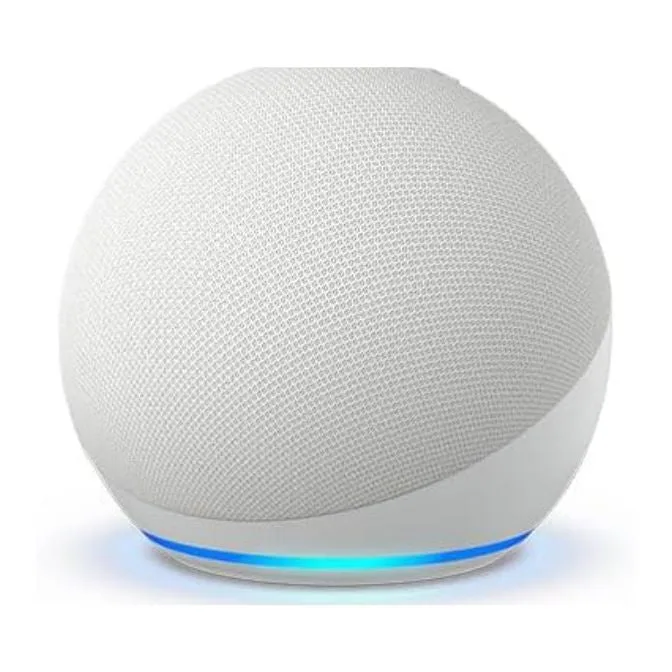
- Amazon Echo Dot (neuestes Modell) | Mit größerem, lebendigem Sound, hilfreichen Routinen und Alexa | Glacier White: Der neue Echo Dot liefert besseren Sound mit klareren Stimmen, tieferem Bass und lebendigem Audio und kann Smart-Home-Geräte per Sprache steuern und Routinen für Komfort erstellen. Wenn Sie Sprachsteuerung in einem zweiten Raum ohne zusätzlichen Bildschirm wünschen, erweitert ein Echo Dot Ihre Alexa-Smart-Home-Routinen über den Echo Show hinaus.
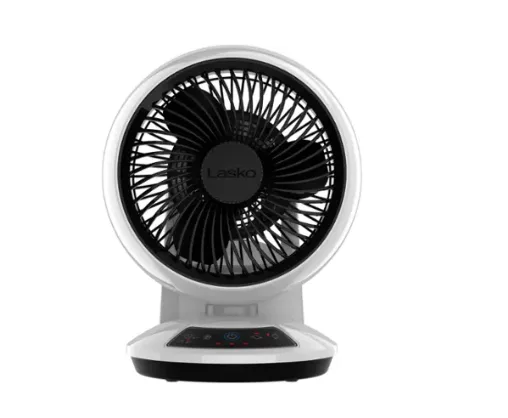
- Lasko - Whirlwind Orbital Motion Air Circulator Fan with Timer and Remote Control - White: Der Lasko Whirlwind Orbital Motion Air Circulator Fan verfügt über die Airwave Dual Axis Oscillation Technology, mit der Sie den Ventilator nach oben oder unten schwenken, nach links und rechts oder beides oszillieren lassen können, mit einem CFM von 350 und einer Luftbewegung von bis zu 17.6 Fuß pro Minute. Ein Steckventilator wie dieser kann an eine Alexa-Smart-Steckdose angeschlossen und in Routinen einbezogen werden, sodass Ihre Morgenroutine den Luftstrom startet, bevor Sie den Raum betreten.