إجابة سريعة
لإعداد Rode Streamer X لبث الألعاب، قم بتوصيل الميكروفون ووحدة التحكم بالجهاز، وتثبيت برامج التشغيل اللازمة، وضبط مدخلات الصوت والفيديو في برنامج البث الخاص بك.
لماذا يبسط Streamer X إعداد البث الخاص بك
يجمع Rode Streamer X بين بطاقة التقاط الفيديو وواجهة الصوت وسطح التحكم في وحدة واحدة مدمجة. هذا يقلل من فوضى الكابلات ويتيح لك إدارة كل من الصوت والفيديو من جهاز واحد، وهو مفيد بشكل خاص للبث المباشر مع مساحة مكتب محدودة.
مفاضلة واحدة يجب مراعاتها: نظرًا لأن Streamer X جهاز متكامل، لا يمكنك ترقية مكونات الالتقاط أو الصوت بشكل منفصل. إذا كنت تخطط للانتقال إلى بث 4K لاحقًا، فستحتاج إلى حل التقاط مختلف.
ما تحتاجه قبل البدء
قبل أن تبدأ، تأكد من أن لديك ما يلي: Rode Streamer X، وكابل USB-C لتوصيله بجهاز الكمبيوتر الخاص بك، وميكروفون XLR أو ميكروفون لاسلكي RØDE، ووحدة التحكم في الألعاب (إذا كنت تخطط لالتقاط لعب وحدة التحكم)، وكاميرا لكاميرا الوجه.
ستحتاج أيضًا إلى برنامج بث مثل OBS Studio أو Streamlabs Desktop. يظهر Streamer X كجهاز التقاط قياسي وواجهة صوتية في هذه البرامج، لذلك لا حاجة إلى إضافات خاصة.
دليل الإعداد خطوة بخطوة
- قم بتوصيل الميكروفون وسماعات الرأس: قم بتوصيل ميكروفون XLR بمدخل XLR في Streamer X، وقم بتوصيل سماعات الرأس بمقبس سماعات الرأس. إذا كنت تستخدم ميكروفونًا لاسلكيًا RØDE، فقم بإقرانه بالجهاز وفقًا لتعليمات النظام اللاسلكي. تحقق من أن الميكروفون متصل بشكل آمن وأن الكابل غير تالف قبل التشغيل.
- قم بتوصيل وحدة التحكم والكاميرا: استخدم كابل HDMI لتوصيل وحدة التحكم في الألعاب بمدخل HDMI في Streamer X. ثم قم بتوصيل الكاميرا (كاميرا ويب أو بدون مرآة) عبر HDMI بمدخل HDMI الثاني. إذا كانت الكاميرا لا تحتوي على مخرج HDMI، فاستخدم جهاز التقاط USB بدلاً من ذلك. تأكد من ضبط الكاميرا على إخراج إشارة HDMI نظيفة (بدون تراكبات) لتجنب التقاط القوائم أو مؤشرات البطارية.
- قم بتوصيل Streamer X بجهاز الكمبيوتر الخاص بك: استخدم كابل USB-C المرفق لتوصيل Streamer X بجهاز الكمبيوتر الخاص بك. سيتم التعرف على الجهاز كواجهة صوت USB وجهاز التقاط فيديو. إذا طُلب منك، قم بتثبيت أي برامج تشغيل مطلوبة من موقع Rode على الويب. استخدم منفذ USB 3.0 أو أعلى لالتقاط فيديو مستقر؛ وتجنب محاور USB التي قد لا توفر نطاقًا تردديًا كافيًا.
- قم بتكوين إعدادات الصوت في برنامج البث الخاص بك: في OBS أو Streamlabs، أضف Streamer X كمصدر إدخال صوتي. اضبط كسب الميكروفون على الجهاز إلى مستوى يكون فيه صوتك واضحًا دون قص. قم بتمكين معالجة الصوت APHEX (إذا كانت متوفرة) لتحسين جودة الصوت. راقب مستويات الصوت في البرنامج؛ استهدف القمم حول -12 ديسيبل إلى -6 ديسيبل لترك مساحة.
- أضف مصادر الفيديو وابدأ البث: في برنامج البث الخاص بك، أضف مصدر جهاز التقاط الفيديو وحدد Streamer X. سيعرض هذا موجز وحدة التحكم أو الكاميرا. رتب مشاهدك مع التقاط اللعبة وكاميرا الويب والتراكبات كما تريد. ثم اضغط على 'بدء البث' للبث المباشر. قم بتسجيل اختبار سريع قبل البث المباشر للتأكد من أن الصوت والفيديو يعملان بشكل صحيح.
تسليط الضوء على المنتج
-
Rode Streamer X 2-في-1 واجهة صوتية وبطاقة التقاط لبث الألعاب منشئ المحتوى: Rode Streamer X هو بطاقة التقاط فيديو احترافية وواجهة صوتية وسطح تحكم مدمجة في جهاز واحد مضغوط. هذا التصميم المتكامل يعني أنه يمكنك توصيل الميكروفون ووحدة التحكم والكاميرا بجهاز واحد، مما يبسط الإعداد ويقلل من عدد المكونات المنفصلة التي تحتاج إلى إدارتها.
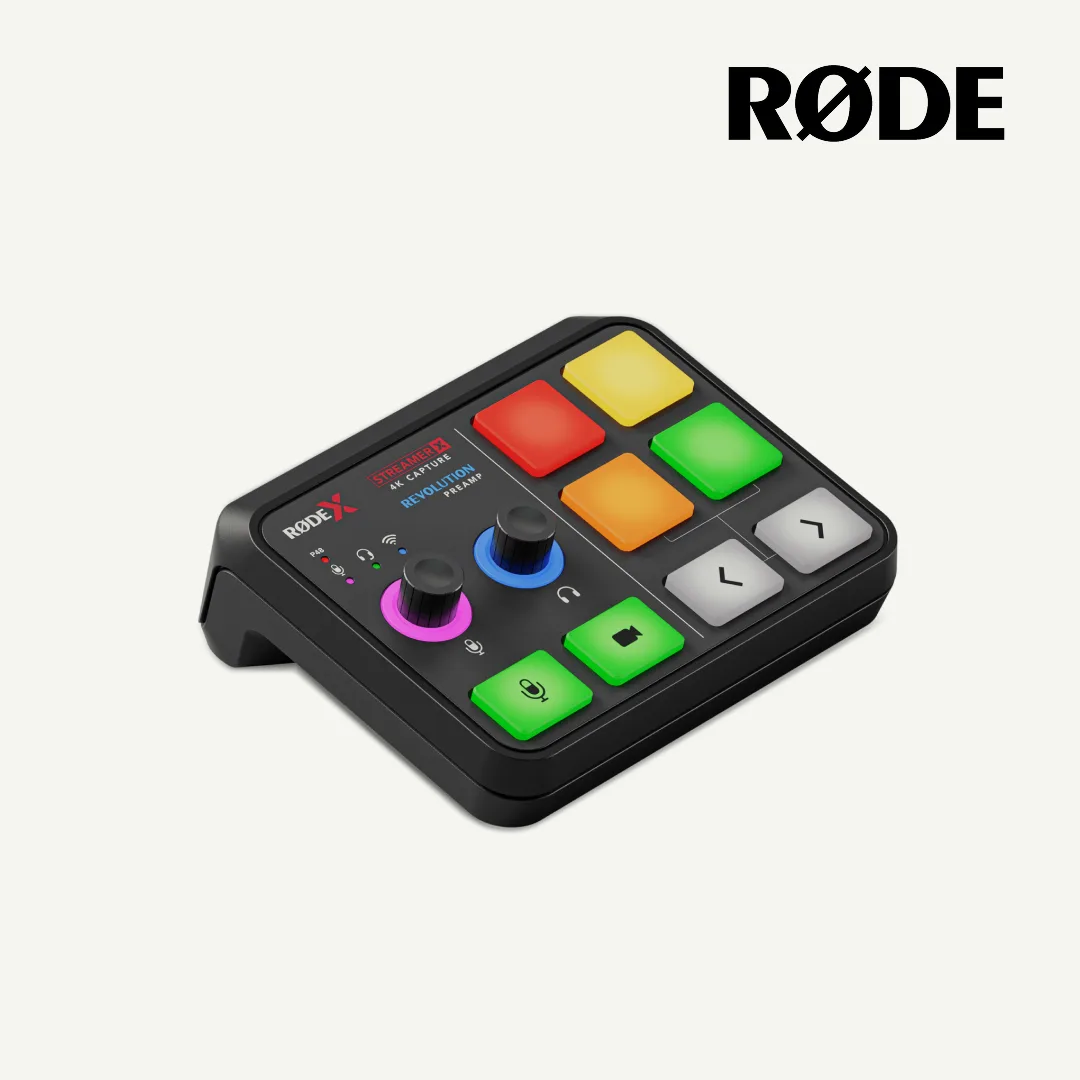
Rode Streamer X 2-في-1 واجهة صوتية وبطاقة التقاط لبث الألعاب منشئ المحتوى


