快速解答
若要設定 Rode Streamer X 進行遊戲直播,請將麥克風和遊戲主機連接到裝置,安裝必要的驅動程式,然後在您的直播軟體中設定音訊和視訊輸入。
為什麼 Streamer X 能簡化您的直播設備
Rode Streamer X 將視訊擷取卡、音訊介面和控制介面整合於一個緊湊的裝置中。這可減少線材雜亂,並讓您能從單一裝置管理音訊和視訊,對於桌面空間有限的直播主特別實用。
需要考量的一項取捨:由於 Streamer X 是一體成型裝置,您無法分別升級其擷取或音訊元件。如果您計劃日後升級到 4K 直播,則需要不同的擷取解決方案。
開始前您需要準備什麼
開始之前,請確保您具備以下物品:Rode Streamer X、用於連接 PC 的 USB-C 連接線、XLR 麥克風或 RØDE 無線麥克風、您的遊戲主機(如果您計劃擷取主機遊戲畫面),以及用於臉部鏡頭的攝影機。
您還需要直播軟體,例如 OBS Studio 或 Streamlabs Desktop。Streamer X 在這些程式中會顯示為標準的擷取裝置和音訊介面,因此不需要特殊外掛程式。
逐步設定指南
- 連接您的麥克風和耳機: 將您的 XLR 麥克風插入 Streamer X 上的 XLR 輸入端,並將耳機連接到耳機插孔。如果您使用 RØDE 無線麥克風,請依照無線系統說明將其與裝置配對。 在開機前,請確認麥克風已牢固連接,且連接線沒有損壞。
- 連接您的遊戲主機和攝影機: 使用 HDMI 連接線將您的遊戲主機連接到 Streamer X 上的 HDMI 輸入端。然後,將您的攝影機(網路攝影機或無反光鏡相機)透過 HDMI 連接到第二個 HDMI 輸入端。如果您的攝影機沒有 HDMI 輸出,請改用 USB 擷取裝置。 請確保您的攝影機設定為輸出乾淨的 HDMI 訊號(無疊加資訊),以避免擷取到選單或電池指示器。
- 將 Streamer X 連接到您的 PC: 使用隨附的 USB-C 連接線將 Streamer X 連接到您的電腦。裝置將被辨識為 USB 音訊介面和視訊擷取裝置。如果出現提示,請從 Rode 網站安裝任何必要的驅動程式。 請使用 USB 3.0 或更高版本的連接埠以獲得穩定的視訊擷取;避免使用可能無法提供足夠頻寬的 USB 集線器。
- 在您的直播軟體中設定音訊選項: 在 OBS 或 Streamlabs 中,將 Streamer X 新增為音訊輸入來源。將裝置上的麥克風增益設定在您的聲音清晰且不會破音的程度。啟用 APHEX 音訊處理(如果可用)以增強音質。 在軟體中監控您的音訊音量;目標是讓峰值維持在 -12 dB 至 -6 dB 之間,以保留餘裕空間。
- 新增視訊來源並開始直播: 在您的直播軟體中,新增「視訊擷取裝置」來源並選取 Streamer X。這將顯示您的遊戲主機或攝影機畫面。依照您的需求安排場景,包含遊戲畫面、網路攝影機和疊加層。然後,按下「開始直播」即可上線。 在上線前先進行快速測試錄製,以確認音訊和視訊都正常運作。
產品焦點
-
Rode Streamer X 2合1音訊介面與擷取卡,適用於遊戲直播內容創作者: Rode Streamer X 是一款專業視訊擷取卡、音訊介面和控制介面,整合於一個緊湊的裝置中。這種一體成型的設計意味著您可以將麥克風、遊戲主機和攝影機連接到單一裝置,簡化您的設定並減少需要管理的獨立元件數量。
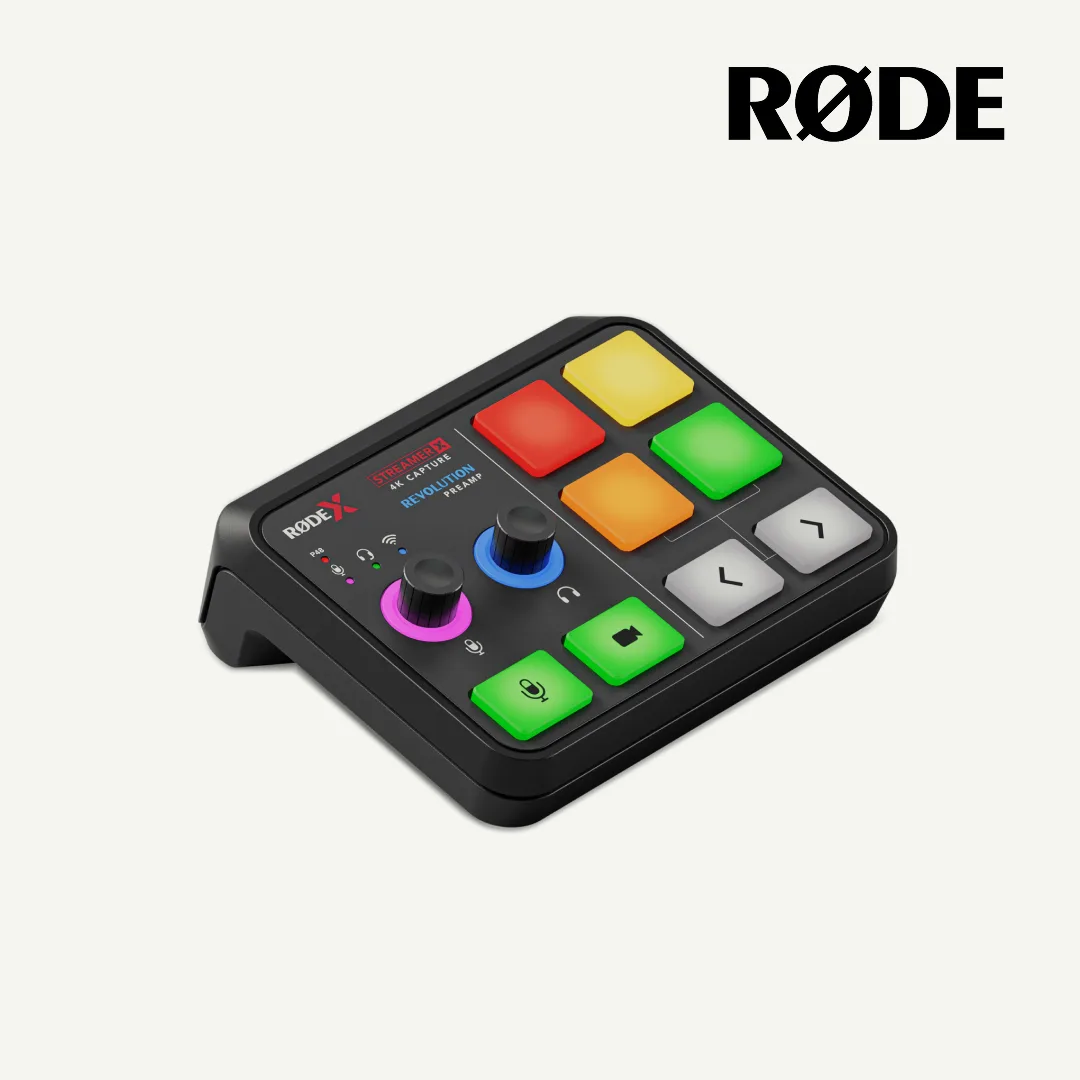
Rode Streamer X 2合1音訊介面與擷取卡,適用於遊戲直播內容創作者


