빠른 답변
Rode Streamer X를 게임 스트리밍용으로 설정하려면 마이크와 콘솔을 장치에 연결하고, 필요한 드라이버를 설치한 다음, 스트리밍 소프트웨어에서 오디오 및 비디오 입력을 구성하세요.
Streamer X가 스트리밍 장비를 간소화하는 이유
Rode Streamer X는 비디오 캡처 카드, 오디오 인터페이스, 컨트롤 서피스를 하나의 컴팩트한 장치로 결합합니다. 이로 인해 케이블 정리가 간편해지고 오디오와 비디오를 단일 장치에서 관리할 수 있어, 책상 공간이 제한된 스트리머에게 특히 유용합니다.
고려해야 할 한 가지 절충점: Streamer X는 올인원 장치이므로 캡처 또는 오디오 구성 요소를 별도로 업그레이드할 수 없습니다. 나중에 4K 스트리밍으로 전환할 계획이라면 다른 캡처 솔루션이 필요합니다.
시작하기 전에 필요한 것
시작하기 전에 다음 항목이 있는지 확인하세요: Rode Streamer X, PC 연결용 USB-C 케이블, XLR 마이크 또는 RØDE 무선 마이크, 게임 콘솔(콘솔 게임 플레이를 캡처하려는 경우), 페이스캠용 카메라.
또한 OBS Studio 또는 Streamlabs Desktop과 같은 스트리밍 소프트웨어가 필요합니다. Streamer X는 이러한 프로그램에서 표준 캡처 장치 및 오디오 인터페이스로 인식되므로 특별한 플러그인이 필요하지 않습니다.
단계별 설정 가이드
- 마이크와 헤드폰 연결: XLR 마이크를 Streamer X의 XLR 입력에 연결하고, 헤드폰을 헤드폰 잭에 연결하세요. RØDE 무선 마이크를 사용하는 경우 무선 시스템 지침에 따라 장치와 페어링하세요. 전원을 켜기 전에 마이크가 안전하게 연결되어 있고 케이블이 손상되지 않았는지 확인하세요.
- 콘솔과 카메라 연결: HDMI 케이블을 사용하여 게임 콘솔을 Streamer X의 HDMI 입력에 연결하세요. 그런 다음 카메라(웹캠 또는 미러리스)를 두 번째 HDMI 입력에 HDMI로 연결하세요. 카메라에 HDMI 출력이 없는 경우 USB 캡처 장치를 대신 사용하세요. 카메라가 메뉴나 배터리 표시기를 캡처하지 않도록 클린 HDMI 신호(오버레이 없음)를 출력하도록 설정되어 있는지 확인하세요.
- Streamer X를 PC에 연결: 포함된 USB-C 케이블을 사용하여 Streamer X를 컴퓨터에 연결하세요. 장치는 USB 오디오 인터페이스 및 비디오 캡처 장치로 인식됩니다. 메시지가 표시되면 Rode 웹사이트에서 필요한 드라이버를 설치하세요. 안정적인 비디오 캡처를 위해 USB 3.0 이상 포트를 사용하세요. 충분한 대역폭을 제공하지 못할 수 있는 USB 허브는 피하세요.
- 스트리밍 소프트웨어에서 오디오 설정 구성: OBS 또는 Streamlabs에서 Streamer X를 오디오 입력 소스로 추가하세요. 클리핑 없이 목소리가 선명하게 들리는 수준으로 장치의 마이크 게인을 설정하세요. 사용 가능한 경우 APHEX 오디오 프로세싱을 활성화하여 음질을 향상시키세요. 소프트웨어에서 오디오 레벨을 모니터링하세요. 헤드룸을 확보하기 위해 피크가 약 -12 dB에서 -6 dB 사이가 되도록 목표를 잡으세요.
- 비디오 소스 추가 및 스트리밍 시작: 스트리밍 소프트웨어에서 비디오 캡처 장치 소스를 추가하고 Streamer X를 선택하세요. 그러면 콘솔 또는 카메라 피드가 표시됩니다. 원하는 대로 게임 캡처, 웹캠, 오버레이로 장면을 구성하세요. 그런 다음 '방송 시작'을 눌러 라이브로 전환하세요. 라이브 전에 빠른 테스트 녹화를 수행하여 오디오와 비디오가 모두 올바르게 작동하는지 확인하세요.
제품 스포트라이트
-
Rode Streamer X 2-인-1 오디오 인터페이스 및 캡처 카드 - 라이브 스트리밍 게임 콘텐츠 크리에이터용: Rode Streamer X는 하나의 컴팩트한 장치에 통합된 전문 비디오 캡처 카드, 오디오 인터페이스 및 컨트롤 서피스입니다. 이 올인원 디자인 덕분에 마이크, 콘솔, 카메라를 단일 장치에 연결하여 설정을 간소화하고 관리해야 하는 별도 구성 요소의 수를 줄일 수 있습니다.
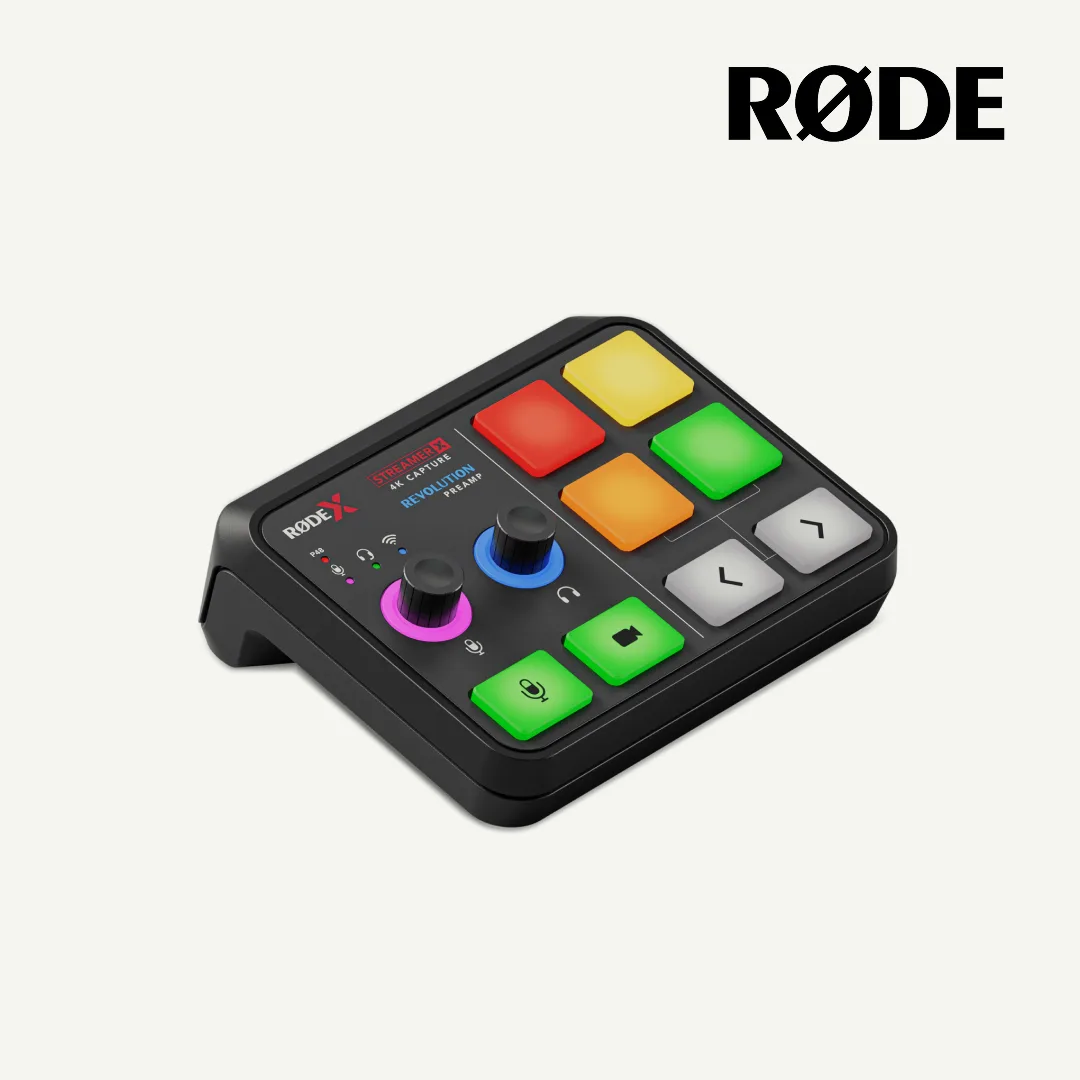
Rode Streamer X 2-인-1 오디오 인터페이스 및 캡처 카드 - 라이브 스트리밍 게임 콘텐츠 크리에이터용


