クイックアンサー
Rode Streamer Xをゲーム配信用に設定するには、マイクとコンソールをデバイスに接続し、必要なドライバーをインストールして、配信ソフトウェアでオーディオとビデオの入力を設定します。
Streamer Xが配信環境をシンプルにする理由
Rode Streamer Xは、ビデオキャプチャカード、オーディオインターフェース、コントロールサーフェスを1つのコンパクトなユニットに統合しています。これによりケーブルが整理され、オーディオとビデオの両方を1つのデバイスで管理できるため、デスクスペースが限られている配信者に特に便利です。
考慮すべきトレードオフとして、Streamer Xはオールインワンデバイスであるため、キャプチャやオーディオコンポーネントを個別にアップグレードすることはできません。将来4K配信に移行する予定がある場合は、別のキャプチャソリューションが必要になります。
始める前に必要なもの
始める前に、以下のものを用意してください:Rode Streamer X本体、PCに接続するためのUSB-Cケーブル、XLRマイクまたはRØDEワイヤレスマイク、ゲーム機(コンソールゲームをキャプチャする場合)、そして顔カメラ用のカメラ。
また、OBS StudioやStreamlabs Desktopなどの配信ソフトウェアも必要です。Streamer Xはこれらのプログラムで標準のキャプチャデバイスおよびオーディオインターフェースとして認識されるため、特別なプラグインは必要ありません。
ステップバイステップ設定ガイド
- マイクとヘッドホンを接続する: XLRマイクをStreamer XのXLR入力に差し込み、ヘッドホンをヘッドホンジャックに接続します。RØDEワイヤレスマイクを使用する場合は、ワイヤレスシステムの説明書に従ってデバイスとペアリングします。 電源を入れる前に、マイクがしっかり接続されていること、ケーブルが損傷していないことを確認してください。
- コンソールとカメラを接続する: HDMIケーブルを使用して、ゲーム機をStreamer XのHDMI入力に接続します。次に、カメラ(ウェブカメラまたはミラーレス)を2番目のHDMI入力にHDMIで接続します。カメラにHDMI出力がない場合は、代わりにUSBキャプチャデバイスを使用してください。 カメラがクリーンなHDMI信号(オーバーレイなし)を出力するように設定して、メニューやバッテリー表示が映り込まないようにしてください。
- Streamer XをPCに接続する: 付属のUSB-Cケーブルを使用して、Streamer Xをコンピューターに接続します。デバイスはUSBオーディオインターフェースおよびビデオキャプチャデバイスとして認識されます。プロンプトが表示されたら、RodeのWebサイトから必要なドライバーをインストールしてください。 安定したビデオキャプチャにはUSB 3.0以上のポートを使用してください。帯域幅が不足する可能性があるUSBハブは避けてください。
- 配信ソフトウェアでオーディオ設定を構成する: OBSまたはStreamlabsで、Streamer Xをオーディオ入力ソースとして追加します。デバイスのマイクゲインを、声がクリアでクリッピングしないレベルに設定します。APHEXオーディオ処理(利用可能な場合)を有効にして、音質を向上させます。 ソフトウェアでオーディオレベルを監視し、ピークが約-12 dBから-6 dBになるようにして、ヘッドルームを確保します。
- ビデオソースを追加して配信を開始する: 配信ソフトウェアで、ビデオキャプチャデバイスソースを追加し、Streamer Xを選択します。これにより、コンソールまたはカメラのフィードが表示されます。ゲームキャプチャ、ウェブカメラ、オーバーレイを希望どおりにシーンを配置します。次に、「配信開始」を押してライブ配信を開始します。 ライブ配信前に簡単なテスト録画を行い、オーディオとビデオの両方が正しく機能していることを確認してください。
製品スポットライト
-
Rode Streamer X 2イン1オーディオインターフェース&キャプチャカード ライブ配信ゲームコンテンツクリエイター向け: Rode Streamer Xは、プロフェッショナルなビデオキャプチャカード、オーディオインターフェース、コントロールサーフェスを1つのコンパクトなデバイスに統合した製品です。このオールインワンデザインにより、マイク、コンソール、カメラを1つのデバイスに接続でき、セットアップが簡素化され、管理する個別コンポーネントの数が減ります。
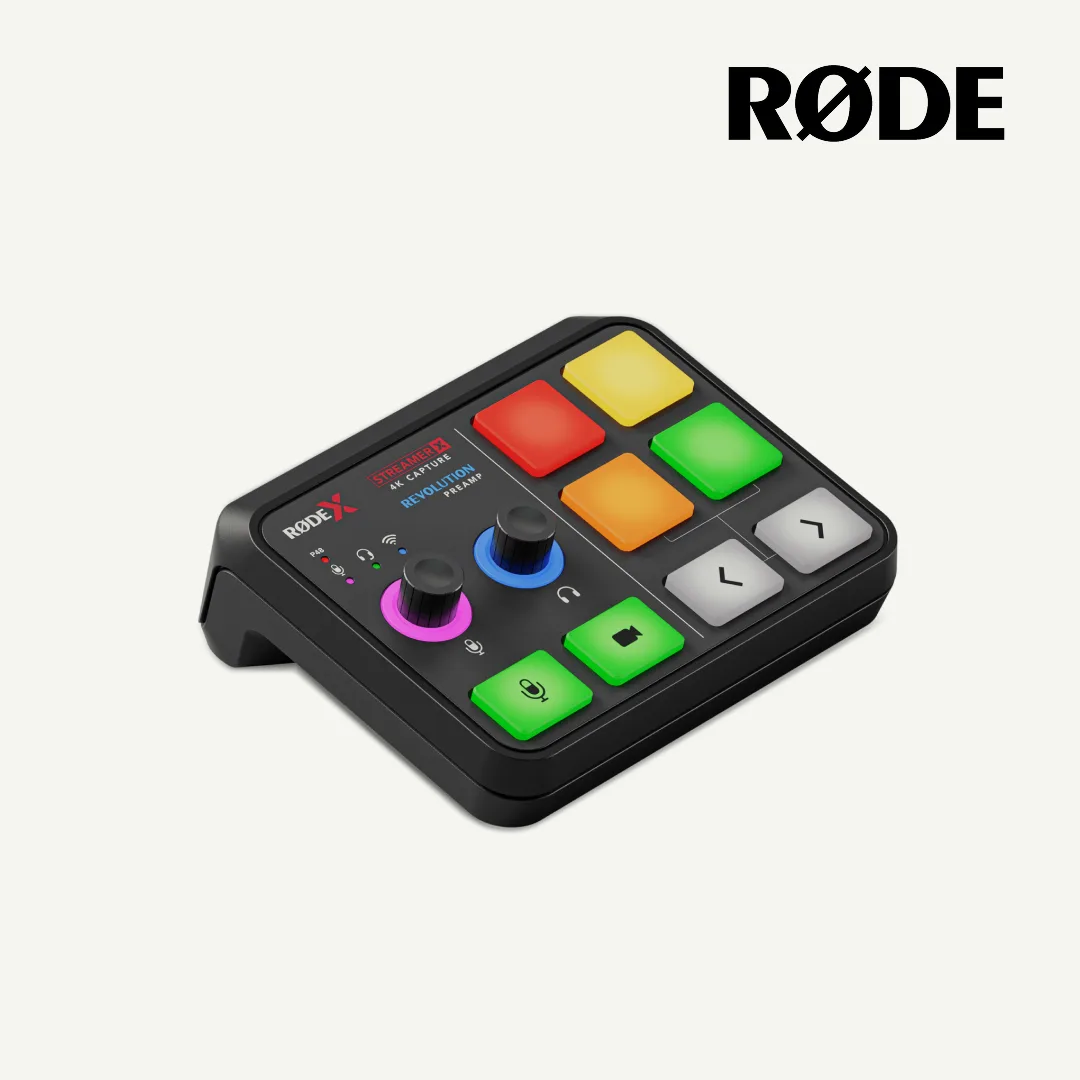
Rode Streamer X 2イン1オーディオインターフェース&キャプチャカード ライブ配信ゲームコンテンツクリエイター向け


