إجابة سريعة
إذا تم إيقاف تشغيل جهاز الكمبيوتر الخاص بك فجأة دون أي خطأ أو شاشة زرقاء، فاشتبه أولاً في مصدر الطاقة أو ارتفاع درجة الحرارة. إذا أعاد التشغيل مع شاشة زرقاء أو خطأ مسجل، فاشتبه في الذاكرة أو برامج التشغيل أو التخزين. اختبر متغيرًا واحدًا في كل مرة، بدءًا من الأرخص: نظف الغبار، وأعد توصيل الكابلات وذاكرة الوصول العشوائي (RAM)، ثم تحقق من درجات الحرارة وسجلات الأحداث قبل استبدال الأجهزة.
يُعد جهاز الكمبيوتر الذي يعيد التشغيل من تلقاء نفسه أحد أكثر المشكلات إحباطًا التي يمكن ملاحقتها، لأن الأعراض نادرًا ما تشير مباشرة إلى السبب. قد يتوقف الجهاز عن العمل أثناء اللعب أو التحرير أو أثناء تركه خاملاً، وعادةً لا يترك أي رسالة مفيدة. هذا الصمت هو في الواقع دليل: فهو يخبرك ما إذا كان الفشل قد حدث على مستوى الأجهزة أو داخل نظام التشغيل.
يفصل هذا الدليل بين الأعراض التي تراها والسبب المحتمل والإجراء التصحيحي، حتى تتمكن من العمل على إصلاح إعادة التشغيل العشوائي للكمبيوتر بترتيب منطقي بدلاً من تبديل الأجزاء بشكل عشوائي. ستجد أيضًا النقطة التي يجب عندها التوقف وتسليم المشكلة إلى محترف أو التفكير في نظام مختلف تمامًا.
ابدأ بالعَرَض، وليس الأجزاء
قبل فتح العلبة، اكتب بالضبط ما يحدث. هل تتحول الشاشة إلى اللون الأسود فجأة دون سابق إنذار، أم يعرض Windows شاشة زرقاء مع رمز إيقاف؟ هل تحدث إعادة التشغيل تحت حمل ثقيل مثل الألعاب، أم في وضع الخمول؟ هل يصدر المروحة فجأة صوتًا عاليًا قبل أن تتوقف؟ هذه التفاصيل تقلل قائمة المشتبه بهم إلى النصف قبل أن تنفق أي دولار.
شاشة سوداء فورية بدون خطأ تكون دائمًا تقريبًا متعلقة بالطاقة أو الحرارة، لأن النظام يفقد الكهرباء أو يصل إلى حد الحماية قبل أن يتمكن من الإبلاغ عن أي شيء. الشاشة الزرقاء أو التجميد أو الخطأ المسجل يعني أن نظام التشغيل كان لا يزال حيًا، مما يشير إلى الذاكرة أو برامج التشغيل أو التخزين أو البرامج. تعامل مع هذين المسارين كتحقيقات منفصلة.
- لاحظ ما إذا كان إعادة التشغيل يحدث تحت الحمل أو في وضع الخمول أو بشكل عشوائي.
- تحقق مما إذا كان الكمبيوتر يعيد التشغيل أو ينطفئ تمامًا، لأن ذلك يشير إلى أسباب مختلفة.
- دون أي رمز إيقاف أو رسالة خطأ قبل أن تختفي.
استبعد ارتفاع الحرارة قبل أي شيء آخر
الحرارة هي السبب الأكثر شيوعًا للإغلاق المفاجئ تحت الحمل، وفحصها مجاني. قم بتثبيت أداة مراقبة وراقب درجات حرارة المعالج ووحدة معالجة الرسومات أثناء إعادة إنتاج العطل. إذا ارتفعت درجات الحرارة بثبات نحو الحد الحراري وتوقف الجهاز فور بلوغها الذروة، فقد وجدت الإجابة. تسبب المشتتات الحرارية المسدودة بالغبار، أو مروحة تالفة، أو معجون حراري جاف، أو هيكل ذو تدفق هواء ضعيف نفس النمط.
التنظيف هو أول إجراء تصحيحي: أوقف التشغيل، افصل الكهرباء، ونظف الغبار من مرشحات السحب والمشتتات الحرارية وشفرات المروحة. تأكد من أن كل مروحة تدور فعليًا. إذا استمرت درجات الحرارة في الارتفاع بعد التنظيف، فإن إعادة تركيب المبرد بمعجون حراري جديد هي الخطوة التالية. هنا أيضًا يهم تصميم الهيكل، حيث أن الهيكل المقيد سيستمر في طهي المكونات بغض النظر عن جودة المبرد.
- سجل درجات الحرارة أثناء التعطل، وليس فقط في وضع الخمول.
- نظف المرشحات والمشتتات الحرارية قبل استبدال أي جهاز.
- استبدل المروحة التي تدور ببطء أو تصدر صوت خشخشة أو تتوقف بشكل متقطع.
عندما يكون مصدر الطاقة هو المشتبه به الحقيقي
السؤال حول تعطل النظام بسبب ارتفاع الحرارة مقابل انقطاع التيار من مصدر الطاقة يعود إلى التوقيت. عادةً ما يستغرق ارتفاع الحرارة بضع دقائق من التحميل ليتطور. أما مصدر الطاقة المعطل فيمكن أن ينقطع فورًا عند ارتفاع استهلاك الطاقة، أحيانًا بعد ثوانٍ من تشغيل لعبة، وغالبًا ما يعاد تشغيله بشكل نظيف دون إظهار أخطاء. يمكن أن يسبب ذلك وحدة قديمة أو غير كافية، أو كابل 24-pin أو GPU غير مثبت بإحكام، أو دائرة حائط ضعيفة.
أعد تثبيت كل كابل طاقة من كلا الطرفين، وقم بتوصيل الكمبيوتر مباشرة بمأخذ حائط بدلاً من مشترك طاقة مزدحم. إذا توقف الجهاز فقط تحت حمل GPU ثقيل وكانت درجات الحرارة طبيعية، فإن مصدر الطاقة أو كابلاته هو المرشح الرئيسي. الاختبار باستخدام وحدة معروفة الجودة وبقدرة كافية هو التأكيد الوحيد الموثوق، وهي خطوة لا يمكن التخمين فيها.
- أعد تثبيت موصلات الطاقة 24-pin وCPU وGPU.
- تجنب توصيل المكونات عالية الاستهلاك على كابل واحد إذا كان مزود الطاقة لديك يدعم مسارات منفصلة.
- اختبر مزود الطاقة البديل فقط إذا كنت مرتاحًا للعمل داخل العلبة.
الذاكرة، برامج التشغيل، والتخزين: مسار الشاشة الزرقاء
إذا ظهرت لك شاشة زرقاء، أو تجمد، أو خطأ مسجل بدلاً من انقطاع فوري، فانتقل إلى البرامج والذاكرة. قم أولاً بتشغيل تشخيص الذاكرة المدمج في Windows، ثم اختبر شريحة ذاكرة واحدة في كل مرة إذا ظهرت أخطاء. غالبًا ما تجتاز الذاكرة المعطلة اختبارًا سريعًا ولكنها تفشل تحت الحمل المستمر، لذا كرر الاختبار بدلاً من الاعتماد على تشغيل واحد ناجح.
بالنسبة للأعطال المتعلقة ببطاقة الرسوميات، تحقق من سجل الأحداث لتحديد الوحدة المتسببة في الخطأ وحدّث برنامج تشغيل بطاقة الرسوميات باستخدام تثبيت نظيف. تظهر مشكلات التخزين على شكل تجمّد أثناء الوصول إلى الملفات أو إعادة تشغيل مفاجئة مع أخطاء في القرص. افحص صحة القرص وإحكام توصيل الكابلات، وانسخ بياناتك المهمة قبل تشغيل اختبارات مطولة، لأن القرص التالف قد يأخذ ملفاتك معه.
- اختبر وحدات الذاكرة (RAM) بشكل فردي وفي فتحات مختلفة.
- استخدم تثبيتًا نظيفًا لبرنامج تشغيل بطاقة الرسوميات بدلاً من التحديث في مكانه.
- انسخ بياناتك احتياطيًا قبل تشغيل تشخيصات تخزين طويلة.
النقطة التي يجب أن تتوقف عندها
إذا لم يؤدِ التنظيف وإعادة التركيب وتحديث برامج التشغيل إلى إصلاح الأعطال، فقد وصلت إلى حد الاستكشاف الآمن في المنزل. يمكن أن تؤدي الأعطال المتكررة إلى إتلاف نظام التشغيل أو التخزين، كما أن الاستمرار في تشغيل جهاز يُشتبه في وجود خلل في مزود الطاقة لديه يعرّض بقية المكونات للخطر. عند هذه النقطة، يكون التشخيص الاحترافي أرخص من بناء جهاز بديل.
هناك أيضًا حد عملي. إذا كان نظامك قديمًا بعدة أجيال، وكانت الأعطال متكررة، وكانت تكلفة التشخيص وقطع الغيار تقترب من سعر جهاز جديد، فإن استبداله هو الخيار الأكثر منطقية. يزيل الجهاز المُجمَّع مسبقًا التخمين ويمنحك أساسًا موثوقًا معروف الجودة.
- توقف إذا استمرت الأعطال بعد التنظيف وإعادة التركيب وتحديث برامج التشغيل.
- توقف فورًا إذا شممت رائحة حرق أو رأيت علامات احتراق.
- قارن تكلفة الإصلاح بتكلفة الاستبدال قبل الالتزام.
ورقة تشخيص الأعطال السريعة
- انقطاع فوري تحت الحمل: لا خطأ، لا شاشة زرقاء، يتوقف بعد ثوانٍ أو دقائق من اللعب أو التقديم. تحقق من مصدر الطاقة والحرارة أولاً. أعد توصيل كابلات الطاقة ونظف الغبار قبل استبدال أي مكونات.
- شاشة زرقاء أو خطأ مسجل: يُبلغ Windows عن رمز إيقاف أو إدخال في سجل الأحداث بدلاً من انقطاع الطاقة المفاجئ. اختبر الذاكرة شريحة واحدة في كل مرة، ثم قم بتثبيت برنامج تشغيل GPU نظيف.
- تجميد أثناء الوصول إلى الملفات: يتوقف النظام أو يعيد التشغيل عند قراءة البيانات أو كتابتها، مع ظهور أخطاء في القرص أحيانًا. افحص سلامة القرص واتصال الكابلات، وانسخ بياناتك احتياطيًا قبل إجراء اختبارات مطولة.
- استمرار الأعطال بعد كل الفحوصات: التنظيف وإعادة التركيب وتحديث برامج التشغيل لم توقف عمليات إعادة التشغيل. توقف هنا. التشخيص الاحترافي أو استبدال النظام هو الخيار الأكثر أمانًا.
الأنظمة والملحقات الجديرة بالمعرفة
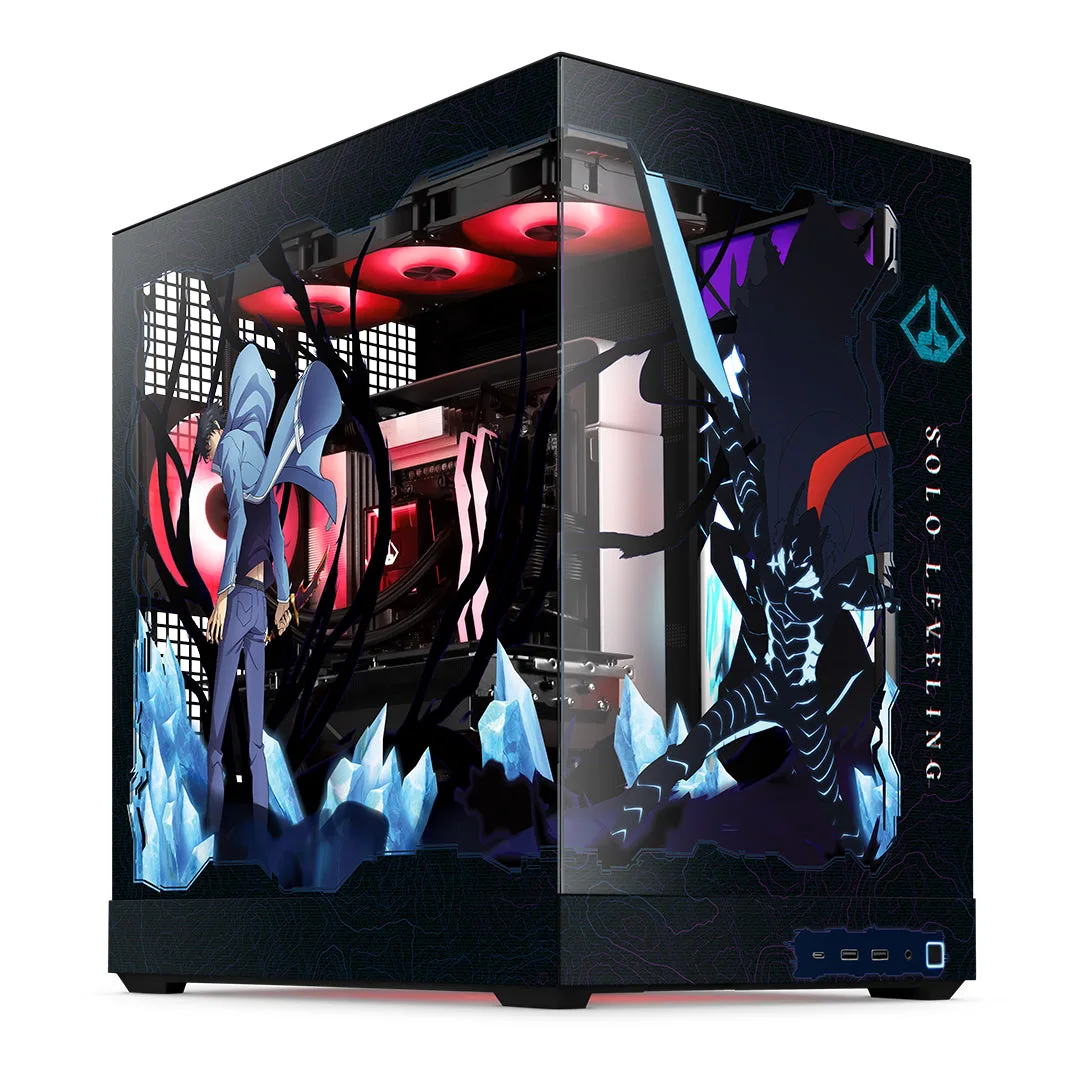
- حزمة Solo Leveling PC - Elite: سعر الكتالوج USD 2150.00، سعر المقارنة USD 4299.99، من فئة أجهزة الكمبيوتر المكتبية. يوفر النظام المُجمَّع مسبقًا أساسًا موثوقًا، وهو مفيد عندما يتعطل جهاز الكمبيوتر الحالي لديك وتحتاج إلى بديل موثوق.
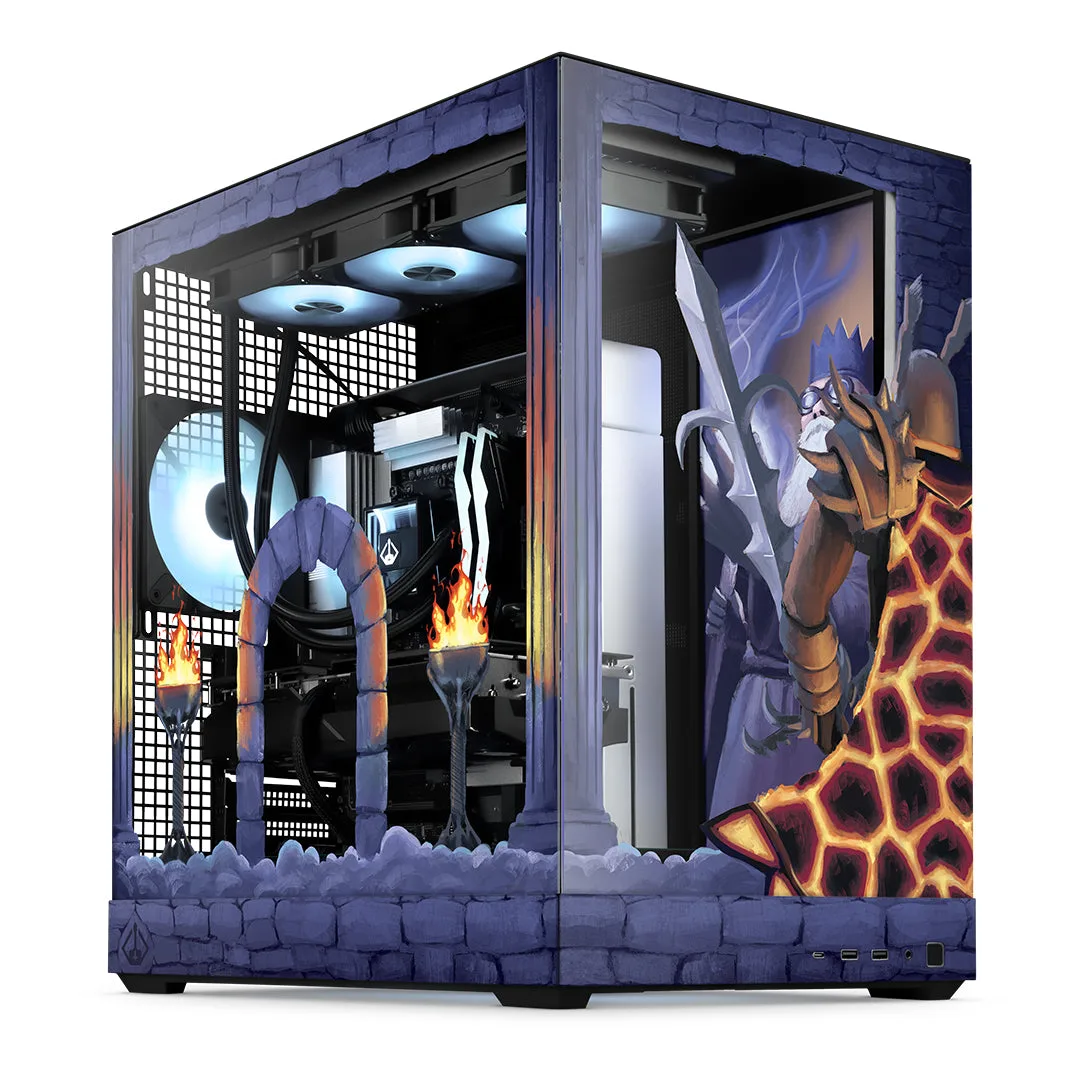
- حزمة Old School RuneScape PC - Ultimate: سعر الكتالوج USD 3900.00، سعر المقارنة USD 7799.99، الموصوف في الكتالوج بأنه قمة الحوسبة الحديثة لأحمال العمل الصعبة. إذا كانت أعطالك ناتجة عن منصة قديمة وتريد مساحة إضافية للألعاب الثقيلة، فهذه الفئة تستحق المقارنة قبل أن تنفق على الإصلاحات.
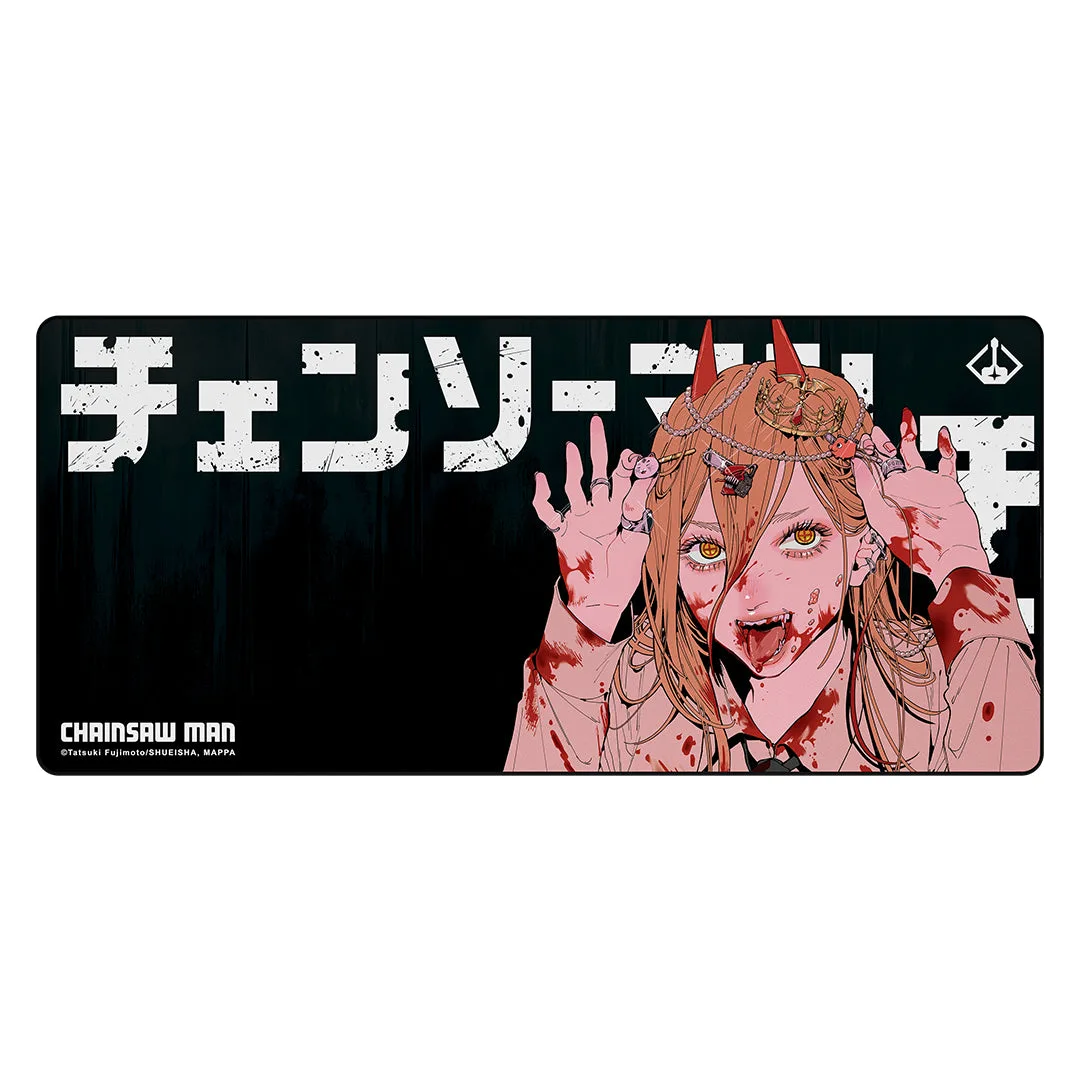
- Blood Devil - بساط مكتب Chainsaw Man: 900×400 مم، مصمم كغطاء للمكتب أو ماوس باد كبير جدًا. سطح مكتب ثابت ونظيف هو جزء صغير لكنه حقيقي من إعداد استكشاف الأخطاء، حيث يحافظ على تنظيم الكابلات والمكونات أثناء الاختبار.
اعمل من العرض إلى السبب بالترتيب: الحرارة والطاقة أولاً، ثم الذاكرة وبرامج التشغيل والتخزين. معظم مشاكل استقرار الكمبيوتر تُحل بالتنظيف وإعادة التركيب والتحديثات. عندما لا تُحل، توقف قبل أن تكلفك الأعطال المتكررة بياناتك أو أجهزتك، وتعامل مع جهاز مُجمّع معروف الجودة كحل مشروع وليس هزيمة.