Kurze Antwort
Wenn Ihr PC ohne Fehlermeldung oder Bluescreen sofort herunterfährt, vermuten Sie zuerst ein Problem mit dem Netzteil oder Überhitzung. Startet er mit einem Bluescreen oder einem protokollierten Fehler neu, verdächtigen Sie Arbeitsspeicher, Treiber oder Speicher. Testen Sie jeweils nur eine Variable, beginnend mit der günstigsten: Staub entfernen, Kabel und RAM neu einstecken, dann Temperaturen und Ereignisprotokolle prüfen, bevor Sie Hardware austauschen.
Ein PC, der sich von selbst neu startet, gehört zu den frustrierendsten Problemen, da das Symptom selten direkt auf die Ursache hinweist. Der Rechner kann mitten im Spiel, beim Rendern oder im Leerlauf ausfallen und hinterlässt meist keine brauchbare Nachricht. Diese Stille ist tatsächlich ein Hinweis: Sie verrät, ob der Fehler auf Hardware-Ebene oder im Betriebssystem aufgetreten ist.
Diese Anleitung trennt das beobachtete Symptom von der wahrscheinlichen Ursache und der Korrekturmaßnahme, sodass Sie eine PC-Neustart-Reparatur in einer sinnvollen Reihenfolge durchführen können, anstatt wahllos Teile auszutauschen. Sie erfahren auch, wann Sie das Problem an einen Fachmann übergeben oder ein komplett anderes System in Betracht ziehen sollten.
Beginnen Sie mit dem Symptom, nicht mit den Teilen
Notieren Sie sich genau, was passiert, bevor Sie das Gehäuse öffnen. Wird der Bildschirm sofort schwarz ohne Vorwarnung, oder zeigt Windows einen blauen Bildschirm mit einem Stoppcode? Tritt der Neustart unter hoher Last wie beim Spielen auf oder im Leerlauf? Heult der Lüfter plötzlich auf, bevor das System ausgeht? Diese Details halbieren die Liste der Verdächtigen, bevor Sie einen Cent ausgeben.
Ein sofortiger schwarzer Bildschirm ohne Fehlermeldung ist fast immer auf ein Strom- oder Wärmeproblem zurückzuführen, da das System den Strom verliert oder einen Schutzschwellenwert erreicht, bevor es eine Meldung ausgeben kann. Ein blauer Bildschirm, ein Einfrieren oder ein protokollierter Fehler bedeutet, dass das Betriebssystem noch aktiv war, was auf Speicher, Treiber, Speicher oder Software hindeutet. Behandeln Sie diese beiden Pfade als separate Untersuchungen.
- Beachten Sie, ob der Neustart unter Last, im Leerlauf oder zufällig erfolgt.
- Überprüfen Sie, ob der PC neu startet oder vollständig herunterfährt, da dies auf unterschiedliche Ursachen hinweist.
- Notieren Sie sich alle Stoppcodes oder Fehlermeldungen, bevor sie verschwinden.
Überhitzung zuerst ausschließen
Hitze ist die häufigste Ursache für plötzliche Abschaltungen unter Last und lässt sich kostenlos prüfen. Installieren Sie ein Überwachungstool und beobachten Sie CPU- und GPU-Temperaturen, während Sie den Absturz reproduzieren. Steigen die Temperaturen stetig in Richtung des thermischen Limits und stirbt der Rechner genau beim Erreichen des Höhepunkts, haben Sie die Antwort. Verstaubte Kühlkörper, ein defekter Lüfter, ausgetrocknete Wärmeleitpaste oder ein Gehäuse mit schlechtem Luftstrom erzeugen alle dasselbe Muster.
Reinigung ist die erste Korrekturmaßnahme: Schalten Sie aus, ziehen Sie den Stecker und entfernen Sie Staub von Ansaugfiltern, Kühlkörpern und Lüfterblättern. Bestätigen Sie, dass jeder Lüfter tatsächlich dreht. Steigen die Temperaturen nach der Reinigung immer noch an, ist das nächste Schritt das Neuaufsetzen des Kühlers mit frischer Wärmeleitpaste. Hier spielt auch das Gehäusedesign eine Rolle, da ein luftdurchsatzarmes Gehäuse die Komponenten unabhängig von der Kühlerqualität weiterhin überhitzen lässt.
- Temperaturen während des Absturzes protokollieren, nicht nur im Leerlauf.
- Filter und Kühlkörper reinigen, bevor Hardware ausgetauscht wird.
- Ersetzen Sie einen Lüfter, der langsam dreht, klappert oder zeitweise stoppt.
Wenn das Netzteil der wahre Übeltäter ist
Die Frage, ob ein Absturz durch Überhitzung oder ein defektes Netzteil verursacht wird, hängt vom Timing ab. Überhitzung braucht in der Regel einige Minuten unter Last, um sich aufzubauen. Ein defektes Netzteil kann sofort bei Stromspitzen ausfallen, manchmal Sekunden nach dem Starten eines Spiels, und startet oft sauber neu, ohne Fehler anzuzeigen. Ein altes oder zu schwaches Netzteil, ein lockerer 24-Pin- oder GPU-Stecker oder ein schwacher Stromkreis können dies verursachen.
Stecken Sie alle Stromkabel auf beiden Seiten neu ein und schließen Sie den PC direkt an eine Wandsteckdose an, nicht an eine überfüllte Steckerleiste. Wenn das System nur unter starker GPU-Last abstürzt und die Temperaturen in Ordnung sind, ist das Netzteil oder die Verkabelung der Hauptverdächtige. Der einzige zuverlässige Nachweis ist der Test mit einem bekanntermaßen guten Netzteil mit ausreichender Leistung – ein Schritt, den man nicht erraten sollte.
- Stecken Sie die 24-Pin-, CPU- und GPU-Stromstecker neu ein.
- Vermeiden Sie das Hintereinanderschalten von Komponenten mit hohem Stromverbrauch an einem Kabel, wenn Ihr Netzteil separate Leitungen unterstützt.
- Testen Sie ein Ersatz-Netzteil nur, wenn Sie sich mit Arbeiten im Gehäuse auskennen.
Speicher, Treiber und Speicher: Der Bluescreen-Pfad
Wenn ein Bluescreen, ein Einfrieren oder ein protokollierter Fehler anstelle eines sofortigen Blackouts auftritt, wechseln Sie zu Software und Speicher. Führen Sie zuerst die integrierte Windows-Speicherdiagnose aus und testen Sie dann bei Fehlern jeweils einen RAM-Riegel. Fehlerhafter Speicher besteht oft einen schnellen Test, versagt aber unter Dauerlast. Wiederholen Sie den Test daher, anstatt sich auf einen einzelnen Durchlauf zu verlassen.
Prüfen Sie bei treiberbedingten Abstürzen das Ereignisprotokoll auf das fehlerhafte Modul und aktualisieren Sie Ihren GPU-Treiber mit einer sauberen Installation. Speicherprobleme zeigen sich durch Einfrieren beim Dateizugriff oder plötzliche Neustarts mit Datenträgerfehlern. Überprüfen Sie die Datenträgergesundheit und die Kabelverbindungen und sichern Sie wichtige Daten, bevor Sie längere Tests ausführen, da eine defekte Festplatte Ihre Dateien mitnehmen kann.
- Testen Sie RAM-Riegel einzeln und in verschiedenen Steckplätzen.
- Verwenden Sie eine saubere GPU-Treiberinstallation anstelle eines In-Place-Updates.
- Sichern Sie Daten, bevor Sie lange Speicherdiagnosen ausführen.
Der Punkt, an dem Sie aufhören sollten
Wenn Reinigung, erneutes Einsetzen und Treiberupdates die Abstürze nicht beheben, haben Sie die Grenze der sicheren Fehlerbehebung zu Hause erreicht. Wiederholte Abstürze können Ihr Betriebssystem beschädigen oder den Speicher beeinträchtigen, und der weitere Betrieb eines Geräts mit einem vermutlich defekten Netzteil gefährdet die übrigen Komponenten. An diesem Punkt ist eine professionelle Diagnose günstiger als ein Neubau.
Es gibt auch eine praktische Grenze. Wenn Ihr System mehrere Generationen alt ist, Abstürze häufig auftreten und die Kosten für Diagnose plus Teile den Preis eines neuen Geräts erreichen, ist der Austausch die sinnvollere Maßnahme. Ein vorkonfiguriertes System nimmt das Rätselraten und bietet eine bekannte, zuverlässige Basis.
- Stoppen Sie, wenn Abstürze nach Reinigung, erneutem Einsetzen und Treiberupdates weiterhin auftreten.
- Sofort anhalten, wenn Sie Brandgeruch oder Brandspuren bemerken.
- Reparaturkosten vor der Entscheidung mit den Kosten für einen Ersatz vergleichen.
Crash-Diagnose-Spickzettel
- Sofortiger Blackout unter Last: Kein Fehler, kein Bluescreen, stirbt Sekunden bis Minuten nach Spiel- oder Rendering-Beginn. Prüfen Sie zuerst Stromversorgung und Temperaturen. Stecken Sie die Stromkabel neu ein und reinigen Sie Staub, bevor Sie Teile austauschen.
- Bluescreen oder protokollierter Fehler: Windows meldet einen Stoppcode oder einen Ereignisprotokolleintrag statt eines harten Stromausfalls. Testen Sie den Speicher einzeln pro Riegel und führen Sie dann eine saubere GPU-Treiberinstallation durch.
- Einfrieren beim Dateizugriff: Das System hängt sich auf oder startet beim Lesen oder Schreiben von Daten neu, manchmal mit Festplattenfehlern. Prüfen Sie den Zustand der Festplatte und den korrekten Sitz der Kabel und sichern Sie Ihre Daten, bevor Sie längere Tests durchführen.
- Abstürze bleiben nach allen Prüfungen bestehen: Reinigen, erneutes Einsetzen und Treiberupdates haben die Neustarts nicht gestoppt. Stoppen Sie hier. Eine professionelle Diagnose oder ein Austauschsystem ist der sicherere Weg.
Wissenswerte Systeme und Zubehör
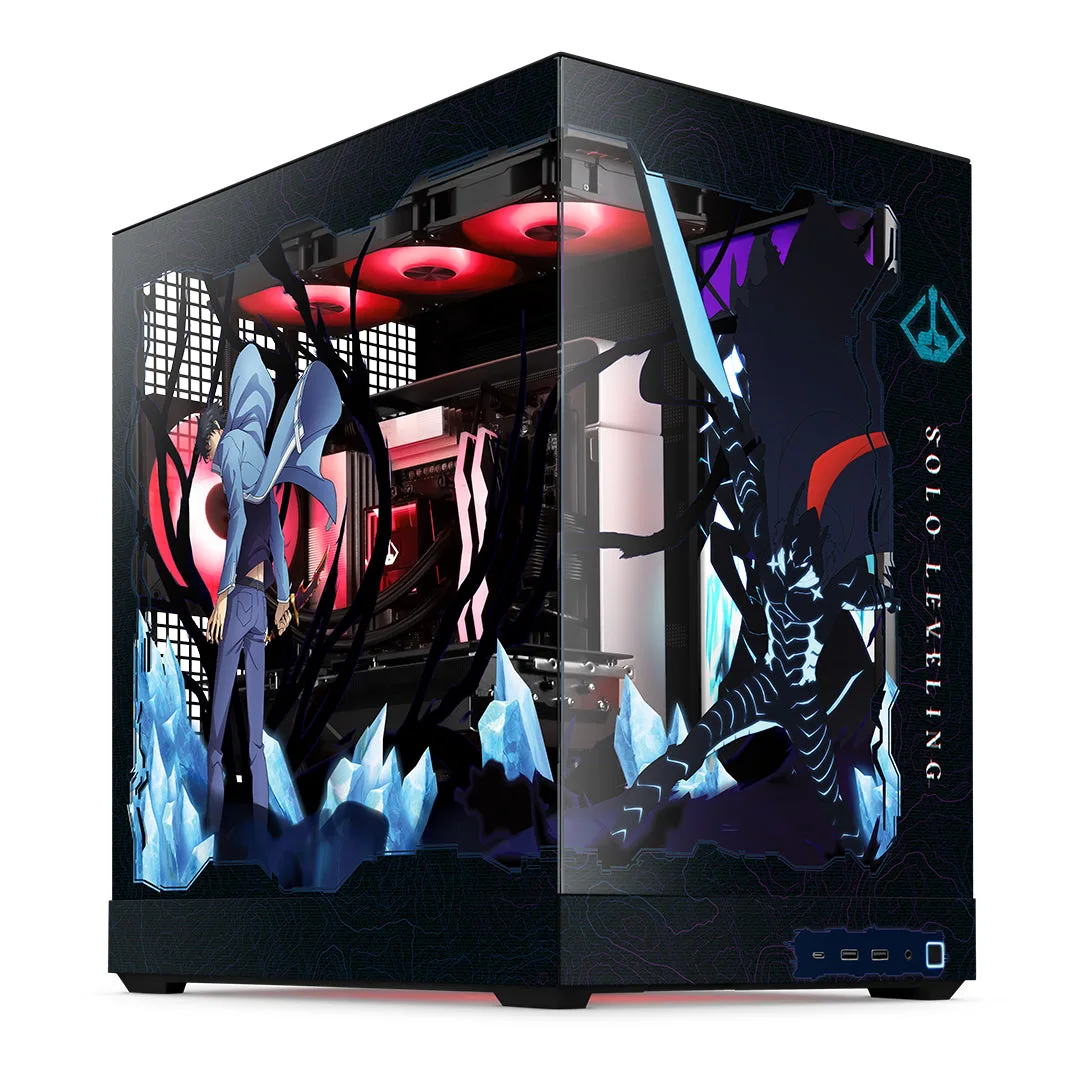
- Solo Leveling PC Bundle - Elite: Katalogpreis USD 2150.00, Vergleichspreis USD 4299.99, aus der Kategorie Desktop-Computer. Ein vorkonfiguriertes System bietet eine bewährte Grundlage – nützlich, wenn Ihr aktueller PC ständig abstürzt und Sie einen zuverlässigen Ersatz benötigen.
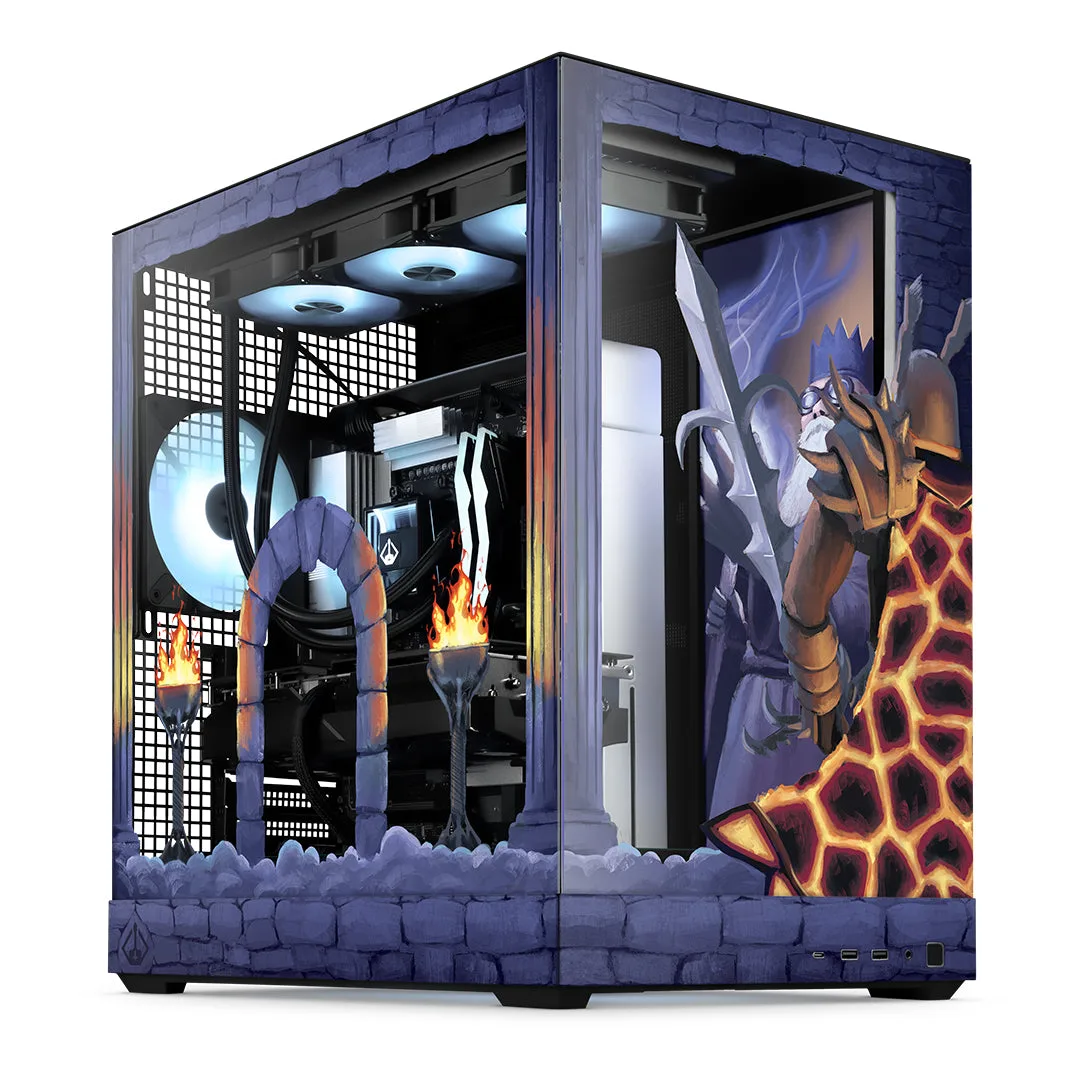
- Old School RuneScape PC Bundle - Ultimate: Katalogpreis USD 3900.00, Vergleichspreis USD 7799.99, im Katalog als der Gipfel moderner Computertechnik für anspruchsvolle Arbeitslasten beschrieben. Wenn Ihre Abstürze auf eine veraltete Plattform zurückzuführen sind und Sie Spielraum für anspruchsvolles Gaming wünschen, lohnt sich ein Vergleich dieser Klasse, bevor Sie Geld für Reparaturen ausgeben.
- Blood Devil – Chainsaw Man Schreibtischunterlage: 900 × 400 mm, als Schreibtischunterlage oder extra großes Mauspad konzipiert. Eine stabile, saubere Schreibtischoberfläche ist ein kleiner, aber echter Teil eines Fehlerbehebungs-Setups, der Kabel und Komponenten während des Testens organisiert hält.
Gehen Sie vom Symptom zur Ursache in dieser Reihenfolge vor: zuerst Hitze und Strom, dann Speicher, Treiber und Datenspeicher. Die meisten PC-Stabilitätsprobleme lassen sich durch Reinigen, Neu-Einsetzen und Updates beheben. Wenn das nicht hilft, stoppen Sie, bevor wiederholte Abstürze Daten oder Hardware kosten, und betrachten Sie einen bekannten, funktionierenden Fertig-PC als legitime Lösung und nicht als Niederlage.