Respuesta rápida
Si tu PC se apaga al instante sin error ni pantalla azul, sospecha primero de la fuente de alimentación o del sobrecalentamiento. Si se reinicia con pantalla azul o un error registrado, sospecha de la memoria, los controladores o el almacenamiento. Prueba una variable cada vez, empezando por la más barata: limpia el polvo, vuelve a conectar cables y RAM, luego revisa temperaturas y registros de eventos antes de reemplazar hardware.
Un PC que se reinicia solo es uno de los problemas más frustrantes de perseguir porque el síntoma rara vez apunta directamente a la causa. La máquina puede fallar en medio de un juego, un renderizado o mientras está inactiva, y por lo general no deja ningún mensaje útil. Ese silencio es en realidad una pista: te indica si el fallo ocurrió a nivel de hardware o dentro del sistema operativo.
Esta guía separa el síntoma que ves de la causa probable y la acción correctiva, para que puedas solucionar un reinicio aleatorio del PC en un orden lógico en lugar de cambiar piezas al azar. También encontrarás el punto en el que debes parar y dejar el problema en manos de un profesional o plantearte un sistema completamente diferente.
Empieza por el síntoma, no por las piezas
Antes de abrir la torre, anota exactamente lo que ocurre. ¿La pantalla se vuelve negra al instante sin previo aviso, o Windows muestra una pantalla azul con un código de parada? ¿El reinicio ocurre bajo carga pesada, como al jugar, o en reposo? ¿El ventilador se acelera de repente antes de que se apague? Estos detalles reducen la lista de sospechosos a la mitad antes de que gastes un euro.
Una pantalla negra instantánea sin error casi siempre está relacionada con la alimentación o la temperatura, porque el sistema pierde electricidad o alcanza un umbral de protección antes de poder informar de nada. Una pantalla azul, un bloqueo o un error registrado significa que el sistema operativo seguía activo, lo que apunta a la memoria, los controladores, el almacenamiento o el software. Trata estas dos vías como investigaciones separadas.
- Observa si el reinicio ocurre bajo carga, en reposo o de forma aleatoria.
- Comprueba si el PC se reinicia o se apaga por completo, ya que apuntan a causas diferentes.
- Anota cualquier código de parada o mensaje de error antes de que desaparezca.
Descarta el sobrecalentamiento antes que nada
El calor es la causa más común de apagados repentinos bajo carga y es gratuito de comprobar. Instala una herramienta de monitoreo y observa las temperaturas de la CPU y la GPU mientras reproduces el fallo. Si las temperaturas suben de manera constante hacia el límite térmico y el equipo se apaga justo cuando alcanzan el pico, tienes la respuesta. Disipadores obstruidos por polvo, un ventilador averiado, pasta térmica seca o una caja con poco flujo de aire producen el mismo patrón.
La limpieza es la primera acción correctiva: apaga, desconecta y elimina el polvo de los filtros de entrada, disipadores y aspas de los ventiladores. Confirma que cada ventilador realmente gire. Si las temperaturas siguen disparándose después de la limpieza, el siguiente paso es recolocar el disipador con pasta térmica nueva. Aquí también importa el diseño de la caja, ya que una caja restrictiva seguirá cocinando los componentes sin importar lo bueno que sea el disipador.
- Registre las temperaturas durante el bloqueo, no solo en reposo.
- Limpie los filtros y disipadores antes de reemplazar cualquier hardware.
- Sustituya un ventilador que gire lentamente, haga ruido o se detenga de forma intermitente.
Cuando la fuente de alimentación es la verdadera sospechosa
La cuestión de si el fallo se debe a sobrecalentamiento o a la fuente de alimentación se reduce al momento en que ocurre. El sobrecalentamiento suele tardar unos minutos de carga en acumularse. Una fuente de alimentación defectuosa puede cortar al instante cuando hay picos de consumo, a veces segundos después de iniciar un juego, y a menudo se reinicia limpiamente sin mostrar errores. Una unidad vieja o insuficiente, un cable 24-pin o de GPU suelto, o un circuito de pared deficiente pueden causarlo.
Vuelve a conectar todos los cables de alimentación por ambos extremos y enchufa el PC directamente a una toma de pared en lugar de a una regleta muy cargada. Si el equipo solo falla bajo carga intensa de la GPU y las temperaturas son normales, la fuente de alimentación o su cableado son los principales candidatos. Probar con una unidad en buen estado y de potencia adecuada es la única confirmación fiable, y no es un paso para adivinar.
- Vuelve a conectar los conectores de alimentación de 24-oin, CPU y GPU.
- Evite encadenar componentes de alto consumo en un solo cable si su fuente de alimentación admite líneas separadas.
- Pruebe una fuente de alimentación de repuesto solo si se siente cómodo trabajando dentro de la caja.
Memoria, controladores y almacenamiento: la ruta de la pantalla azul
Si aparece una pantalla azul, un bloqueo o un error registrado en lugar de un apagón instantáneo, pase al software y la memoria. Ejecute primero el diagnóstico de memoria integrado de Windows y, si aparecen errores, pruebe un módulo de RAM a la vez. La memoria defectuosa a menudo supera una prueba rápida, pero falla bajo carga sostenida, así que repita la prueba en lugar de confiar en un solo resultado limpio.
Para los fallos relacionados con el controlador, revisa el registro de eventos para identificar el módulo causante y actualiza el controlador de la GPU con una instalación limpia. Los problemas de almacenamiento se manifiestan como congelaciones al acceder a archivos o reinicios repentinos con errores de disco. Comprueba el estado del disco y la conexión de los cables, y haz una copia de seguridad de los datos importantes antes de ejecutar pruebas prolongadas, porque un disco defectuoso puede llevarse tus archivos.
- Prueba los módulos de RAM individualmente y en diferentes ranuras.
- Usa una instalación limpia del controlador de GPU en lugar de una actualización en el mismo lugar.
- Haz una copia de seguridad de los datos antes de ejecutar diagnósticos de almacenamiento largos.
El punto en el que deberías parar
Si limpiar, reasentar y actualizar los controladores no soluciona los bloqueos, has llegado al límite de la solución de problemas segura en casa. Los bloqueos repetidos pueden dañar el sistema operativo o el almacenamiento, y seguir usando un equipo con una fuente de alimentación que se sospecha defectuosa pone en riesgo el resto de los componentes. En ese punto, un diagnóstico profesional es más barato que montar un equipo nuevo.
También hay un límite práctico. Si tu sistema tiene varias generaciones de antigüedad, los bloqueos son frecuentes y el coste del diagnóstico más las piezas se acerca al precio de un equipo nuevo, sustituirlo es la opción más sensata. Un equipo preconfigurado elimina las conjeturas y te ofrece una base fiable y probada.
- Detente si los bloqueos continúan después de limpiar, reasentar y actualizar los controladores.
- Deténgase inmediatamente si huele a quemado o ve marcas de quemaduras.
- Compare el coste de la reparación con el del reemplazo antes de comprometerse.
Hoja de trucos para diagnóstico de fallos
- Apagón instantáneo bajo carga: Sin error, sin pantalla azul, se apaga a los segundos o minutos de jugar o renderizar. Comprueba primero la fuente de alimentación y las temperaturas. Vuelve a conectar los cables de alimentación y limpia el polvo antes de sustituir piezas.
- Pantalla azul o error registrado: Windows informa de un código de detención o una entrada en el registro de eventos en lugar de un corte de energía brusco. Prueba la memoria de una en una y luego realiza una instalación limpia del controlador de la GPU.
- Congelaciones durante el acceso a archivos: El sistema se bloquea o se reinicia al leer o escribir datos, a veces con errores de disco. Comprueba el estado del disco y la conexión de los cables, y haz una copia de seguridad de los datos antes de realizar pruebas prolongadas.
- Los fallos continúan después de todas las comprobaciones: La limpieza, el reasentamiento y las actualizaciones de controladores no detuvieron los reinicios. Detente aquí. Un diagnóstico profesional o un sistema de reemplazo es la opción más segura.
Sistemas y accesorios que merece la pena conocer
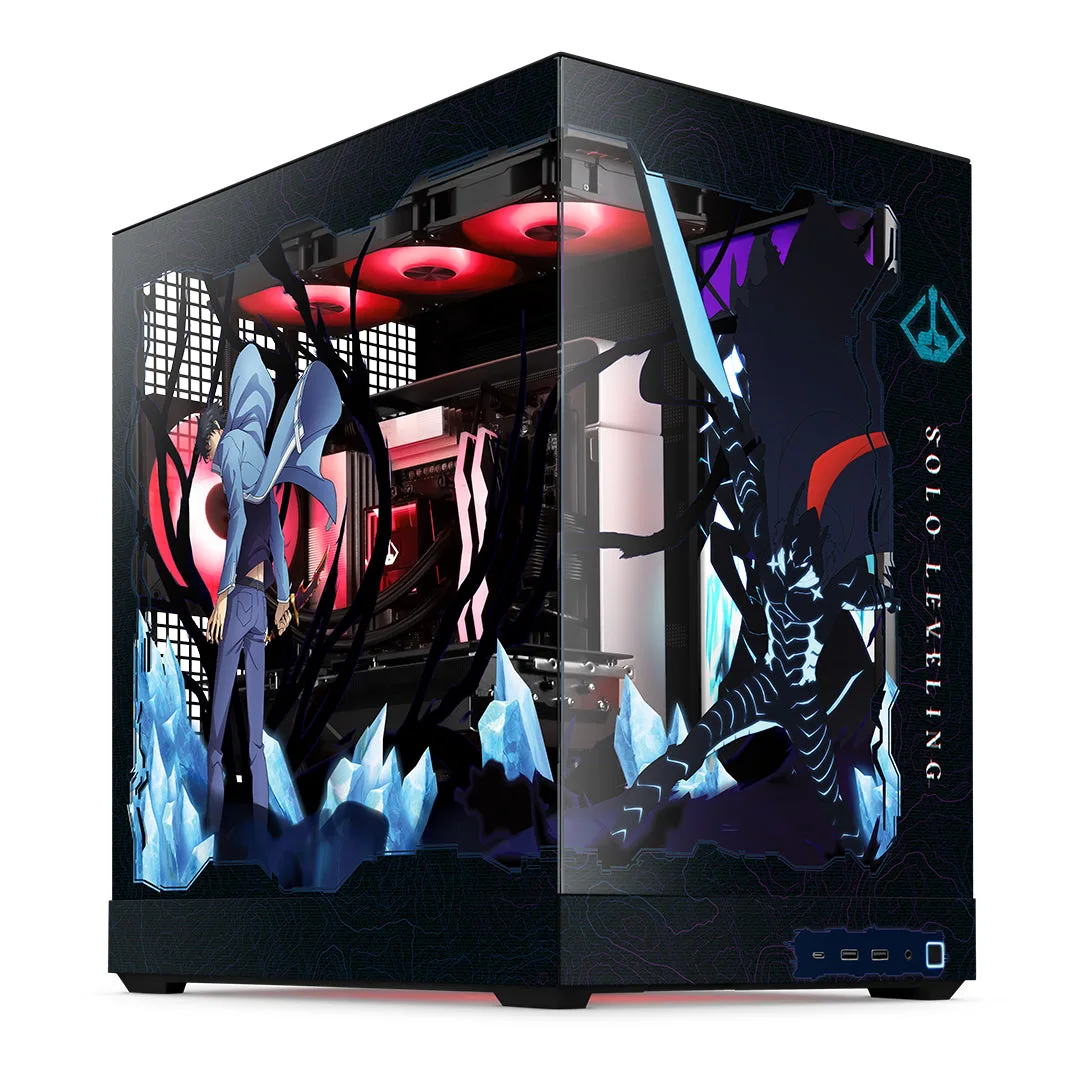
- Paquete Solo Leveling PC - Elite: Precio de catálogo USD 2150.00, precio de comparación USD 4299.99, de la categoría Ordenadores de sobremesa. Un sistema preconstruido te ofrece una base fiable, útil cuando tu PC actual falla constantemente y necesitas un reemplazo de confianza.
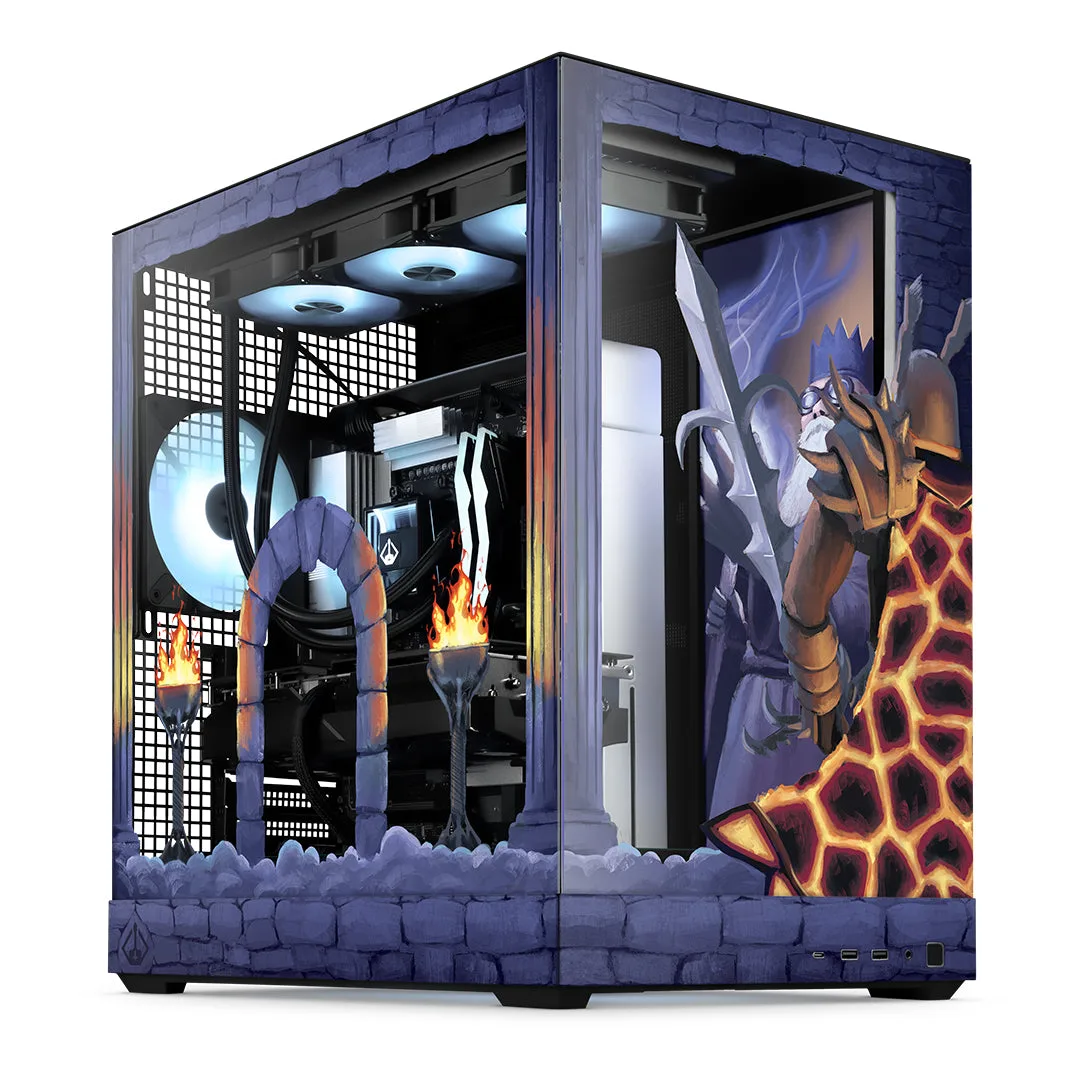
- Paquete Old School RuneScape PC - Ultimate: Precio de catálogo USD 3900.00, precio de comparación USD 7799.99, descrito en el catálogo como la cima de la informática moderna para cargas de trabajo exigentes. Si sus fallos se deben a una plataforma antigua y desea margen para juegos pesados, esta categoría merece la pena compararla antes de gastar en reparaciones.
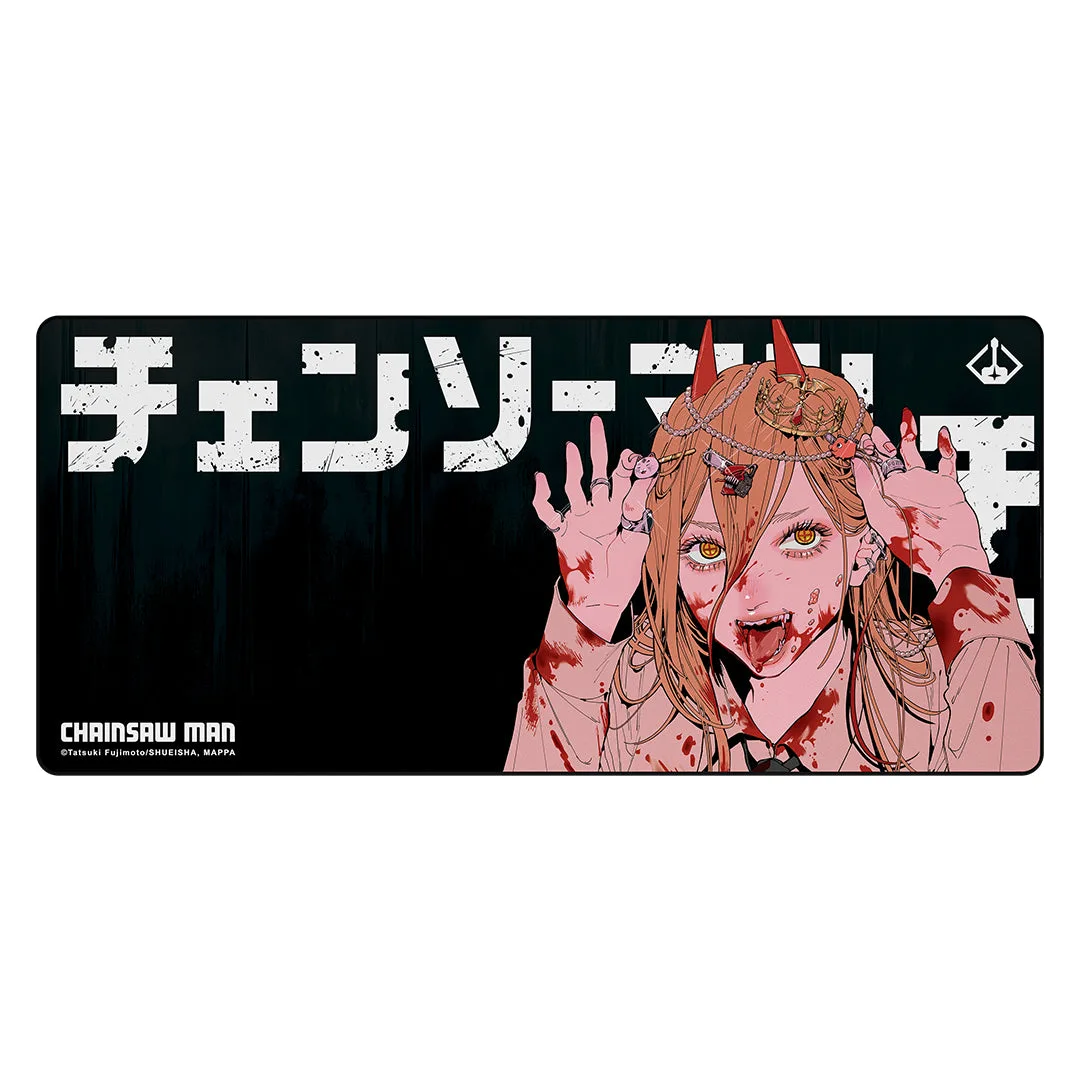
- Blood Devil - Alfombrilla de escritorio Chainsaw Man: 900 × 400 mm, diseñada como cubierta de escritorio o alfombrilla de ratón extragrande. Una superficie de escritorio estable y limpia es una parte pequeña pero real de un equipo de resolución de problemas, que mantiene cables y componentes organizados mientras prueba.
Trabaje del síntoma a la causa en orden: primero calor y energía, luego memoria, controladores y almacenamiento. La mayoría de los problemas de estabilidad del PC se resuelven con limpieza, reasentamiento y actualizaciones. Cuando no sea así, deténgase antes de que los fallos repetidos le cuesten datos o hardware, y considere un prebuilt conocido como una solución legítima y no una derrota.