Réponse rapide
Si votre PC s'éteint instantanément sans erreur ni écran bleu, suspectez d'abord l'alimentation ou une surchauffe. S'il redémarre avec un écran bleu ou une erreur enregistrée, suspectez la mémoire, les pilotes ou le stockage. Testez une variable à la fois, en commençant par la moins coûteuse : nettoyez la poussière, rebranchez les câbles et la RAM, puis vérifiez les températures et les journaux d'événements avant de remplacer du matériel.
Un PC qui redémarre tout seul est l'un des problèmes les plus frustrants à résoudre car le symptôme pointe rarement directement vers la cause. La machine peut planter en pleine partie, en cours de rendu ou au repos, et ne laisse généralement aucun message utile. Ce silence est en fait un indice : il vous dit si la panne s'est produite au niveau matériel ou à l'intérieur du système d'exploitation.
Ce guide sépare le symptôme que vous observez de la cause probable et de l'action corrective, afin que vous puissiez résoudre un redémarrage aléatoire du PC dans un ordre logique plutôt que de changer des pièces au hasard. Vous trouverez également le moment où vous devez vous arrêter et confier le problème à un professionnel ou envisager un système entièrement différent.
Commencez par le symptôme, pas par les pièces
Avant d'ouvrir le boîtier, notez exactement ce qui se passe. L'écran devient-il noir instantanément sans avertissement, ou Windows affiche-t-il un écran bleu avec un code d'arrêt ? Le redémarrage se produit-il sous forte charge, comme en jeu, ou au repos ? Le ventilateur se met-il soudainement à rugir avant l'extinction ? Ces détails réduisent de moitié la liste des suspects avant que vous ne dépensiez un centime.
Un écran noir instantané sans message d'erreur est presque toujours lié à l'alimentation ou à la température, car le système perd l'électricité ou atteint un seuil de protection avant de pouvoir signaler quoi que ce soit. Un écran bleu, un blocage ou une erreur enregistrée signifie que le système d'exploitation était encore actif, ce qui oriente vers la mémoire, les pilotes, le stockage ou les logiciels. Traitez ces deux voies comme des investigations distinctes.
- Notez si le redémarrage se produit sous charge, au repos ou de manière aléatoire.
- Vérifiez si le PC redémarre ou s'éteint complètement, car ces situations indiquent des causes différentes.
- Notez tout code d'arrêt ou message d'erreur avant qu'il ne disparaisse.
Éliminez la surchauffe avant toute autre chose
La chaleur est la cause la plus fréquente des arrêts soudains sous charge, et son vérification est gratuite. Installez un outil de surveillance et observez les températures du CPU et du GPU pendant que vous reproduisez le plantage. Si les températures montent régulièrement vers la limite thermique et que la machine s'éteint juste au moment où elles atteignent leur pic, vous avez la réponse. Des dissipateurs obstrués par la poussière, un ventilateur défaillant, de la pâte thermique sèche ou un boîtier avec une mauvaise circulation d'air produisent tous le même schéma.
Le nettoyage est la première action corrective : éteignez, débranchez et retirez la poussière des filtres d'admission, des dissipateurs et des pales de ventilateur. Confirmez que chaque ventilateur tourne réellement. Si les températures grimpent encore après le nettoyage, la prochaine étape consiste à remonter le refroidisseur avec de la pâte thermique neuve. C'est également là que la conception du boîtier compte, car un boîtier restrictif continuera de cuire les composants, quelle que soit la qualité du refroidisseur.
- Enregistrez les températures pendant le plantage, pas seulement au ralenti.
- Nettoyez les filtres et les dissipateurs avant de remplacer un composant.
- Remplacez un ventilateur qui tourne lentement, cliquette ou s'arrête par intermittence.
Quand l'alimentation est le vrai coupable
La question de savoir si le plantage est dû à une surchauffe ou à l'alimentation se résume au timing. La surchauffe met généralement quelques minutes de charge à s'accumuler. Une alimentation défaillante peut couper instantanément lors des pics de consommation, parfois quelques secondes après le lancement d'un jeu, et redémarre souvent proprement sans afficher d'erreur. Une unité vieillissante ou sous-dimensionnée, un câble 24-pin ou GPU mal branché, ou un circuit mural défaillant peuvent en être la cause.
Rebranchez tous les câbles d'alimentation aux deux extrémités et branchez le PC directement sur une prise murale plutôt que sur une multiprise surchargée. Si la machine ne plante que sous forte charge GPU et que les températures sont normales, l'alimentation ou son câblage est le principal suspect. Tester avec une unité connue pour être bonne et de puissance adéquate est la seule confirmation fiable, et ce n'est pas une étape à deviner.
- Rebranchez les connecteurs d'alimentation 24-pin, CPU et GPU.
- Évitez de chaîner des composants à forte consommation sur un seul câble si votre alimentation prend en charge des lignes séparées.
- Testez une alimentation de remplacement uniquement si vous êtes à l'aise pour travailler à l'intérieur du boîtier.
Mémoire, pilotes et stockage : le chemin de l'écran bleu
Si vous obtenez un écran bleu, un blocage ou une erreur enregistrée plutôt qu'une extinction instantanée, passez au logiciel et à la mémoire. Exécutez d'abord le diagnostic mémoire intégré de Windows, puis testez une barrette de RAM à la fois si des erreurs apparaissent. Une mémoire défectueuse réussit souvent un test rapide mais échoue sous charge soutenue, alors répétez le test plutôt que de vous fier à un seul passage propre.
Pour les plantages liés au pilote, consultez le journal des événements pour identifier le module en cause et mettez à jour votre pilote GPU avec une installation propre. Les problèmes de stockage se manifestent par des blocages lors de l'accès aux fichiers ou des redémarrages soudains avec des erreurs de disque. Vérifiez l'état du disque et les connexions des câbles, et sauvegardez les données importantes avant d'exécuter des tests prolongés, car un disque défaillant peut emporter vos fichiers.
- Testez les barrettes de RAM individuellement et dans différents emplacements.
- Utilisez une installation propre du pilote GPU plutôt qu'une mise à jour sur place.
- Sauvegardez les données avant d'exécuter de longs diagnostics de stockage.
Le point où vous devriez vous arrêter
Si le nettoyage, le ré-enfichage et la mise à jour des pilotes ne corrigent pas les plantages, vous avez atteint la limite du dépannage sûr à domicile. Des plantages répétés peuvent corrompre votre système d'exploitation ou endommager le stockage, et continuer à faire fonctionner une machine avec une alimentation suspecte met en danger le reste des composants. À ce stade, un diagnostic professionnel coûte moins cher qu'un nouveau montage.
Il y a aussi une limite pratique. Si votre système a plusieurs générations, que les plantages sont fréquents et que le coût du diagnostic plus les pièces approche le prix d'une nouvelle machine, la remplacer est la décision la plus judicieuse. Un système pré-assemblé élimine les incertitudes et vous offre une base fiable et éprouvée.
- Arrêtez-vous si les plantages persistent après le nettoyage, le ré-enfichage et la mise à jour des pilotes.
- Arrêtez immédiatement si vous sentez une odeur de brûlé ou voyez des marques de brûlure.
- Comparez le coût de la réparation avec celui du remplacement avant de vous engager.
Aide-mémoire pour le diagnostic de panne
- Extinction instantanée sous charge : Pas d'erreur, pas d'écran bleu, s'éteint quelques secondes à quelques minutes après le début du jeu ou du rendu. Vérifiez d'abord l'alimentation et les températures. Rebranchez les câbles d'alimentation et nettoyez la poussière avant de remplacer des pièces.
- Écran bleu ou erreur journalisée : Windows signale un code d'arrêt ou une entrée dans le journal des événements au lieu d'une coupure de courant brutale. Testez la mémoire un bâton à la fois, puis effectuez une installation propre du pilote GPU.
- Gel lors de l'accès aux fichiers : Le système se bloque ou redémarre lors de la lecture ou de l'écriture de données, parfois avec des erreurs de disque. Vérifiez l'état du disque et le branchement des câbles, et sauvegardez vos données avant d'effectuer des tests prolongés.
- Les plantages persistent après toutes les vérifications : Le nettoyage, le rebranchement et les mises à jour de pilotes n'ont pas arrêté les redémarrages. Arrêtez-vous ici. Un diagnostic professionnel ou un système de remplacement est la solution la plus sûre.
Systèmes et accessoires à connaître
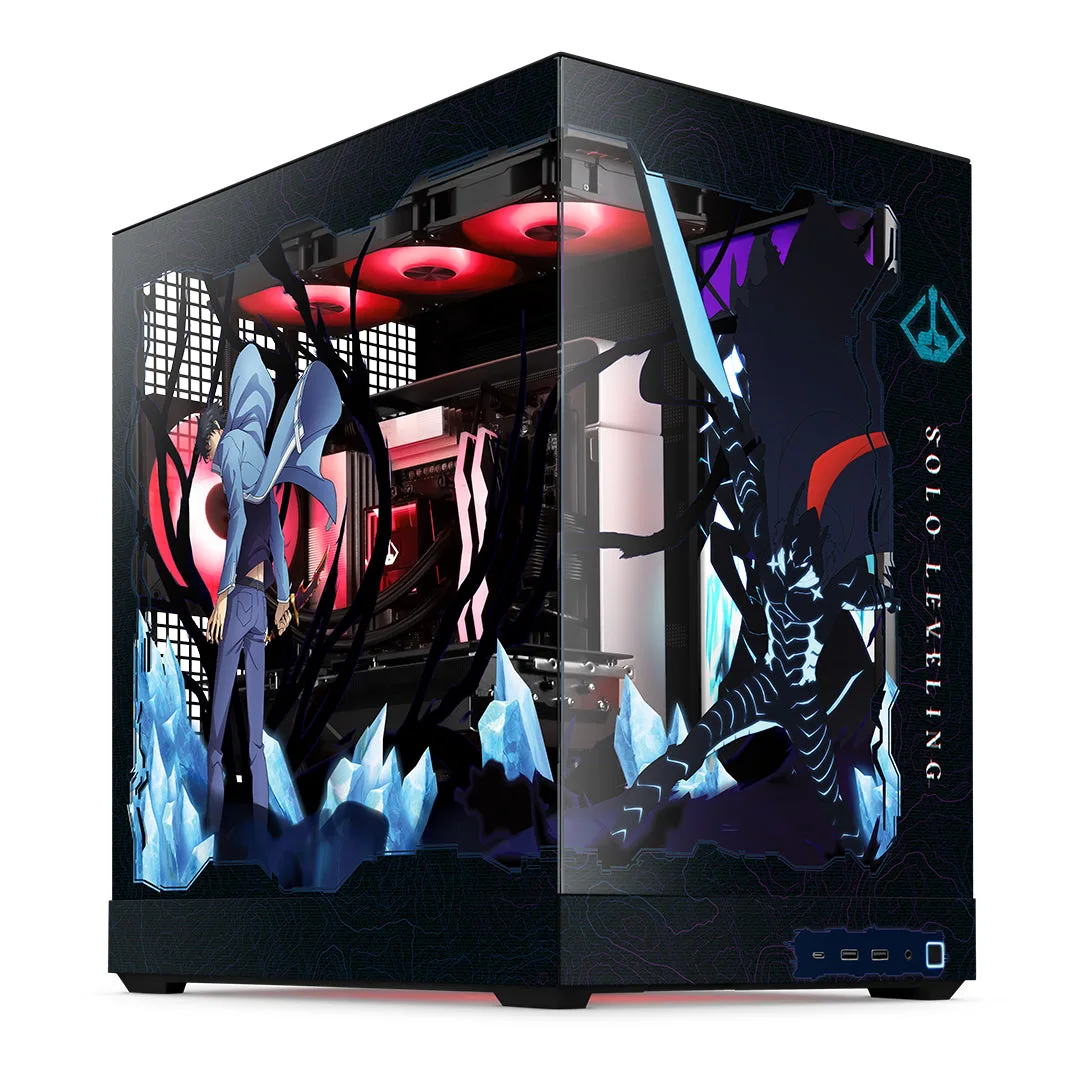
- Pack Solo Leveling PC - Elite: Prix catalogue USD 2150.00, prix de comparaison USD 4299.99, de la catégorie Ordinateurs de bureau. Un système préassemblé offre une base éprouvée, utile lorsque votre PC actuel plante constamment et que vous avez besoin d'un remplacement fiable.
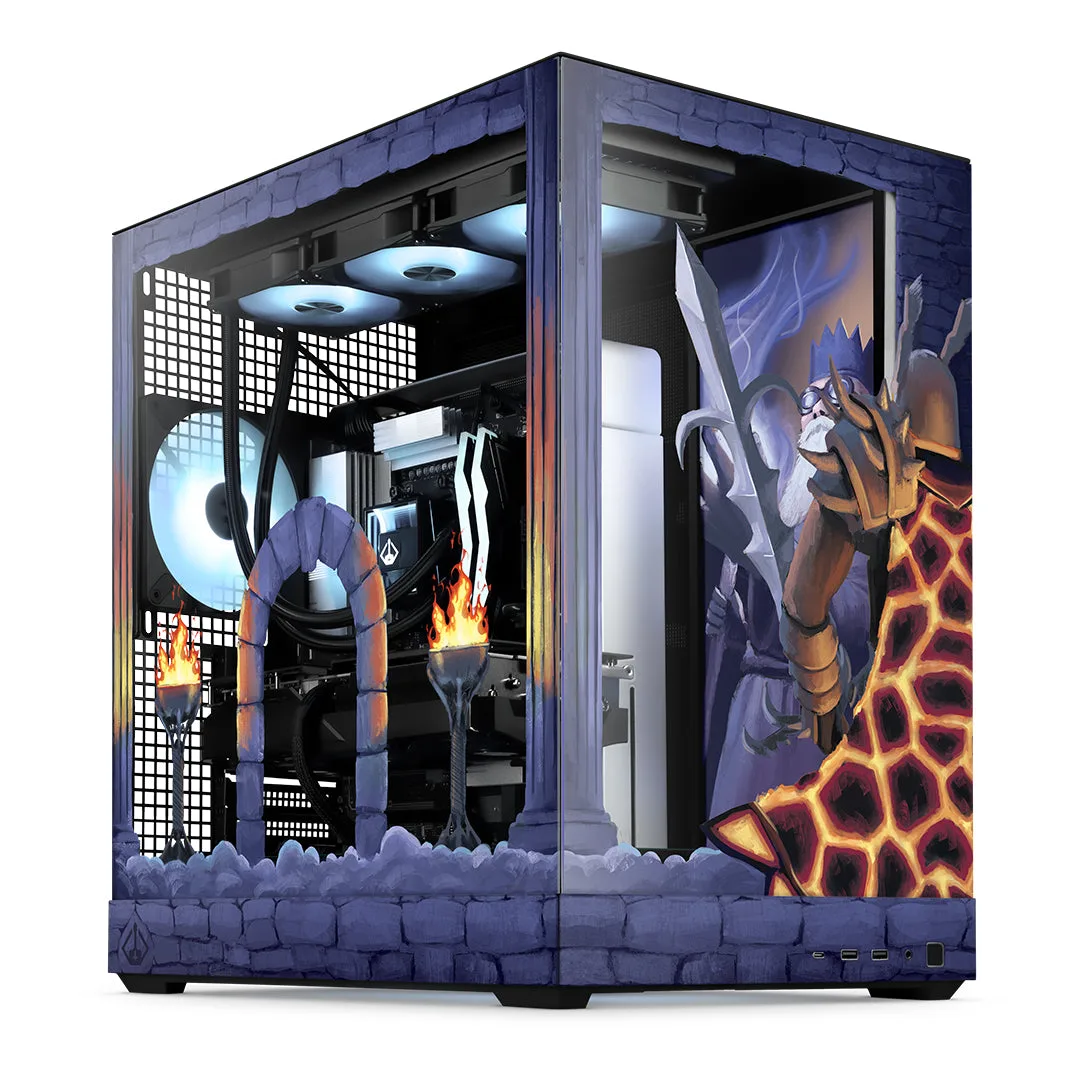
- Pack Old School RuneScape PC - Ultimate: Prix catalogue USD 3900.00, prix de comparaison USD 7799.99, décrit dans le catalogue comme le summum de l'informatique moderne pour les charges de travail exigeantes. Si vos plantages proviennent d'une plateforme vieillissante et que vous voulez de la marge pour les jeux lourds, cette catégorie vaut la peine d'être comparée avant de dépenser en réparations.
- Blood Devil - Tapis de bureau Chainsaw Man: 900 × 400 mm, conçu comme revêtement de bureau ou tapis de souris extra-large. Une surface de bureau stable et propre est une petite mais réelle partie d'une configuration de dépannage, gardant câbles et composants organisés pendant vos tests.
Travaillez du symptôme à la cause dans l'ordre : d'abord la chaleur et l'alimentation, puis la mémoire, les pilotes et le stockage. La plupart des problèmes de stabilité de PC se résolvent par le nettoyage, le réajustement et les mises à jour. Si ce n'est pas le cas, arrêtez-vous avant que des plantages répétés ne vous coûtent des données ou du matériel, et considérez un préconstruit connu comme une solution légitime plutôt qu'une défaite.