クイックアンサー
PCがエラーやブルースクリーンなしで即座にシャットダウンする場合、まず電源ユニットまたはオーバーヒートを疑ってください。ブルースクリーンや記録されたエラーとともに再起動する場合は、メモリ、ドライバ、またはストレージを疑ってください。一度に一つの変数をテストし、最も安価なものから始めます:ほこりを掃除し、ケーブルとRAMを再接続し、その後ハードウェアを交換する前に温度とイベントログを確認します。
PCが勝手に再起動するのは、最もイライラする問題の一つです。なぜなら、症状が原因を直接示すことはほとんどないからです。マシンはゲーム中、レンダリング中、またはアイドル状態で停止することがあり、通常は有用なメッセージを残しません。その沈黙は実際には手がかりです:障害がハードウェアレベルで発生したのか、オペレーティングシステム内で発生したのかを教えてくれます。
このガイドでは、目に見える症状、考えられる原因、修正措置を分けて説明しているため、部品をランダムに交換するのではなく、合理的な順序でPCのランダム再起動の修正に取り組むことができます。また、問題を専門家に任せるか、まったく別のシステムを検討すべきタイミングも示しています。
症状から始め、部品から始めない
ケースを開ける前に、何が起こっているかを正確に書き留めてください。画面が警告なしに瞬時に真っ黒になるのか、それともWindowsが停止コードとともに青い画面を表示するのか?再起動はゲームなどの高負荷時に発生するのか、それともアイドル時に発生するのか?ファンが突然大きな音を立ててから停止するのか?これらの詳細により、1円も使う前に容疑者のリストが半分に絞られます。
エラーなしで瞬時に黒い画面になるのは、ほとんどの場合、電源または熱に関連しています。システムが何かを報告する前に、電力が失われるか、保護しきい値に達するためです。ブルースクリーン、フリーズ、または記録されたエラーは、オペレーティングシステムがまだ動作していたことを意味し、メモリ、ドライバー、ストレージ、またはソフトウェアが原因である可能性があります。これら2つのケースは別々に調査してください。
- 再起動が負荷時、アイドル時、またはランダムに発生するかどうかに注意してください。
- PCが再起動するのか、完全に電源がオフになるのかを確認してください。これらは異なる原因を示します。
- 停止コードやエラーメッセージが消える前に書き留めてください。
何よりもまず過熱を除外する
熱は負荷がかかった状態での突然のシャットダウンの最も一般的な原因であり、確認は無料です。監視ツールをインストールし、クラッシュを再現しながらCPUとGPUの温度を監視します。温度が熱限界に向かって着実に上昇し、ピークに達した瞬間にマシンが停止した場合、それが答えです。ほこりで詰まったヒートシンク、故障したファン、乾燥したサーマルペースト、またはエアフローの悪いケースはすべて同じパターンを生み出します。
清掃が最初の是正措置です。電源を切り、プラグを抜き、吸気フィルター、ヒートシンク、ファンブレードからほこりを取り除きます。すべてのファンが実際に回転していることを確認します。清掃後も温度が上昇する場合は、新しいサーマルペーストでクーラーを再装着するのが次のステップです。ここでケースの設計も重要になります。なぜなら、通気性の悪いケースは、クーラーがどれだけ優れていてもコンポーネントを加熱し続けるからです。
- クラッシュ時の温度を記録します。アイドル時だけでなく。
- ハードウェアを交換する前に、フィルターとヒートシンクを清掃してください。
- 回転が遅い、ガタつく、断続的に停止するファンは交換してください。
電源が本当の原因である場合
PSUの過熱によるクラッシュかどうかの問題は、タイミングに帰着します。過熱は通常、負荷がかかってから数分かけて蓄積されます。故障した電源ユニットは、消費電力が急増した瞬間に即座に落ちることがあり、ゲームを起動してから数秒後に発生することもあり、多くの場合、エラーを表示せずにきれいに再起動します。経年劣化や容量不足のユニット、緩んだ24-pinやGPUケーブル、または不安定な壁の回路が原因となることがあります。
すべての電源ケーブルを両端で再接続し、混雑した電源タップではなく、PCを壁のコンセントに直接接続してください。マシンがGPUに大きな負荷がかかったときだけ落ち、温度が正常であれば、電源ユニットまたはそのケーブルが主な原因です。十分なワット数の正常なユニットでテストすることが唯一の信頼できる確認方法であり、推測で済ませるべきステップではありません。
- 24-pin、CPU、GPUの電源コネクタを再接続してください。
- 電源ユニットが個別のラインをサポートしている場合は、高消費電力のコンポーネントを1本のケーブルに連続して接続しないでください。
- 交換用の電源ユニットは、ケース内部での作業に慣れている場合のみテストしてください。
メモリ、ドライバ、ストレージ:ブルースクリーンの原因
即座にブラックアウトする代わりに、ブルースクリーン、フリーズ、または記録されたエラーが発生した場合は、ソフトウェアとメモリに注目してください。まずWindowsの内蔵メモリ診断を実行し、エラーが表示された場合はRAMスティックを1本ずつテストしてください。故障したメモリは簡単なテストには合格しても、持続的な負荷では失敗することが多いため、1回のクリーンパスを信頼するのではなく、テストを繰り返してください。
ドライバー関連のクラッシュについては、イベントログで障害が発生したモジュールを確認し、GPUドライバーをクリーンインストールで更新してください。ストレージの問題は、ファイルアクセス中のフリーズや、ディスクエラーを伴う突然の再起動として現れます。ドライブの健康状態とケーブルの接続を確認し、長時間のテストを実行する前に重要なデータをバックアップしてください。故障したドライブはファイルごと失われる可能性があります。
- RAMモジュールは個別に、また異なるスロットでテストしてください。
- GPUドライバーは、その場での更新ではなく、クリーンインストールを使用してください。
- 長時間のストレージ診断を実行する前に、データをバックアップしてください。
停止すべきポイント
クリーニング、パーツの挿し直し、ドライバーの更新を行ってもクラッシュが直らない場合は、家庭で安全にできるトラブルシューティングの限界に達しています。クラッシュを繰り返すと、オペレーティングシステムが破損したり、ストレージに障害が発生したりする可能性があり、電源ユニットの故障が疑われるマシンを動かし続けると、他のコンポーネントにもリスクが及びます。この時点では、専門家による診断の方が、新しいPCを組み立てるよりも費用がかかりません。
実用的な区切りもあります。システムが数世代前のもので、クラッシュが頻繁に発生し、診断と部品の費用が新しいマシンの価格に近づいている場合は、交換する方が賢明です。プリビルドシステムなら、推測の余地がなく、信頼できるベースラインが得られます。
- クリーニング、パーツの挿し直し、ドライバーの更新後もクラッシュが続く場合は、作業を中止してください。
- 焦げる臭いがしたり、焦げ跡が見えたらすぐに停止してください。
- 修理費用と交換費用を比較してから決断してください。
クラッシュ診断チートシート
- 負荷がかかると即座にブラックアウト: エラーもブルースクリーンもなく、ゲームやレンダリング開始から数秒~数分で停止する。 まず電源と温度を確認してください。パーツを交換する前に、電源ケーブルを挿し直し、ほこりを掃除します。
- ブルースクリーンまたは記録されたエラー: Windows は突然の電源喪失ではなく、停止コードまたはイベントログエントリを報告します。 メモリを1本ずつテストし、その後 GPU ドライバーをクリーンインストールします。
- ファイルアクセス中のフリーズ: データの読み書き中にシステムがフリーズしたり再起動したりし、ディスクエラーが発生することがあります。 ドライブの状態とケーブルの接続を確認し、長時間のテストを行う前にデータをバックアップしてください。
- すべての確認後もクラッシュが続く場合: クリーニング、再接続、ドライバーの更新を行っても再起動は止まりませんでした。 ここで停止してください。専門家による診断またはシステムの交換がより安全な方法です。
知っておくべきシステムとアクセサリー
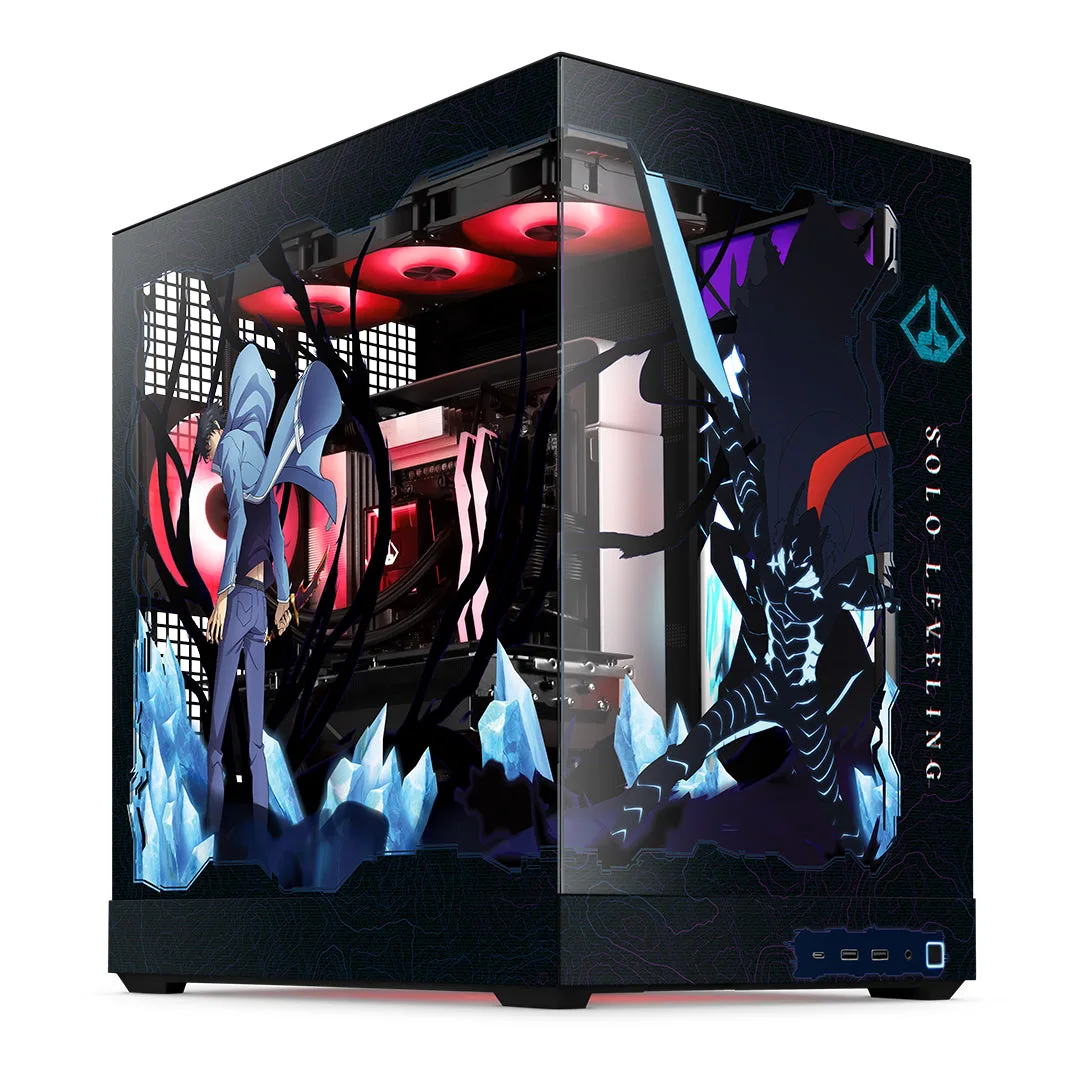
- Solo Leveling PC バンドル - Elite: カタログ価格 USD 2150.00、比較価格 USD 4299.99、デスクトップコンピューターカテゴリより。プリビルドシステムは実績のあるベースラインを提供し、現在のPCが頻繁にクラッシュして信頼できる代替品が必要な場合に役立ちます。
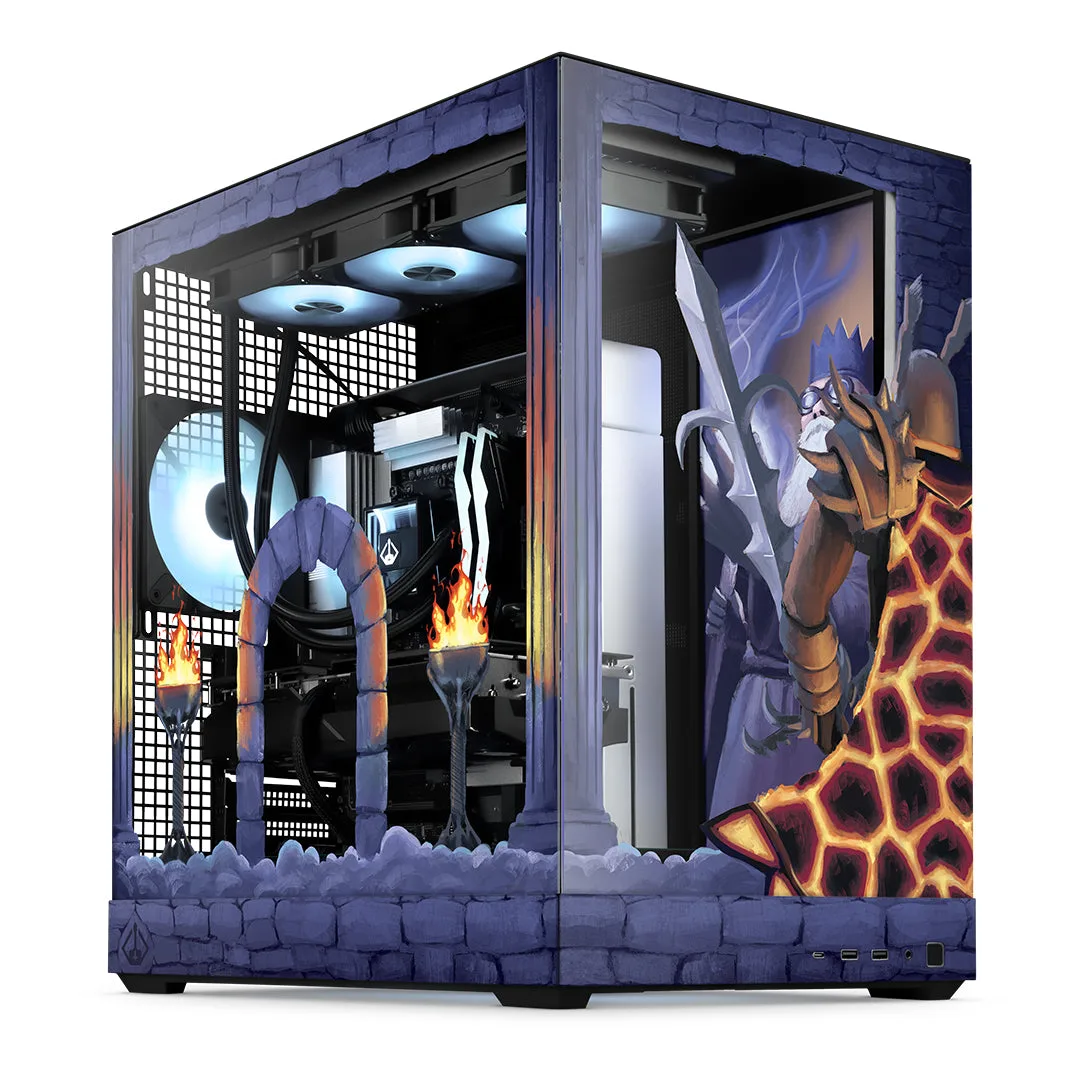
- Old School RuneScape PC バンドル - Ultimate: カタログ価格 USD 3900.00、比較価格 USD 7799.99。カタログでは、要求の厳しいワークロード向けの現代コンピューティングの最高峰と説明されています。クラッシュが古いプラットフォームに起因し、ヘビーゲーミングのための余裕が欲しいなら、修理にお金をかける前にこのクラスを比較する価値があります。
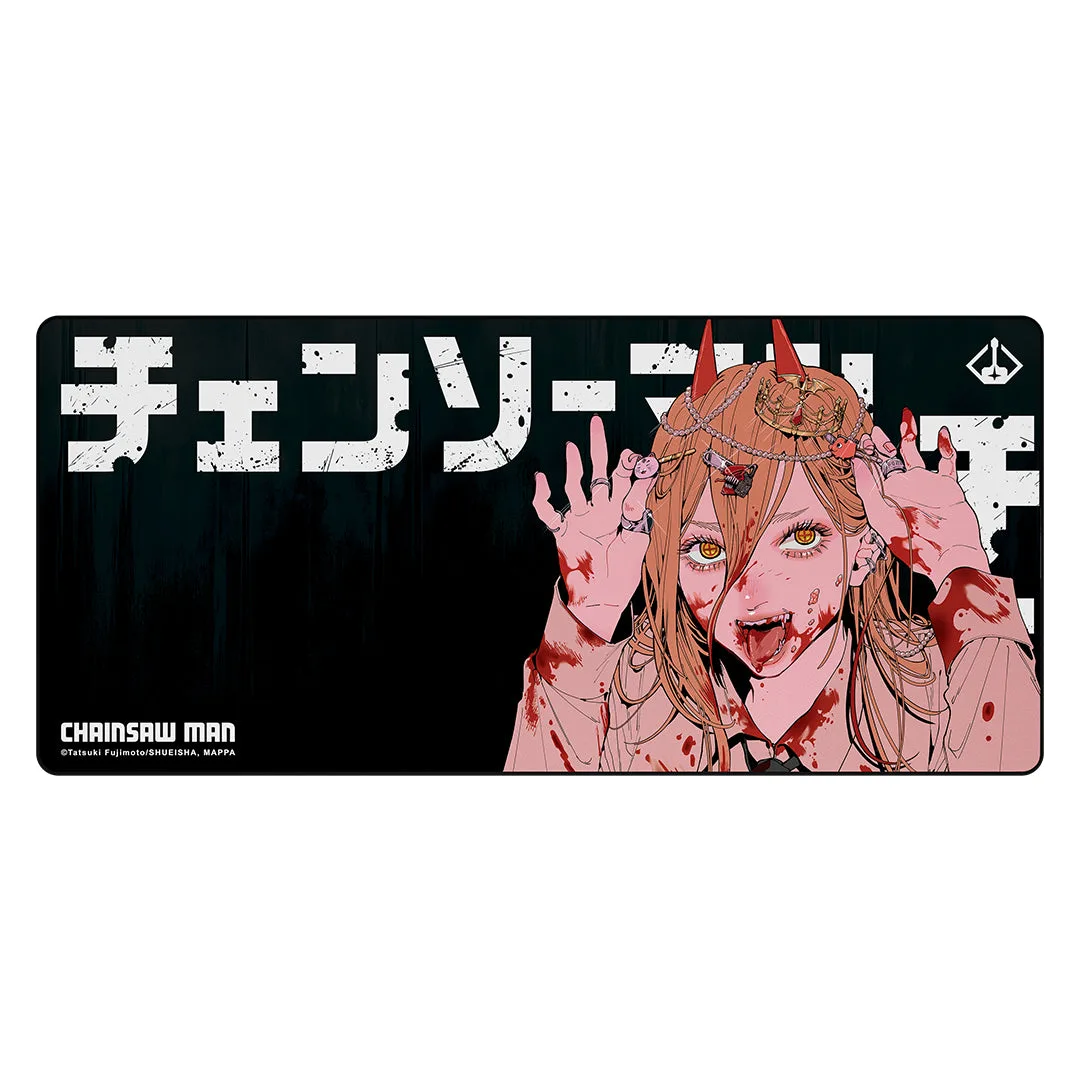
- Blood Devil - チェーンソーマン デスクマット: 900×400 mm、デスクカバーまたは特大マウスパッドとして設計されています。安定した清潔なデスク表面は、トラブルシューティング環境の小さくても実際の一部であり、テスト中にケーブルやコンポーネントを整理整頓します。
症状から原因へ順に進めてください:まず熱と電源、次にメモリ、ドライバー、ストレージです。PCの安定性の問題のほとんどは、掃除、挿し直し、アップデートで解決します。解決しない場合は、繰り返しのクラッシュでデータやハードウェアを失う前に停止し、既知の良いプリビルドを正当な解決策として扱い、敗北とは考えないでください。