إجابة سريعة
تعامل مع حاوية NVMe المحمولة كما لو كانت جهاز كمبيوتر صغير: حافظ على تدفق الهواء حولها، وتجنب الكتابة المستمرة بالسرعة الكاملة عندما تكون دافئة، ونظف الموصل والفتحات بانتظام. معظم انخفاضات السرعة التي يلوم الناس عليها القرص هي في الواقع خنق حراري أو منفذ USB-C متسخ. روتين شهري مدته خمس دقائق يمنع كليهما.
لماذا تسخن حاويات NVMe المحمولة في المقام الأول
يمكن لقرص NVMe SSD داخل حاوية معدنية نقل البيانات أسرع بعدة مرات من قرص SATA، وتنتج هذه السرعة حرارة. هيكل الحاوية جزء من نظام التبريد، لذا فإن سخونة العلبة عند اللمس أثناء نقل كبير أمر طبيعي. تبدأ المشاكل عندما لا تجد الحرارة مكانًا تذهب إليه: يستقر القرص على سطح ناعم، أو يُدفن تحت الأوراق، أو يقوم بنسخ طويل أثناء استناده على فتحة تهوية حاسوب محمول. ثم يخفض المتحكم السرعة لحماية نفسه، ولهذا قد تبدأ عملية نقل الملفات بسرعة ثم تتباطأ في منتصفها. فهم هذه المقايضة يساعدك على التمييز بين عطل حقيقي وإدارة حرارية عادية.
جهّز مساحة عمل تسمح للحاوية بالتنفس
ضع الحاوية على سطح صلب ومفتوح بدلاً من السرير أو الأريكة أو السجاد. إذا كنت تنقل ملفات فيديو كبيرة بانتظام، ضعها بحيث يتحرك الهواء عبر الجانبين المسطحين، وليس فقط عبر الأعلى. تساعد الحوامل المعدنية وحوامل رفع الحاسوب المحمول هنا لأنها ترفع القرص عن المكتب وتكشف مساحة سطح أكبر. أبعد الحاوية عن مصادر الحرارة الأخرى مثل شاحن الحائط أو مزود طاقة الشاشة أو عادم حاسوب محمول مغلق. إذا جاءت حاويتك مع وسادات حرارية أو موزع حرارة معدني، فأبقها مثبتة؛ فهي ليست إضافات اختيارية.
نظف الموصل والهيكل دون إتلافهما
الغبار ووبر الجيب في منفذ USB-C سبب شائع للتفاوض البطيء وانقطاع الاتصال. أطفئ كل شيء، ثم استخدم فرشاة ناعمة جافة أو عود أسنان خشبي لرفع الحطام من المنفذ. لا ترش سائلاً داخل الحاوية ولا تستخدم دبوسًا معدنيًا، لأنه قد يثني الدبابيس الداخلية. بالنسبة للهيكل الألومنيوم، تكفي قطعة قماش من الألياف الدقيقة الجافة؛ تجنب الكحول على الأسطح المؤكسدة لأنه قد يبهتها بمرور الوقت. إذا كانت الحاوية تحتوي على درج قرص قابل للإزالة، افحص الداخل بحثًا عن الغبار كلما استبدلت أقراص SSD.
طابق الكابل مع السرعة القصوى للحاوية
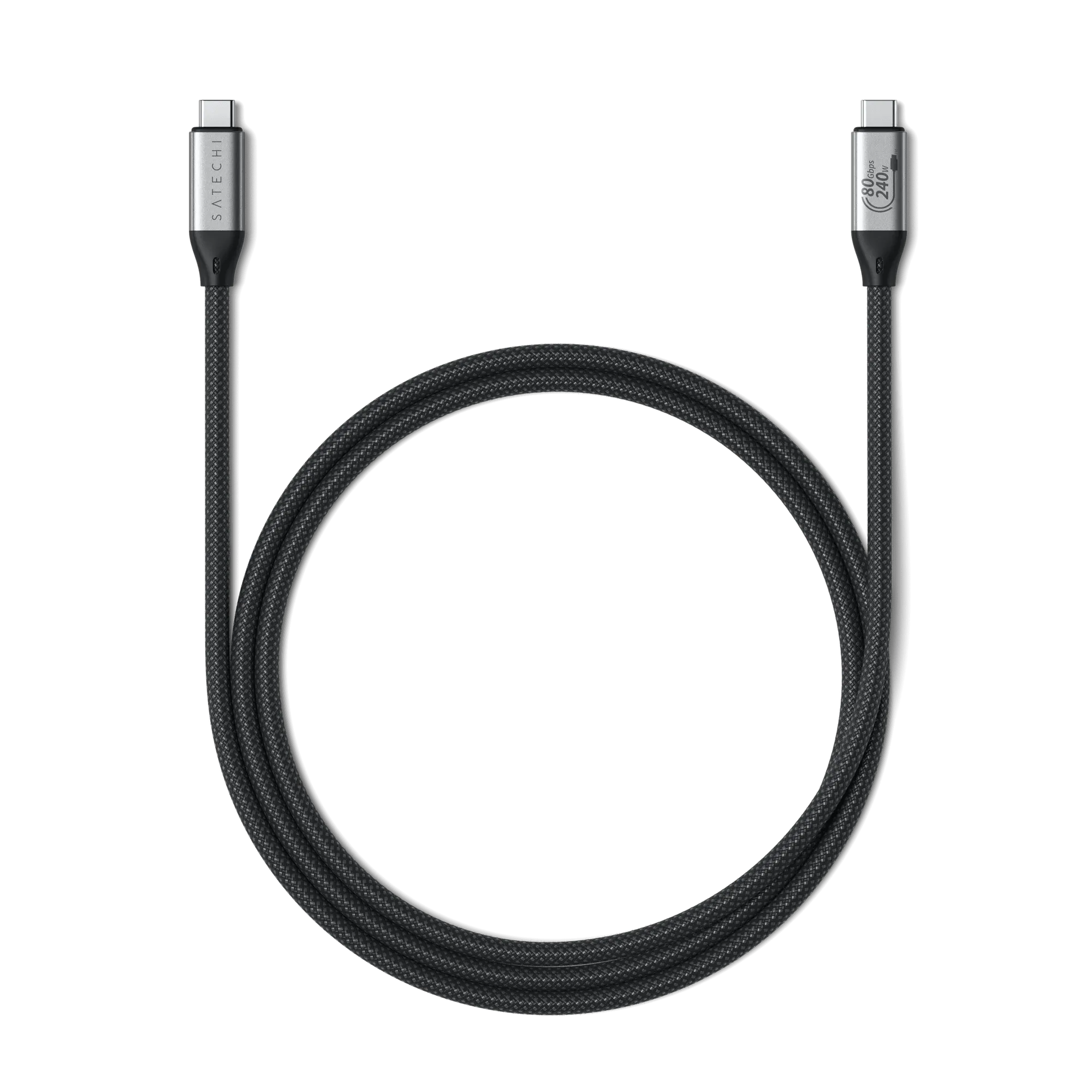
الحاوية ليست أسرع من الكابل والمنفذ الذي يغذيها. حاوية 10Gbps مقترنة بكابل شحن فقط سترجع إلى سرعات USB 2.0 البطيئة، ويمكن أن يسبب كابل مهترئ إعادة اتصال في منتصف النقل. خصص كابلًا عالي السرعة معروف الجودة للحاوية بدلاً من تبديله بأي كابل قريب. كابل Satechi USB4 V2 Pro، المصنف حتى 120Gbps للبيانات و240W للشحن، يمنح نطاقًا تردديًا أكثر مما تحتاجه حاوية 10Gbps، لكنه يزيل الكابل كمتغير عند استكشاف الأخطاء ويظل مفيدًا إذا قمت بالترقية لاحقًا. ضع ملصقات على كابلاتك حتى لا تخمن أثناء الموعد النهائي.
راقب علامات القرص المعطوب، وليس الحرارة فقط
الحرارة يمكن إدارتها؛ أما فشل العتاد فلا. انسخ الملفات المهمة احتياطيًا قبل استكشاف الأخطاء، ثم راقب الانقطاعات المتكررة، أو سرعات النقل التي تظل منخفضة حتى عندما تكون الحاوية باردة، أو قرصًا لم يعد يتم التعرف عليه. إذا كانت الحاوية تدعم أقراصًا قابلة للتبديل، فاختبر نفس قرص SSD في حاوية مختلفة أو حاسوب مختلف لعزل ما إذا كان العطل في القرص أو الحاوية أو الكابل. إذا كان القرص جيدًا في مكان آخر، فالحاوية أو كابلها هو السبب المحتمل. إذا فشل القرص في كل الحاويات، استبدل قرص SSD بدلاً من الهيكل.
خطوات الصيانة الشهرية لحاوية SSD
- أطفئ وافصل كل شيء: أخرج القرص من نظام التشغيل، ثم افصل الكابل وأي مصدر طاقة قبل لمس الحاوية. خطأ شائع: سحب الكابل أثناء استمرار الكتابة، مما قد يفسد نظام الملفات. نقطة تحقق: يجب أن يختفي القرص بشكل نظيف من Finder أو File Explorer قبل فصله.
- افحص منفذ USB-C ونظفه: استخدم فرشاة ناعمة جافة أو عود أسنان خشبي لرفع الوبر والغبار. لا تستخدم الهواء المضغوط من مسافة قريبة، لأنه قد يدفع الحطام أعمق أو يدخل الرطوبة. نقطة تحقق: يجب أن يستقر الكابل بالكامل مع نقرة ثابتة، وألا يبدو مرتخيًا أو متذبذبًا.
- امسح الهيكل بقطعة قماش من الألياف الدقيقة الجافة: نظف الأسطح المسطحة وأي فتحات أو خطوط لحام. تجنب الكحول والوسادات الكاشطة على الألومنيوم المؤكسد، ولا تدع السائل يدخل الحاوية أبدًا. نقطة تحقق: لا يبقى أي بقايا لزجة أو حبيبات قد تحبس الحرارة أو تخدش مكتبك.
- تحقق من أن الكابل والمنفذ لا يزالان عاليي السرعة: قم بنقل ملف قصير وتأكد من اكتماله دون انقطاع. إذا بدت السرعات مثل USB 2.0، فاستبدل بكابل عالي السرعة معروف الجودة قبل لوم القرص. نقطة تحقق: يجب أن ينتقل ملف كبير بمعدل ثابت بدلاً من الزحف أو التوقف.
- قم بنقل مستمر واشعر بالهيكل: انسخ ملفًا بحجم عدة جيجابايت وافحص درجة حرارة الحاوية باللمس كل بضع دقائق. الدفء جيد؛ أما السخونة التي يصعب حملها براحة فتعني أنها تحتاج مزيدًا من تدفق الهواء أو استراحة. نقطة تحقق: إذا انخفضت السرعة بشكل حاد في منتصف النقل وتعافت بعد التبريد، فقد أكدت الخنق الحراري وليس عطلاً.
- انسخ احتياطيًا وسجل أي مشكلات متكررة: انسخ الملفات الحيوية إلى موقع ثانٍ، ثم دوّن أي انقطاعات أو رسائل خطأ أو تباطؤ مع التاريخ. الأنماط أسهل في التشخيص من الأحداث الفردية. الخطوة التالية: إذا تكررت المشكلة نفسها بعد التنظيف وتبديل الكابل، فاختبر قرص SSD في حاوية أخرى لعزل الجزء المعطوب.
أدوات تسهل العناية بالحاوية
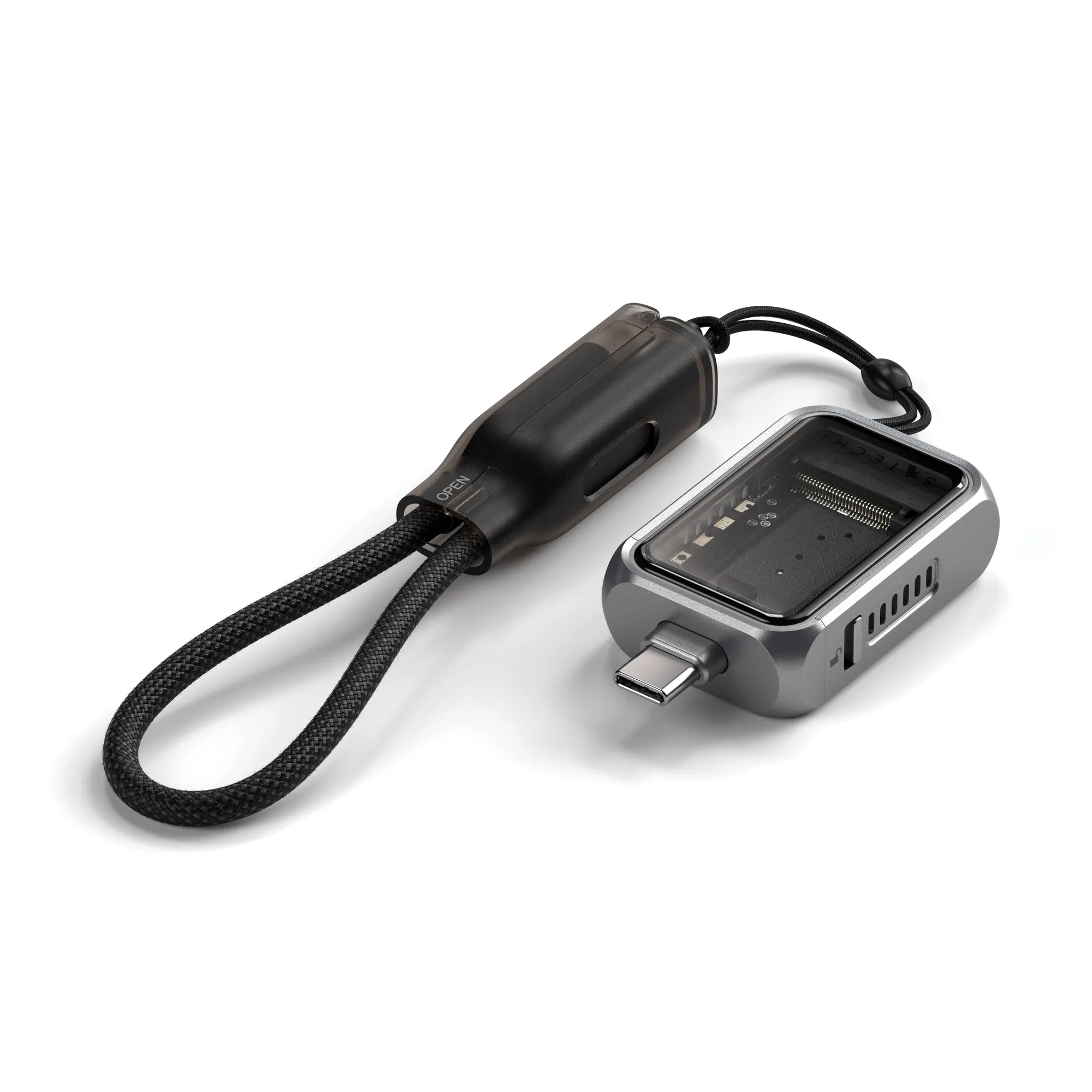
- حاوية Mini NVMe SSD: مُحسّنة لأقراص NVMe SSD بحجم 2230mm مع سرعات USB-C من الجيل 2 تصل إلى 10Gbps، بالإضافة إلى تخزين قابل للتبديل وتثبيت بدون أدوات. الوصول بدون أدوات يعني أنه يمكنك فحص القرص أو تبديله دون البحث عن مفك، ويخبرك سقف 10Gbps بالضبط بمقدار نطاق الكابل والمنفذ الذي يمكن للحاوية استخدامه.
- كابل USB4 V2 Pro: مصنف حتى 120Gbps لسرعات البيانات، وحتى 240W للشحن، ودعم شاشتين بدقة 8K في تصميم مجدول. يمكن لكابل واحد عالي المواصفات أن يخدم الحاوية اليوم ومحطة توصيل أو شاشة أسرع لاحقًا، فلا تضطر لاستبدال الكابلات في كل مرة تقوم بالترقية.
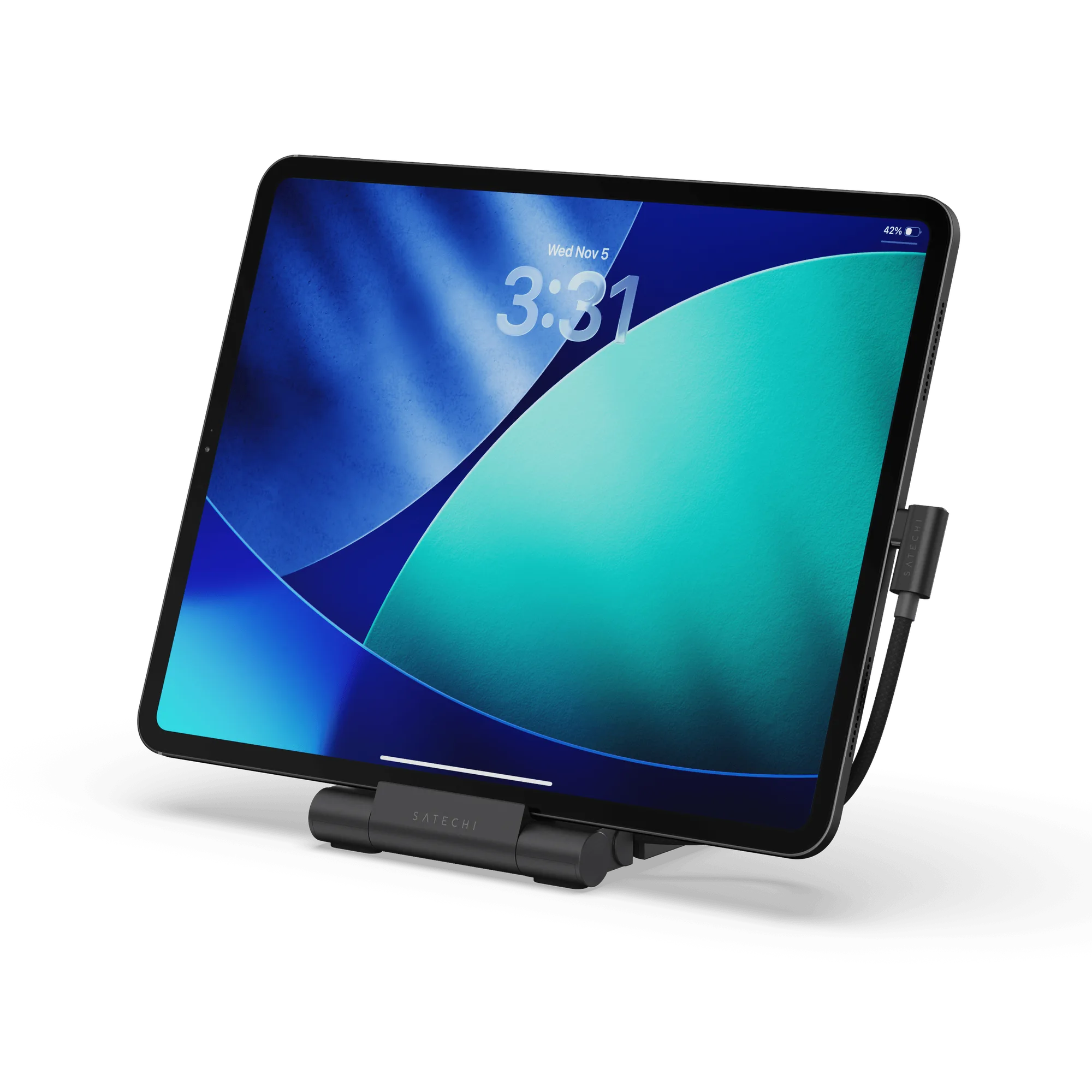
- OntheGoTM Foldable Stand Hub: محطة توصيل بحامل ألومنيوم قابل للطي مصممة لطرازات iPad Pro وiPad Air وiPad mini من 2021 وما بعده، بتصميم نحيف جاهز للسفر. رفع iPad عن المكتب يحسن تدفق الهواء حول الجهاز اللوحي وأي قرص موصول به، مما يساعد في الحفاظ على استقرار النقل المستمر.