빠른 답변
휴대용 NVMe 인클로저를 작은 컴퓨터처럼 다루세요. 주변에 공기 흐름을 유지하고, 따뜻할 때는 지속적인 최고 속도 쓰기를 피하며, 커넥터와 통풍구를 정기적으로 청소하세요. 사람들이 드라이브 탓으로 돌리는 대부분의 속도 저하는 사실 열 스로틀링이나 더러운 USB-C 포트 때문입니다. 월 5분 루틴으로 두 가지 모두 예방할 수 있습니다.
휴대용 NVMe 인클로저가 애초에 따뜻해지는 이유
금속 인클로저 안의 NVMe SSD는 SATA 드라이브보다 몇 배 빠르게 데이터를 이동할 수 있으며, 그 속도는 열을 발생시킵니다. 인클로저 셸은 냉각 시스템의 일부이므로 대용량 전송 중에 만졌을 때 따뜻한 케이스는 정상입니다. 문제는 열이 갈 곳이 없을 때 시작됩니다. 드라이브가 부드러운 표면 위에 놓이거나, 서류 아래에 묻히거나, 노트북 통풍구에 맞닿은 채 긴 복사를 실행할 때입니다. 그러면 컨트롤러가 스스로를 보호하기 위해 속도를 줄이며, 이것이 파일 전송이 처음에는 빠르다가 중간에 느려질 수 있는 이유입니다. 이 트레이드오프를 이해하면 실제 결함과 일반적인 열 관리 문제를 구분하는 데 도움이 됩니다.
인클로저가 숨 쉴 수 있는 작업 공간 마련하기
인클로저를 침대, 소파, 카펫이 아닌 단단하고 열린 표면에 두세요. 대용량 비디오 파일을 자주 옮긴다면 위쪽뿐 아니라 양쪽 평평한 면으로 공기가 이동할 수 있게 배치하세요. 금속 스탠드와 노트북 받침대는 드라이브를 책상에서 들어 올리고 더 많은 표면적을 노출하므로 여기에 도움이 됩니다. 인클로저를 충전 브릭, 모니터 전원 공급 장치, 닫힌 노트북의 배기구 같은 다른 열원에서 멀리 두세요. 인클로저에 서멀 패드나 금속 히트 스프레더가 함께 제공되었다면 계속 설치해 두세요. 이는 선택적 추가품이 아닙니다.
손상 없이 커넥터와 셸 청소하기
USB-C 포트 안의 먼지와 주머니 보풀은 느린 협상과 연결 끊김의 흔한 원인입니다. 모든 전원을 끈 다음 마른 부드러운 브러시나 나무 이쑤시개로 포트에서 이물질을 들어내세요. 인클로저 안에 액체를 분사하거나 내부 핀을 휘게 할 수 있는 금속 핀을 사용하지 마세요. 알루미늄 셸에는 마른 극세사 천이면 충분합니다. 아노다이징 마감에는 알코올을 피하세요. 시간이 지나면 광택이 흐려질 수 있습니다. 인클로저에 분리 가능한 드라이브 트레이가 있다면 SSD를 교체할 때마다 내부에 먼지가 있는지 확인하세요.
케이블을 인클로저의 최고 속도에 맞추기
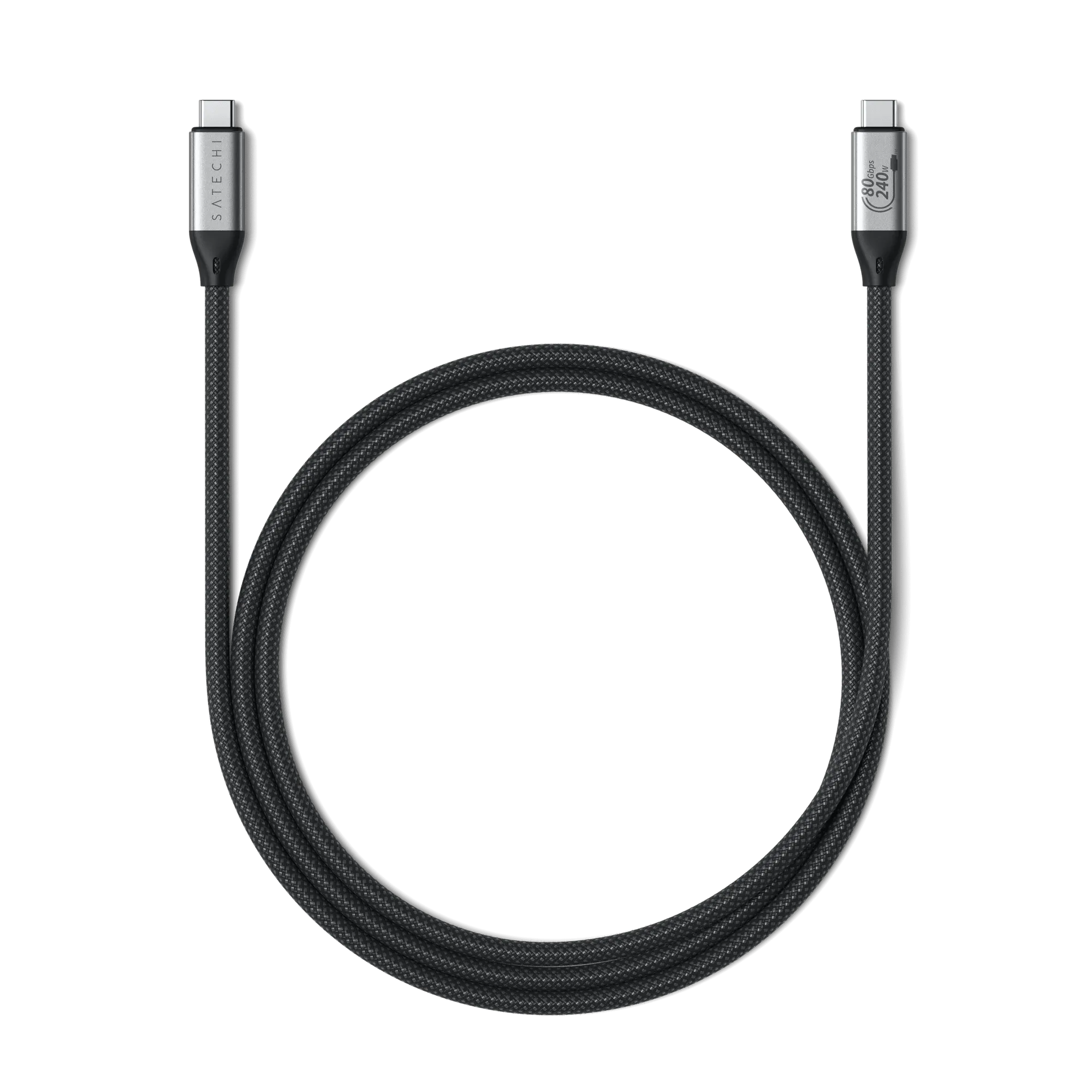
인클로저는 이를 공급하는 케이블과 포트만큼만 빠릅니다. 10Gbps 인클로저를 충전 전용 케이블과 함께 사용하면 느린 USB 2.0 속도로 떨어지며, 마모된 케이블은 전송 중 재연결을 일으킬 수 있습니다. 주변에 있는 아무 케이블이나 바꿔 쓰지 말고, 검증된 고속 케이블 하나를 인클로저 전용으로 두세요. 최대 120Gbps 데이터와 240W 충전을 지원하는 Satechi USB4 V2 Pro Cable은 10Gbps 인클로저에 필요한 것보다 더 많은 대역폭이지만, 문제를 해결할 때 케이블을 변수에서 제거해 주고 나중에 업그레이드해도 유용하게 쓸 수 있습니다. 마감 기한에 추측하지 않도록 케이블에 라벨을 붙이세요.
열뿐 아니라 드라이브 고장 징후를 살피기
열은 관리할 수 있지만 하드웨어 고장은 그렇지 않습니다. 문제를 해결하기 전에 중요한 파일을 백업한 다음, 반복되는 연결 끊김, 인클로저가 차가울 때도 계속 낮은 전송 속도, 더 이상 인식되지 않는 드라이브를 주의하세요. 인클로저가 교체 가능한 드라이브를 지원한다면 같은 SSD를 다른 인클로저나 다른 컴퓨터에서 테스트하여 결함이 드라이브, 인클로저, 케이블 중 어디에 있는지 분리하세요. 다른 곳에서 드라이브가 정상이라면 인클로저나 그 케이블이 유력한 원인입니다. 모든 인클로저에서 드라이브가 실패하면 하우징이 아니라 SSD를 교체하세요.
월간 SSD 인클로저 유지 관리 단계
- 전원을 끄고 모든 것을 분리하세요. 운영 체제에서 드라이브를 꺼낸 다음 인클로저를 만지기 전에 케이블과 모든 전원을 분리하세요. 흔한 실수: 쓰기가 아직 진행 중일 때 케이블을 뽑는 것으로, 파일 시스템이 손상될 수 있습니다. 체크포인트: 플러그를 뽑기 전에 드라이브가 Finder 또는 파일 탐색기에서 깔끔하게 사라져야 합니다.
- USB-C 포트를 점검하고 청소하세요. 마른 부드러운 브러시나 나무 이쑤시개로 보풀과 먼지를 들어내세요. 가까운 거리에서 압축 공기를 사용하지 마세요. 이물질을 더 깊이 밀어 넣거나 습기를 유입할 수 있습니다. 체크포인트: 케이블이 헐거우거나 흔들리지 않고 딱 소리가 나며 완전히 결합되어야 합니다.
- 마른 극세사 천으로 셸을 닦으세요. 평평한 표면과 통풍구 또는 이음새를 청소하세요. 아노다이징 알루미늄에는 알코올과 연마 패드를 사용하지 말고, 인클로저 안에 액체가 들어가지 않게 하세요. 체크포인트: 열을 가두거나 책상을 긁을 수 있는 끈적한 잔여물이나 모래가 남아 있지 않아야 합니다.
- 케이블과 포트가 여전히 고속인지 확인하세요. 짧은 파일 전송을 실행하고 끊김 없이 완료되는지 확인하세요. 속도가 USB 2.0처럼 보이면 드라이브 탓을 하기 전에 검증된 고속 케이블로 교체하세요. 체크포인트: 큰 파일이 기어가거나 멈추지 않고 일정한 속도로 전송되어야 합니다.
- 지속 전송을 실행하고 셸을 만져 보세요. 수 기가바이트 파일을 복사하고 몇 분마다 만져서 인클로저 온도를 확인하세요. 따뜻한 것은 괜찮습니다. 편하게 들 수 없을 만큼 뜨거우면 더 많은 공기 흐름이나 휴식이 필요합니다. 체크포인트: 전송 중간에 속도가 급격히 떨어졌다가 냉각 후 회복되면 결함이 아니라 열 스로틀링을 확인한 것입니다.
- 백업하고 반복되는 문제를 기록하세요. 중요한 파일을 두 번째 위치에 복사한 다음, 연결 끊김, 오류 메시지, 속도 저하가 있으면 날짜와 함께 기록하세요. 패턴은 일회성 이벤트보다 진단하기 쉽습니다. 다음 단계: 청소와 케이블 교체 후에도 같은 문제가 반복되면 SSD를 다른 인클로저에서 테스트하여 고장 난 부품을 분리하세요.
인클로저 관리가 쉬워지는 도구
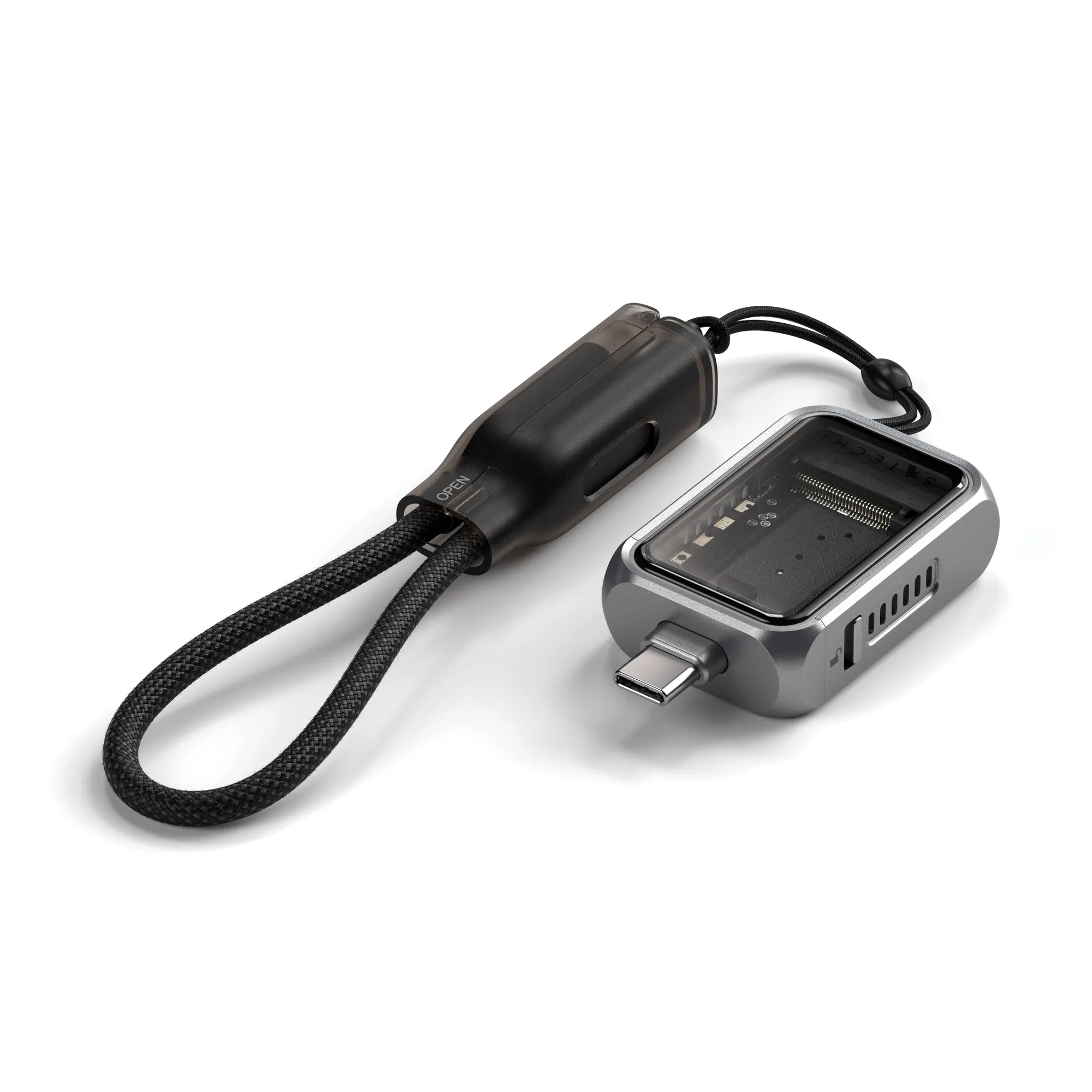
- 미니 NVMe SSD 인클로저: 2230mm NVMe SSD에 최적화되어 있으며 Gen 2 USB-C 속도 최대 10Gbps, 교체 가능한 스토리지와 도구 없는 설치를 지원합니다. 도구 없는 접근 방식은 드라이버를 찾지 않고도 드라이브를 점검하거나 교체할 수 있다는 뜻이며, 10Gbps 상한은 인클로저가 사용할 수 있는 케이블과 포트 대역폭이 정확히 얼마인지 알려줍니다.
- USB4 V2 Pro Cable: 최대 120Gbps 데이터 속도, 최대 240W 충전, 듀얼 8K 디스플레이 지원을 브레이드 디자인으로 제공합니다. 고사양 케이블 하나면 오늘은 인클로저에, 나중에는 더 빠른 독이나 디스플레이에 사용할 수 있어 업그레이드할 때마다 케이블을 교체하지 않아도 됩니다.
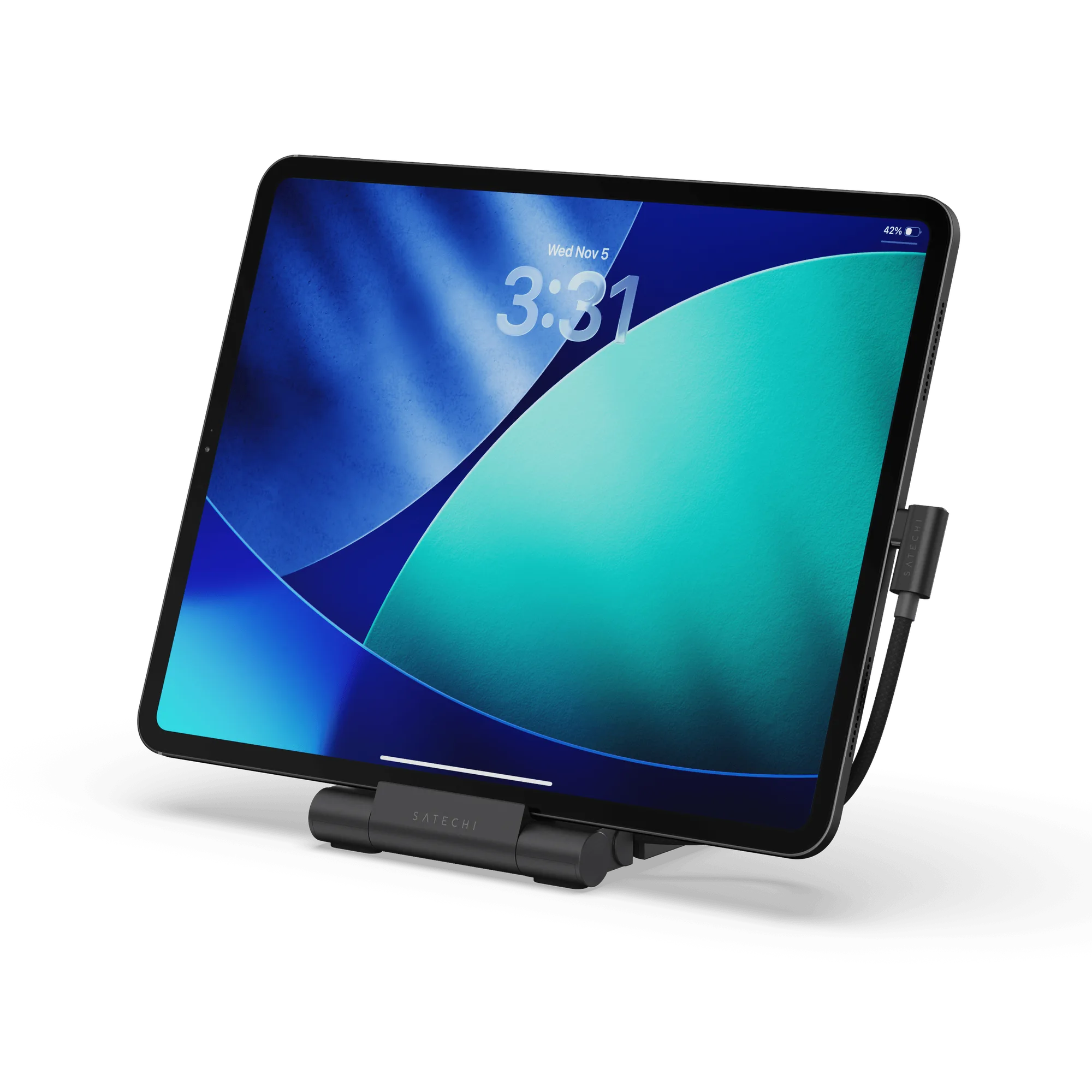
- OntheGoTM Foldable Stand Hub: 2021 이후 iPad Pro, iPad Air, iPad mini 모델용으로 제작된 접이식 알루미늄 스탠드 허브로, 슬림한 여행용 디자인입니다. iPad를 책상에서 들어 올리면 태블릿과 여기에 연결된 드라이브 주변의 공기 흐름이 개선되어 지속 전송을 안정적으로 유지하는 데 도움이 됩니다.