Risposta rapida
Tratta il tuo box NVMe portatile come un piccolo computer: lascia circolare l'aria intorno, evita scritture prolungate a piena velocità quando è caldo e pulisci regolarmente connettore e prese d'aria. La maggior parte dei cali di velocità che si attribuiscono al disco sono in realtà throttling termico o una porta USB-C sporca. Una routine mensile di cinque minuti previene entrambi.
Perché i box NVMe portatili si scaldano fin dall'inizio
Un SSD NVMe dentro un box in metallo può trasferire dati molte volte più velocemente di un disco SATA, e questa velocità produce calore. Il guscio del box fa parte del sistema di raffreddamento, quindi un case caldo al tatto durante un grande trasferimento è normale. I problemi iniziano quando il calore non ha dove andare: il disco resta su una superficie morbida, viene sepolto sotto le carte o esegue una lunga copia impilato contro la presa d'aria di un portatile. Il controller allora riduce la velocità per proteggersi, ed è per questo che un trasferimento di file può partire veloce e rallentare a metà. Capire questo compromesso ti aiuta a distinguere un vero guasto da una normale gestione termica.
Prepara uno spazio di lavoro che lasci respirare il box
Appoggia il box su una superficie dura e aperta, non su un letto, un divano o un tappeto. Se sposti spesso grandi file video, posizionalo in modo che l'aria possa passare su entrambi i lati piatti, non solo sopra. I supporti in metallo e i rialzi per portatili sono utili perché sollevano il disco dalla scrivania ed espongono più superficie. Tieni il box lontano da altre fonti di calore come un caricabatterie, l'alimentatore di un monitor o lo scarico di un portatile chiuso. Se il box è arrivato con pad termici o un dissipatore in metallo, lasciali installati; non sono extra opzionali.
Pulisci connettore e guscio senza danneggiarli
Polvere e pelucchi nelle tasche nella porta USB-C sono una causa comune di negoziazione lenta e connessioni perse. Spegni tutto, poi usa una spazzola morbida asciutta o uno stuzzicadenti di legno per rimuovere i detriti dalla porta. Non spruzzare mai liquidi nel box e non usare punte metalliche, che possono piegare i pin interni. Per il guscio in alluminio basta un panno in microfibra asciutto; evita l'alcol sulle finiture anodizzate perché con il tempo può opacizzarle. Se il box ha un vano disco rimovibile, controlla l'interno per la polvere ogni volta che cambi SSD.
Abbina il cavo alla velocità massima del box
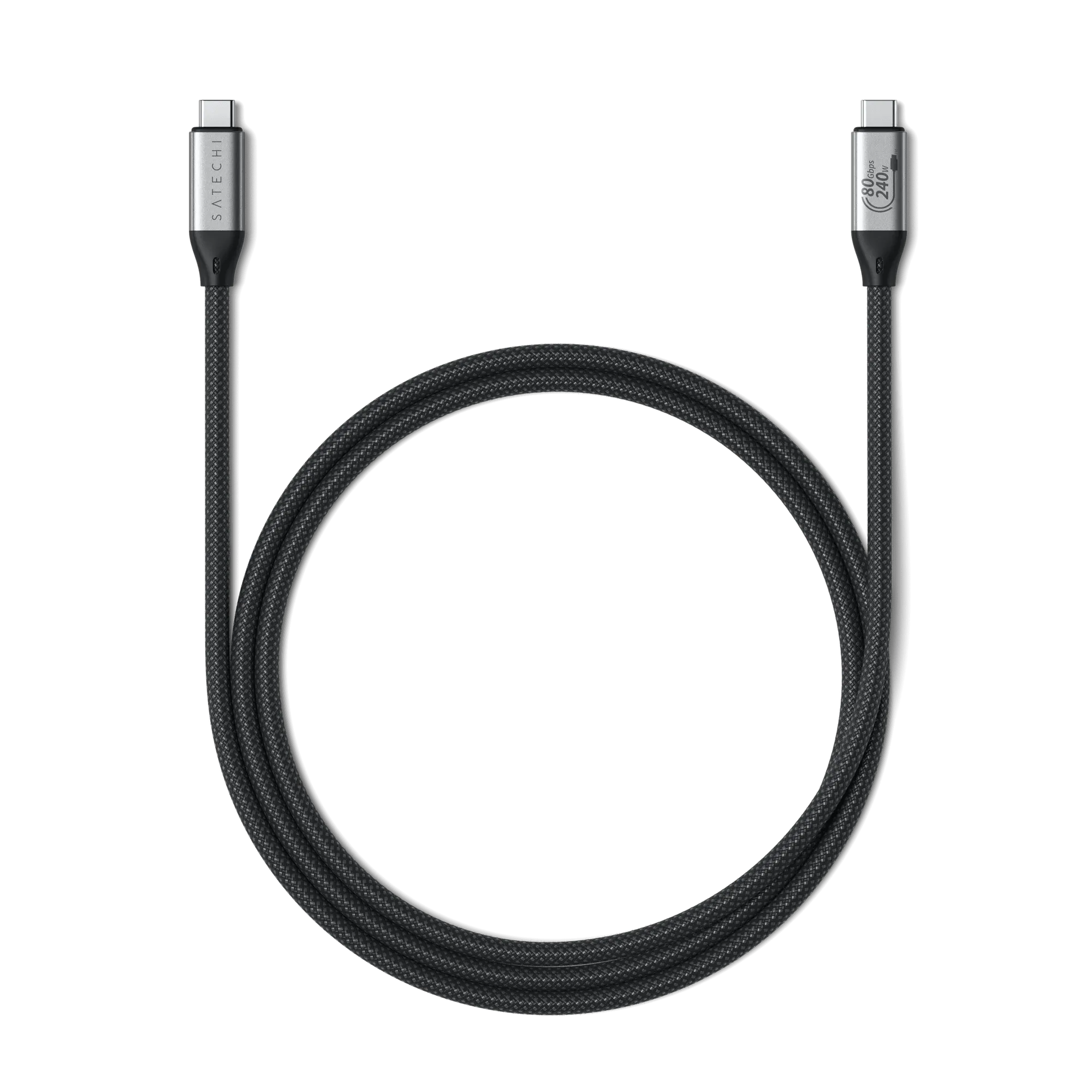
Il box è veloce solo quanto il cavo e la porta che lo alimentano. Un box da 10Gbps abbinato a un cavo solo per la ricarica tornerà alle lente velocità USB 2.0, e un cavo usurato può causare riconnessioni a metà trasferimento. Tieni un cavo ad alta velocità affidabile dedicato al box invece di cambiarlo con quello che capita. Il cavo Satechi USB4 V2 Pro, certificato per dati fino a 120Gbps e ricarica fino a 240W, offre più banda di quanta ne serva a un box da 10Gbps, ma elimina il cavo come variabile durante la diagnosi e resta utile se in futuro fai un upgrade. Etichetta i cavi per non dover indovinare quando hai una scadenza.
Controlla i segnali di un disco guasto, non solo il calore
Il calore si gestisce; un guasto hardware no. Fai il backup dei file importanti prima di diagnosticare, poi osserva disconnessioni ripetute, velocità di trasferimento che restano basse anche quando il box è freddo, o un disco che non viene più riconosciuto. Se il box supporta dischi intercambiabili, prova lo stesso SSD in un box diverso o su un altro computer per capire se il difetto è del disco, del box o del cavo. Se il disco funziona altrove, il box o il suo cavo sono i probabili responsabili. Se il disco fallisce in ogni box, sostituisci l'SSD invece del guscio.
Passaggi di manutenzione mensile del box SSD
- Spegni e scollega tutto: Espelli il disco dal sistema operativo, poi scollega il cavo e qualsiasi fonte di alimentazione prima di toccare il box. Errore comune: tirare il cavo mentre una scrittura è ancora in corso, cosa che può corrompere il file system. Checkpoint: il disco deve sparire correttamente dal Finder o da Esplora file prima che tu lo scolleghi.
- Ispeziona e libera la porta USB-C: Usa una spazzola morbida asciutta o uno stuzzicadenti di legno per rimuovere pelucchi e polvere. Non usare aria compressa a distanza ravvicinata, che può spingere i detriti più in profondità o introdurre umidità. Checkpoint: il cavo deve inserirsi completamente con un clic deciso, senza sensazione di gioco.
- Pulisci il guscio con un panno in microfibra asciutto: Pulisci le superfici piatte ed eventuali prese d'aria o giunzioni. Evita alcol e panni abrasivi sull'alluminio anodizzato, e non lasciare mai entrare liquidi nel box. Checkpoint: non restano residui appiccicosi o granelli che potrebbero trattenere calore o graffiare la scrivania.
- Verifica che cavo e porta siano ancora ad alta velocità: Esegui un breve trasferimento di file e conferma che si completi senza interruzioni. Se le velocità sembrano USB 2.0, sostituisci con un cavo ad alta velocità affidabile prima di dare la colpa al disco. Checkpoint: un file di grandi dimensioni deve trasferirsi a un ritmo costante, non strisciando o bloccandosi.
- Esegui un trasferimento prolungato e tocca il guscio: Copia un file di diversi gigabyte e controlla la temperatura del box al tatto ogni pochi minuti. Caldo va bene; troppo caldo per tenerlo comodamente in mano significa che serve più aria o una pausa. Checkpoint: se la velocità cala bruscamente a metà trasferimento e si riprende dopo il raffreddamento, hai confermato il throttling termico e non un guasto.
- Fai il backup e annota i problemi ricorrenti: Copia i file critici in una seconda posizione, poi annota disconnessioni, messaggi di errore o rallentamenti con la data. Gli schemi ricorrenti sono più facili da diagnosticare rispetto a eventi isolati. Passo successivo: se lo stesso problema si ripete dopo la pulizia e il cambio di cavo, prova l'SSD in un altro box per isolare il componente guasto.
Strumenti che semplificano la cura del box
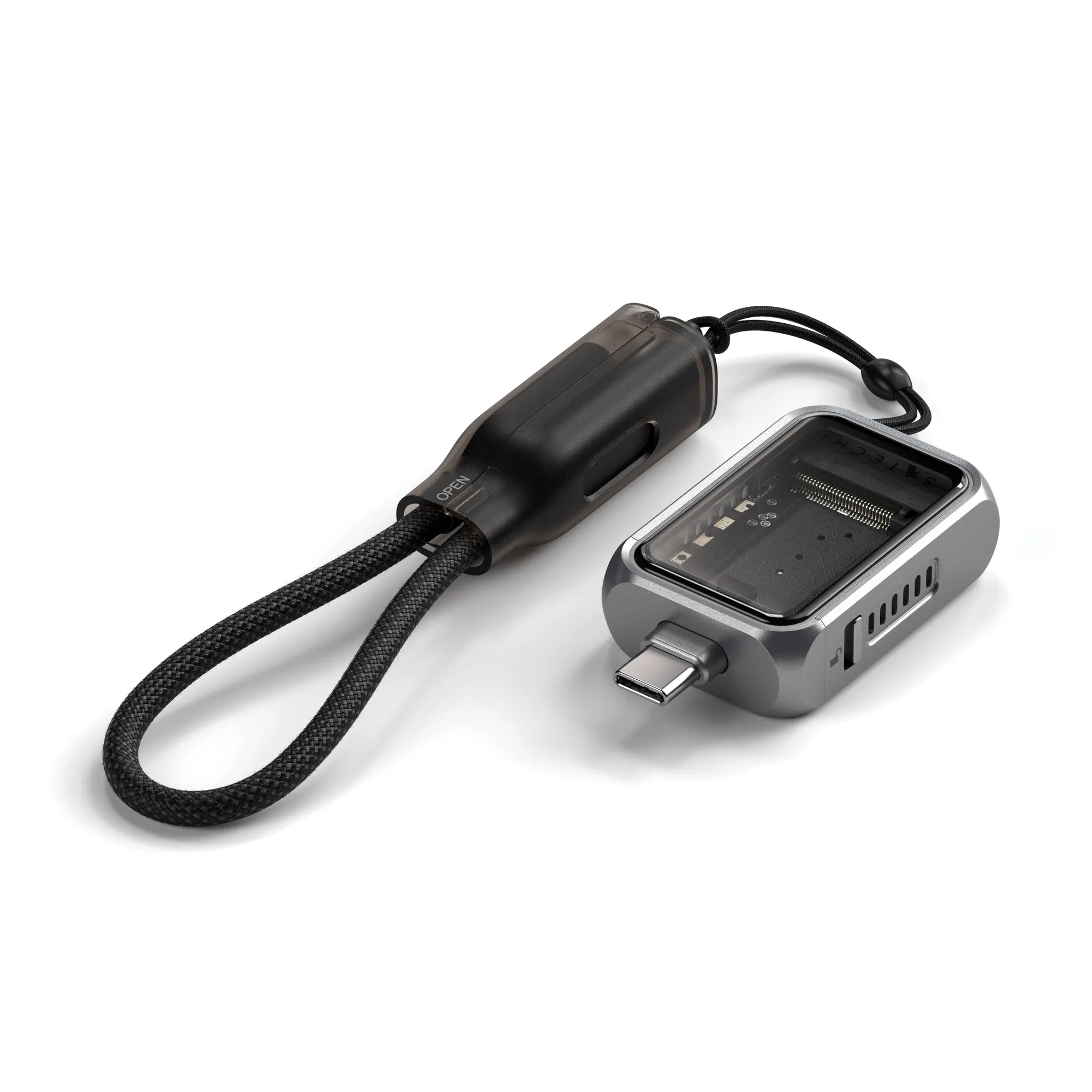
- Mini box SSD NVMe: Ottimizzato per SSD NVMe da 2230mm con velocità USB-C Gen 2 fino a 10Gbps, più storage intercambiabile e installazione senza attrezzi. L'accesso senza attrezzi significa che puoi ispezionare o cambiare il disco senza cercare un cacciavite, e il limite di 10Gbps ti dice esattamente quanta banda di cavo e porta il box può usare.
- Cavo USB4 V2 Pro: Certificato per velocità dati fino a 120Gbps, ricarica fino a 240W e supporto doppio display 8K in un design intrecciato. Un singolo cavo di alto livello può servire il box oggi e un dock o un display più veloce domani, così non devi sostituire i cavi a ogni upgrade.
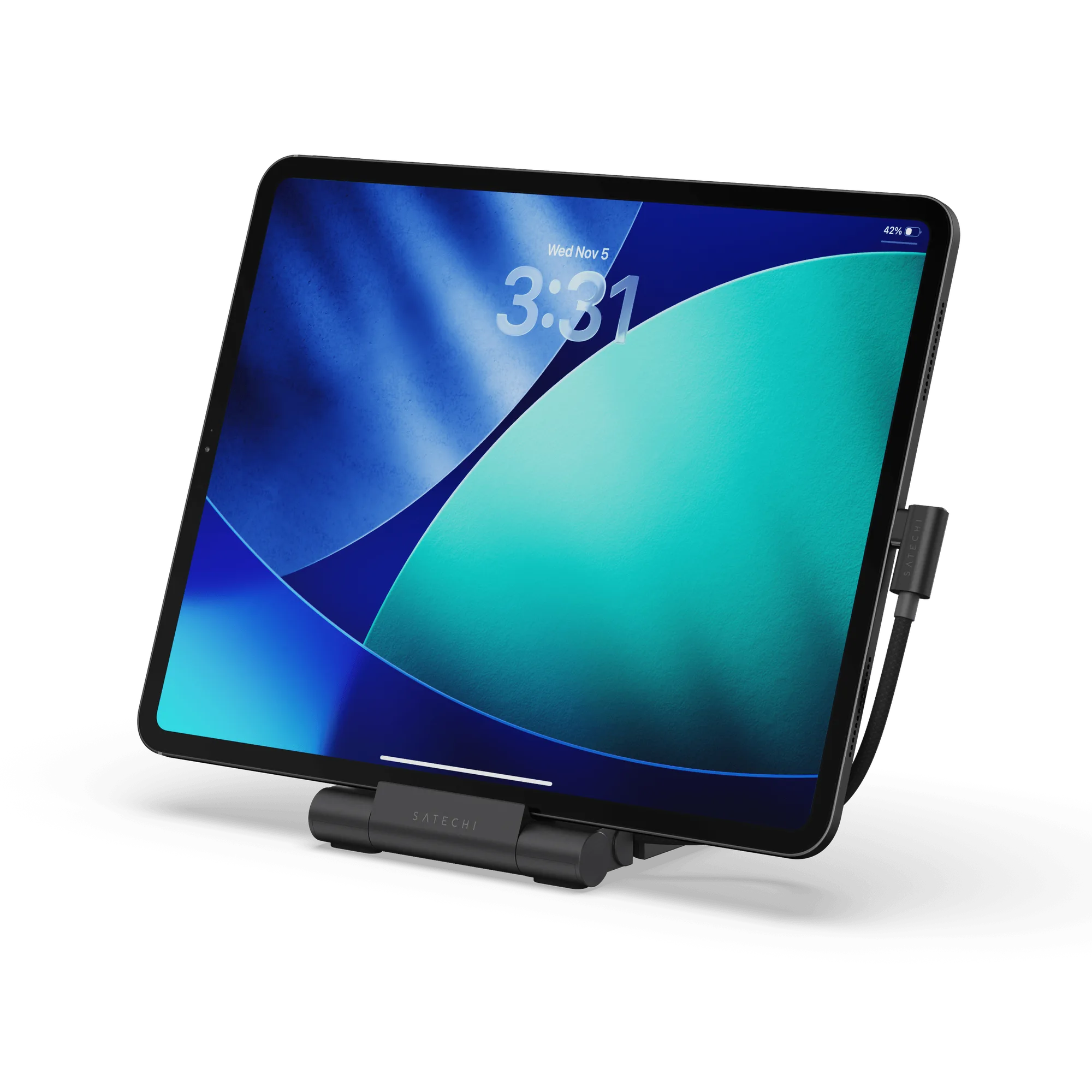
- Hub supporto pieghevole OntheGoTM: Hub supporto pieghevole in alluminio progettato per i modelli iPad Pro, iPad Air e iPad mini da 2021 e successivi, con un design sottile pronto per i viaggi. Sollevare l'iPad dalla scrivania migliora il flusso d'aria intorno al tablet e a qualsiasi disco collegato, contribuendo a mantenere stabili i trasferimenti prolungati.