Resposta rápida
Trate a sua caixa NVMe portátil como um pequeno computador: mantenha o fluxo de ar à sua volta, evite escritas contínuas à velocidade máxima quando estiver quente e limpe regularmente o conector e as aberturas de ventilação. A maioria das quedas de velocidade que as pessoas atribuem à unidade são, na verdade, limitação térmica ou uma porta USB-C suja. Uma rotina mensal de cinco minutos evita ambas.
Porque é que as caixas NVMe portáteis aquecem
Um SSD NVMe dentro de uma caixa metálica pode mover dados muitas vezes mais depressa do que uma unidade SATA, e essa velocidade produz calor. A estrutura da caixa faz parte do sistema de arrefecimento, por isso uma caixa morna ao toque durante uma transferência grande é normal. Os problemas começam quando o calor não tem para onde ir: a unidade fica sobre uma superfície macia, fica enterrada debaixo de papéis, ou faz uma cópia longa enquanto está encostada à saída de ar de um portátil. O controlador reduz então a velocidade para se proteger, e é por isso que uma transferência de ficheiros pode começar depressa e abrandar a meio. Compreender este compromisso ajuda-o a distinguir uma avaria real de uma gestão térmica normal.
Crie um espaço de trabalho que deixe a caixa respirar
Coloque a caixa sobre uma superfície dura e aberta, em vez de uma cama, sofá ou alcatifa. Se move regularmente ficheiros de vídeo grandes, coloque-a de forma que o ar possa circular pelos dois lados planos, não apenas por cima. Suportes metálicos e bases para portáteis ajudam aqui porque levantam a unidade da secretária e expõem mais área de superfície. Mantenha a caixa afastada de outras fontes de calor, como um carregador, uma fonte de alimentação de monitor ou a saída de ar de um portátil fechado. Se a sua caixa veio com almofadas térmicas ou um dissipador metálico, mantenha-os instalados; não são extras opcionais.
Limpe o conector e a estrutura sem os danificar
O pó e os fiapos no interior da porta USB-C são uma causa comum de negociação lenta e quedas de ligação. Desligue tudo e, em seguida, use um pincel macio seco ou um palito de madeira para retirar os detritos da porta. Nunca pulverize líquido para dentro da caixa nem use um pino metálico, que pode dobrar os pinos internos. Para a estrutura de alumínio, um pano de microfibra seco é suficiente; evite álcool em acabamentos anodizados porque pode torná-los baços com o tempo. Se a caixa tiver uma gaveta de unidade removível, verifique o interior quanto a pó sempre que trocar de SSD.
Faça corresponder o cabo à velocidade máxima da caixa
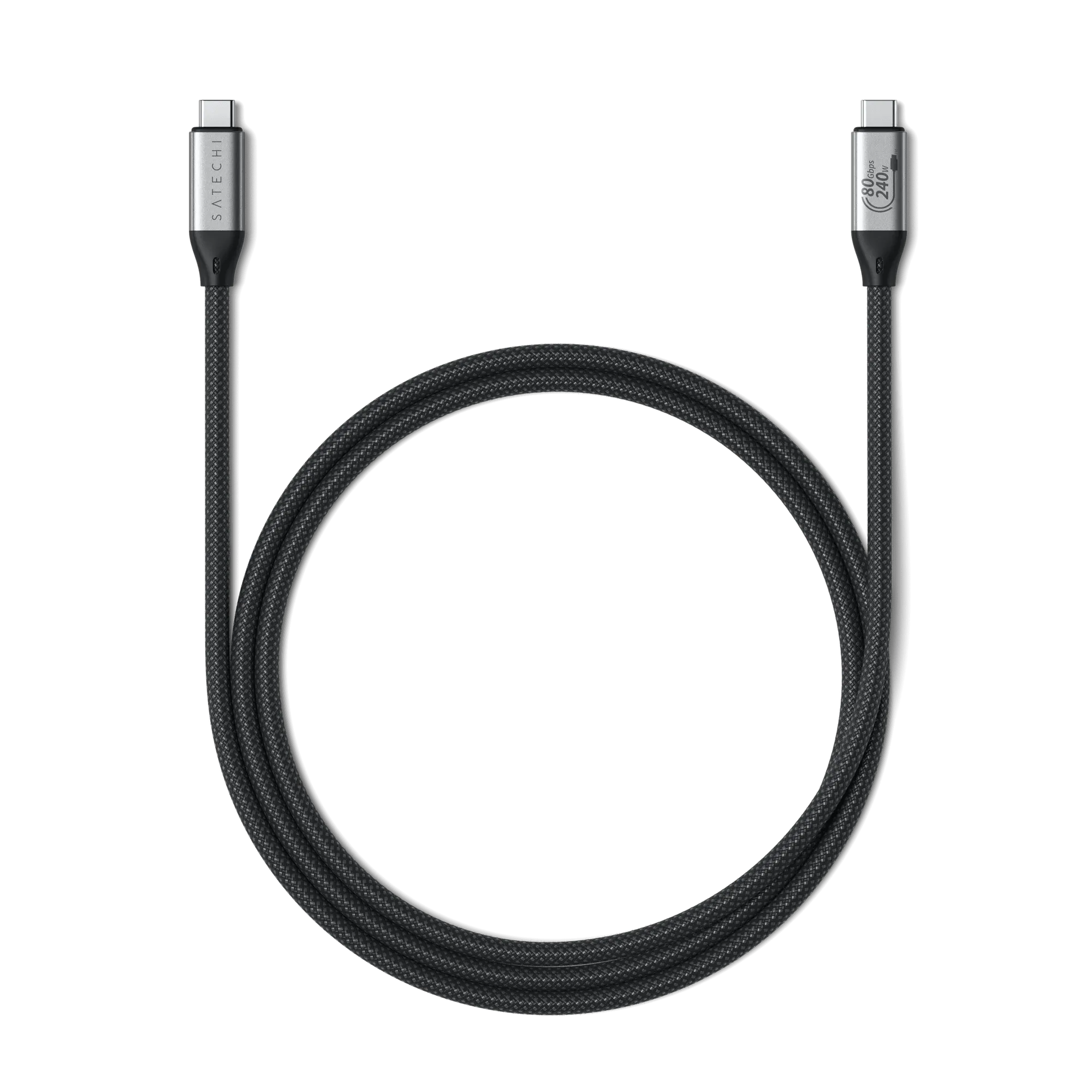
A caixa só é tão rápida quanto o cabo e a porta que a alimentam. Uma caixa de 10Gbps emparelhada com um cabo apenas de carregamento recua para velocidades USB 2.0 lentas, e um cabo gasto pode causar reconexões a meio da transferência. Mantenha um cabo de alta velocidade comprovadamente bom dedicado à caixa, em vez de trocar por qualquer um que esteja por perto. O Satechi USB4 V2 Pro Cable, classificado para até 120Gbps de dados e 240W de carregamento, tem mais largura de banda do que uma caixa de 10Gbps precisa, mas elimina o cabo como variável quando está a resolver problemas e continua a ser útil se fizer upgrade mais tarde. Etiquete os seus cabos para não estar a adivinhar quando tem um prazo.
Esteja atento aos sinais de uma unidade avariada, não apenas ao calor
O calor é controlável; uma falha de hardware não é. Faça cópia de segurança dos ficheiros importantes antes de resolver problemas e, em seguida, esteja atento a desconexões repetidas, velocidades de transferência que se mantêm baixas mesmo quando a caixa está fria, ou uma unidade que já não é reconhecida. Se a caixa suportar unidades intercambiáveis, teste o mesmo SSD numa caixa diferente ou num computador diferente para isolar se a falha é da unidade, da caixa ou do cabo. Se a unidade funcionar bem noutro sítio, a caixa ou o respetivo cabo são provavelmente os culpados. Se a unidade falhar em todas as caixas, substitua o SSD em vez da estrutura.
Passos de manutenção mensal da caixa SSD
- Desligue tudo e desligue todos os cabos: Ejetar a unidade do seu sistema operativo e, em seguida, desligar o cabo e qualquer fonte de alimentação antes de tocar na caixa. Erro comum: puxar o cabo enquanto uma escrita ainda está em curso, o que pode corromper o sistema de ficheiros. Ponto de verificação: a unidade deve desaparecer de forma limpa do Finder ou do Explorador de Ficheiros antes de a desligar.
- Inspecione e limpe a porta USB-C: Use um pincel macio seco ou um palito de madeira para retirar fiapos e pó. Não use ar comprimido a curta distância, que pode empurrar os detritos mais para dentro ou introduzir humidade. Ponto de verificação: o cabo deve encaixar completamente com um clique firme, não parecer solto ou instável.
- Limpe a estrutura com um pano de microfibra seco: Limpe as superfícies planas e quaisquer aberturas ou fendas. Evite álcool e esponjas abrasivas em alumínio anodizado e nunca deixe entrar líquido na caixa. Ponto de verificação: não permanece qualquer resíduo pegajoso ou areia que possa reter calor ou riscar a sua secretária.
- Verifique se o cabo e a porta continuam a ser de alta velocidade: Faça uma transferência de ficheiros curta e confirme que é concluída sem falhas. Se as velocidades parecerem USB 2.0, troque por um cabo de alta velocidade comprovadamente bom antes de culpar a unidade. Ponto de verificação: um ficheiro grande deve ser transferido a um ritmo constante em vez de rastejar ou parar.
- Faça uma transferência contínua e sinta a estrutura: Copie um ficheiro de vários gigabytes e verifique a temperatura da caixa ao toque a cada poucos minutos. Morno é aceitável; demasiado quente para segurar confortavelmente significa que precisa de mais fluxo de ar ou de uma pausa. Ponto de verificação: se a velocidade cair acentuadamente a meio da transferência e recuperar após arrefecer, confirmou uma limitação térmica em vez de uma avaria.
- Faça cópia de segurança e registe quaisquer problemas recorrentes: Copie os ficheiros críticos para um segundo local e, em seguida, anote quaisquer desconexões, mensagens de erro ou lentidões com a data. Os padrões são mais fáceis de diagnosticar do que eventos isolados. Passo seguinte: se o mesmo problema se repetir após a limpeza e a troca do cabo, teste o SSD noutra caixa para isolar a peça avariada.
Ferramentas que facilitam o cuidado da caixa
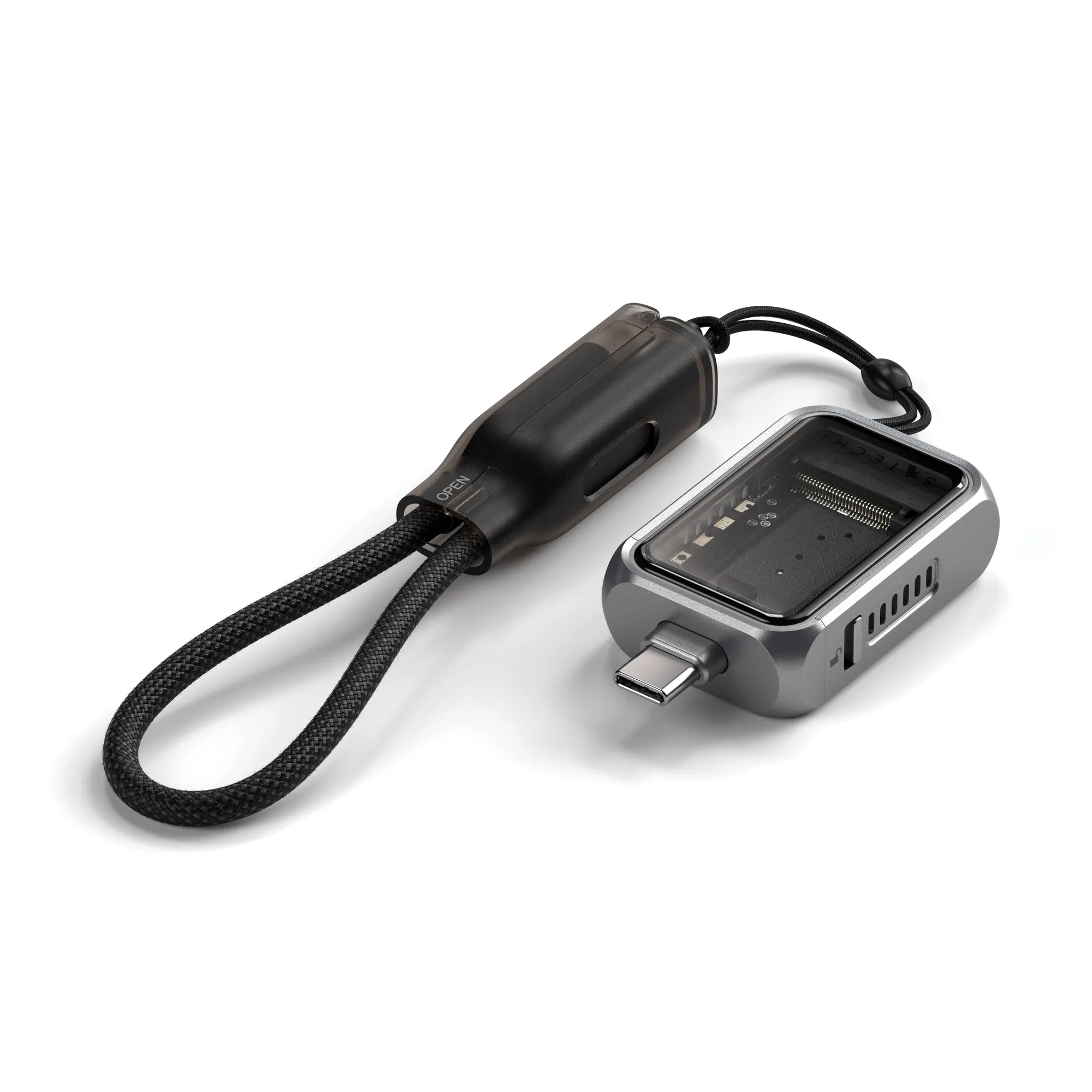
- Caixa Mini NVMe SSD: Otimizada para SSDs NVMe de 2230mm com velocidades USB-C Gen 2 até 10Gbps, além de armazenamento intercambiável e instalação sem ferramentas. O acesso sem ferramentas significa que pode inspecionar ou trocar a unidade sem procurar uma chave de fendas, e o limite de 10Gbps diz-lhe exatamente quanta largura de banda de cabo e porta a caixa pode utilizar.
- USB4 V2 Pro Cable: Classificado para velocidades de dados até 120Gbps, carregamento até 240W e suporte de dois ecrãs 8K num design entrançado. Um único cabo de especificação elevada pode servir a caixa hoje e uma dock ou ecrã mais rápido mais tarde, para que não esteja a substituir cabos sempre que faz um upgrade.
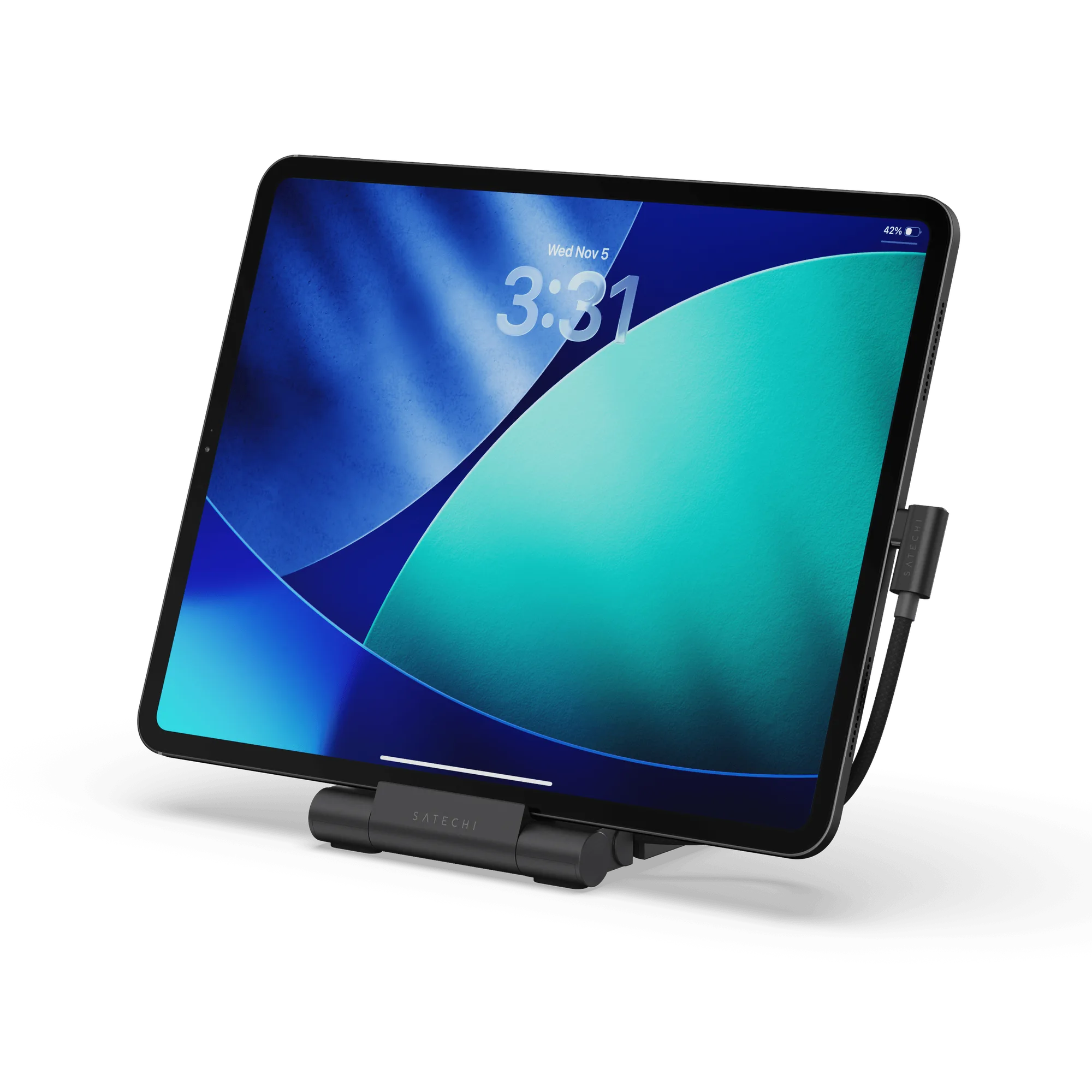
- OntheGoTM Foldable Stand Hub: Hub com suporte de alumínio dobrável e plano, concebido para modelos iPad Pro, iPad Air e iPad mini a partir de 2021 e posteriores, com um design fino pronto para viagem. Levantar o iPad da secretária melhora o fluxo de ar à volta do tablet e de qualquer unidade nele ligada, o que ajuda a manter transferências contínuas estáveis.