快速解答
把可攜式 NVMe 外接盒當成一台小型電腦來對待:保持周圍空氣流通、在發熱時避免持續全速寫入,並定期清潔連接埠與散熱孔。多數人以為是硬碟造成的掉速,其實是過熱降速或 USB-C 埠太髒。每月花五分鐘做一次例行保養,就能同時避免這兩種情況。
為什麼可攜式 NVMe 外接盒一開始就會發熱
金屬外接盒內的 NVMe SSD 資料傳輸速度可比 SATA 硬碟快上許多倍,而這種速度會產生熱能。外接盒外殼本身就是散熱系統的一部分,因此在大檔案傳輸時摸起來溫溫的是正常現象。問題出在熱無處可去的時候:硬碟放在柔軟表面上、被文件蓋住,或長時間複製檔案時緊貼著筆電散熱孔。此時控制器會降速以自我保護,這就是為什麼檔案傳輸可能一開始很快,中途卻慢了下來。了解這層取捨,能幫助你分辨真正的故障與正常的散熱管理。
打造讓外接盒能呼吸的工作空間
請把外接盒放在堅硬、開放的水平面上,而不是床、沙發或地毯。如果你經常搬移大型影片檔案,請讓空氣能流經上下兩面平坦處,而不只是頂部。金屬支架與筆電增高架在這裡很有幫助,因為它們能把硬碟架離桌面、露出更多表面積。讓外接盒遠離其他熱源,例如充電器、螢幕電源供應器,或闔上的筆電排氣孔。如果你的外接盒隨附散熱墊或金屬均熱片,請保持安裝;它們不是可有可無的配件。
清潔連接埠與外殼,同時避免損壞
USB-C 埠內的灰塵與口袋棉絮,是造成協商變慢與連線中斷的常見原因。請先將所有裝置關機,再用乾燥的軟毛刷或木製牙籤把碎屑挑出。切勿將液體噴入外接盒,也不要使用金屬針,以免弄彎內部接腳。鋁合金外殼用乾燥的超細纖維布擦拭即可;陽極處理表面請避免使用酒精,因為長期下來會使其失去光澤。如果外接盒有可拆卸的硬碟托盤,每次更換 SSD 時都請檢查內部是否有灰塵。
讓傳輸線符合外接盒的最高速度
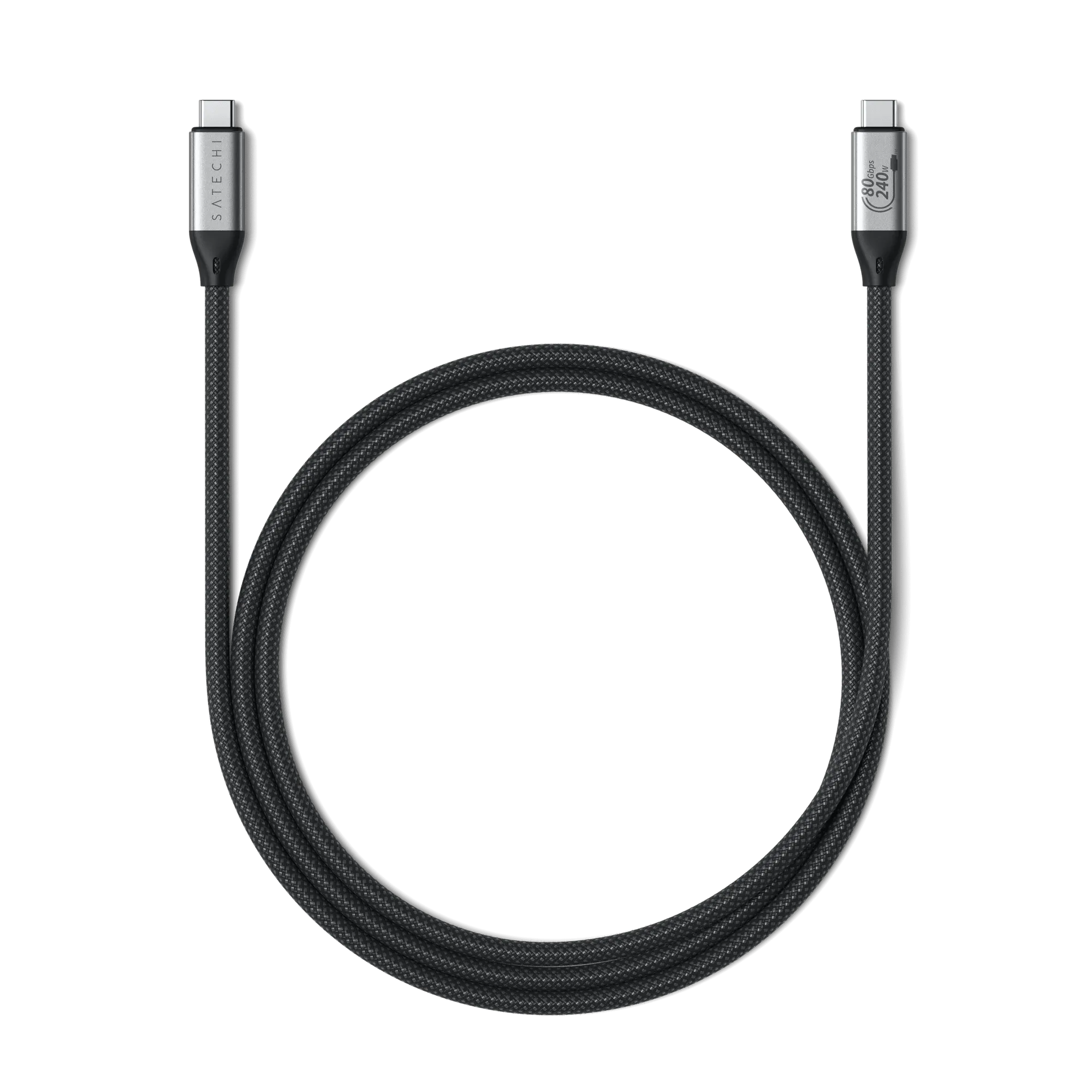
外接盒的速度上限,取決於供電與傳輸的線材和連接埠。10Gbps 的外接盒若搭配僅供充電的線材,會退回慢速 USB 2.0 速度,而磨損的線材可能導致傳輸中途重新連線。請準備一條確認良好的高速線材專門給外接盒使用,不要隨手拿附近的線來替換。Satechi USB4 V2 Pro Cable 支援最高 120Gbps 資料傳輸與 240W 充電,頻寬遠超 10Gbps 外接盒所需,但當你在排查問題時,它能排除線材這個變數,日後升級也依然適用。請為線材貼上標籤,才不會在趕期限時還得靠猜測。
留意硬碟故障的徵兆,而不只是發熱
發熱可以管理,硬體故障則不行。排查問題前請先備份重要檔案,然後留意反覆斷線、即使外接盒已冷卻傳輸速度仍持續偏低,或硬碟不再被辨識等情況。如果外接盒支援更換硬碟,請把同一顆 SSD 裝到另一個外接盒或另一台電腦測試,以釐清問題出在硬碟、外接盒還是線材。如果硬碟在其他地方運作正常,那外接盒或其線材就是可能的原因。如果硬碟在任何外接盒中都故障,請更換 SSD,而不是外殼。
每月 SSD 外接盒保養步驟
- 關閉電源並拔除所有連接: 從作業系統退出硬碟,然後在碰觸外接盒前先拔掉線材與任何電源。常見錯誤:在寫入仍在進行時直接拔線,可能導致檔案系統損毀。 檢查點:在你拔除前,硬碟應該已乾淨地從 Finder 或檔案總管中消失。
- 檢查並清理 USB-C 埠: 使用乾燥的軟毛刷或木製牙籤挑出棉絮與灰塵。請勿近距離使用壓縮空氣,以免把碎屑推得更深或帶入水氣。 檢查點:線材應該能穩固地卡入並發出喀噠聲,而不是鬆動或搖晃。
- 用乾燥的超細纖維布擦拭外殼: 清潔平坦表面以及任何散熱孔或接縫。陽極處理鋁材請勿使用酒精與研磨墊,也絕不能讓液體進入外接盒。 檢查點:沒有殘留黏膩物或砂粒,以免積熱或刮傷桌面。
- 確認線材與連接埠仍維持高速: 執行一次短檔傳輸,確認能順利完成而不中斷。如果速度看起來像 USB 2.0,請先換上確認良好的高速線材,再怪罪硬碟。 檢查點:大型檔案應以穩定速率傳輸,而不是慢如龜速或停滯。
- 執行持續傳輸並感受外殼溫度: 複製一個數 GB 的檔案,每隔幾分鐘用手觸摸檢查外接盒溫度。溫溫的沒問題;若熱到無法舒適握持,就表示需要更多氣流或休息一下。 檢查點:如果速度在傳輸中途驟降,冷卻後又恢復,就確認是過熱降速而非故障。
- 備份並記錄任何反覆出現的問題: 將重要檔案複製到第二個位置,然後記下任何斷線、錯誤訊息或變慢情況與日期。有規律的模式比單一事件更容易診斷。 下一步:如果清潔與更換線材後同樣問題仍反覆出現,請把 SSD 裝到另一個外接盒測試,以找出故障的零件。
讓外接盒保養更輕鬆的工具
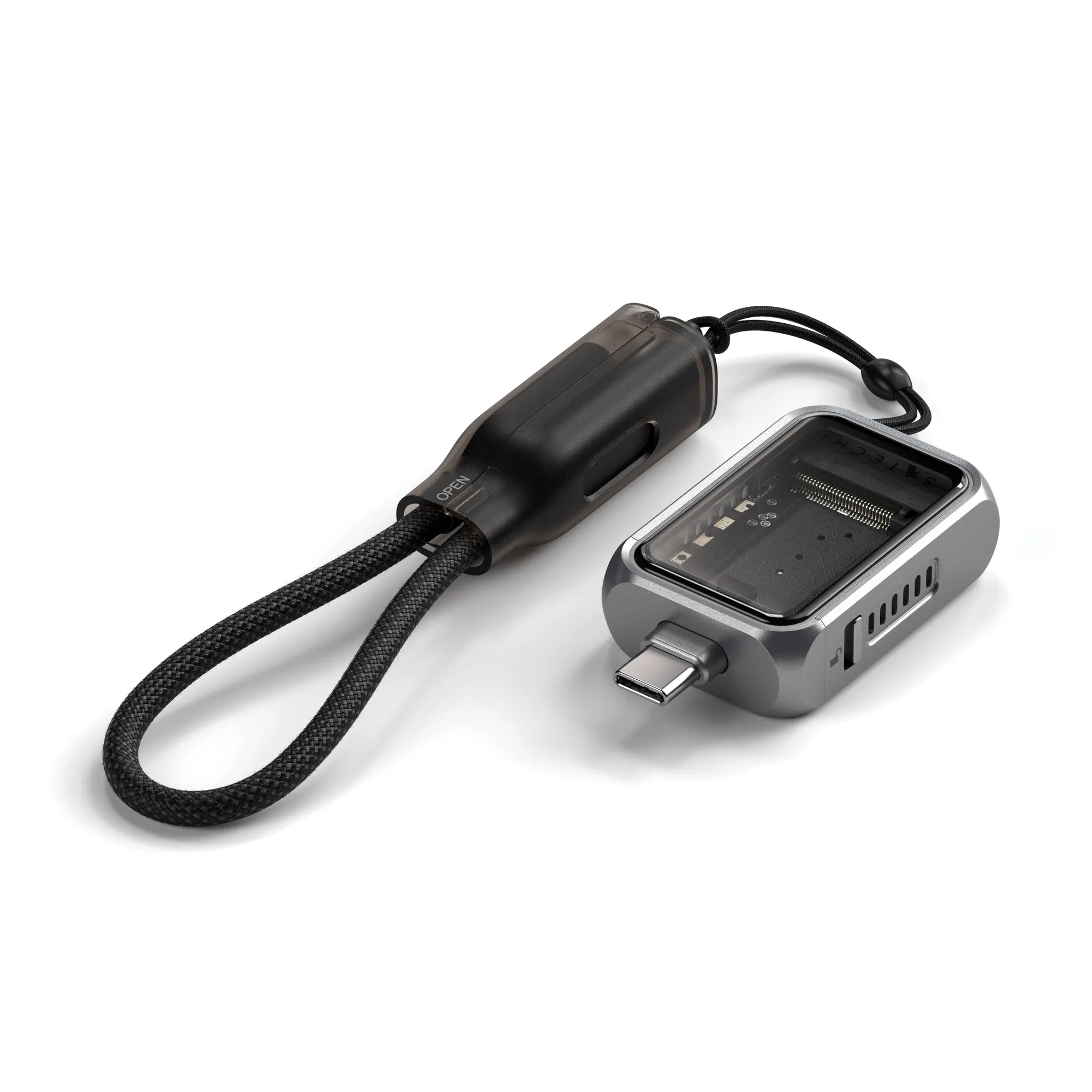
- Mini NVMe SSD 外接盒: 專為 2230mm NVMe SSD 最佳化,具備 Gen 2 USB-C 速度最高達 10Gbps,並支援可更換儲存與免工具安裝。免工具拆裝意味著你可以檢查或更換硬碟,不必到處找螺絲起子,而 10Gbps 的上限則明確告訴你,這個外接盒能運用多少線材與連接埠頻寬。
- USB4 V2 Pro Cable: 支援最高 120Gbps 資料速度、最高 240W 充電,以及雙 8K 顯示器輸出,採編織設計。一條高規格線材今天能服務外接盒,日後也能支援更快的擴充底座或顯示器,讓你每次升級時不必再換線。
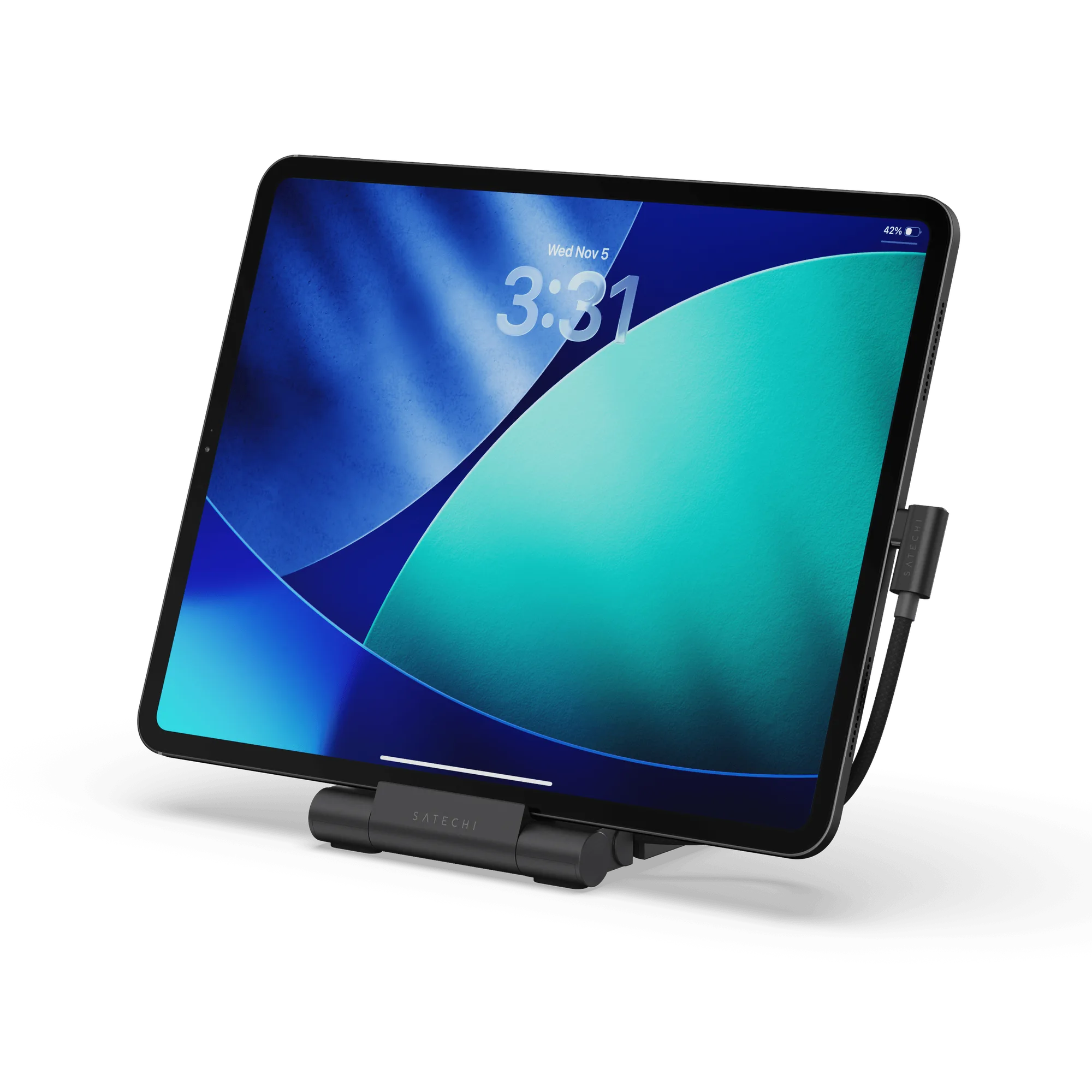
- OntheGoTM 可折疊支架集線器: 可折平收納的鋁合金支架集線器,專為 2021 及後續機型的 iPad Pro、iPad Air 與 iPad mini 打造,採輕薄便於攜帶的設計。把 iPad 架離桌面,可改善平板與任何連接硬碟周圍的氣流,有助於維持持續傳輸的穩定。