إجابة سريعة
معظم أعطال محولات USB Bluetooth تعود إلى ثلاثة أسباب: عدم تثبيت المحول في منفذ USB 2.0 عامل، وجود تعارض في برامج التشغيل في Windows، أو تعطيل Bluetooth في البرامج. ابدأ بنقل الدونجل إلى منفذ USB 2.0 خلفي، ثم تحقق من مدير الأجهزة بحثًا عن أخطاء. إذا لم يتم اكتشاف المحول بعد تجربة منفذ مختلف وإعادة تثبيت برنامج التشغيل، فقد يكون المحول معطلاً ويجب استبداله.
قد يؤدي توقف دونجل Bluetooth فجأة عن العمل إلى تعطيل إعداداتك بالكامل، خاصة عندما تعتمد على الأجهزة الطرفية اللاسلكية أو تحتاج إلى نقل الملفات. الخبر السار هو أن معظم مشكلات اتصال محول USB Bluetooth قابلة للإصلاح دون شراء أجهزة جديدة.
يشرح هذا الدليل الأسباب الأكثر شيوعًا حسب الاحتمالية، بدءًا من مشكلات المنافذ إلى تعارضات برامج التشغيل. يخبرك كل قسم بما يجب تجربته، وما يمكن توقعه، ومتى تتوقف عن استكشاف الأخطاء وإصلاحها وتفكر في الاستبدال.
تحقق من منفذ USB والاتصال الفعلي أولاً
قبل الخوض في البرامج، استبعد السبب الأبسط: منفذ USB غير محكم أو ضعيف الطاقة. غالبًا ما تكون محولات USB Bluetooth من أجهزة USB 2.0، وقد تسبب بعض منافذ USB 3.0 مشكلات اكتشاف متقطعة بسبب كيفية تعاملها مع الأجهزة منخفضة السرعة. حاول توصيل الدونجل بمنفذ مختلف، ويفضل أن يكون منفذ USB 2.0 مباشرًا على اللوحة الأم (عادةً في الجزء الخلفي من الكمبيوتر المكتبي).
إذا كنت تستخدم موزع USB، فقم بتوصيل المحول مباشرة بالكمبيوتر بدلاً من ذلك. قد لا توفر الموزعات، خاصة غير المزودة بالطاقة، تيارًا كافيًا لتهيئة المحول بشكل صحيح. تحقق أيضًا من أن المحول مُدخل بالكامل؛ بعض الحالات تحتوي على منافذ غائرة تمنع الاتصال القوي.
- اختبر المحول على كمبيوتر آخر لتأكيد ما إذا كانت المشكلة تتبع الدونجل أم تبقى مع الكمبيوتر.
- تجنب منافذ USB الأمامية في أجهزة الكمبيوتر المكتبية إذا كانت المنافذ الخلفية متاحة؛ غالبًا ما تحتوي على كبلات داخلية أطول وتوصيل طاقة أضعف.
تحقق من تمكين Bluetooth وعدم حظره في البرامج
حتى مع وجود اتصال فعلي جيد، يمكن إيقاف تشغيل Bluetooth في إعدادات Windows أو حظره بواسطة وضع الطائرة. افتح الإعدادات > Bluetooth والأجهزة وتأكد من تشغيل مفتاح Bluetooth. إذا لم ترَ قسم Bluetooth على الإطلاق، فهذا يعني أن Windows لم يكتشف المحول، مما يشير إلى وجود مشكلة في برنامج التشغيل أو الجهاز.
يجب على مستخدمي الكمبيوتر المحمول أيضًا التحقق من وجود مفتاح لاسلكي فعلي أو مفتاح وظيفة (غالبًا Fn + F2 أو ما شابه) يقوم بتبديل أجهزة الراديو. تتضمن بعض الشركات المصنعة إعداد BIOS يعطل Bluetooth تمامًا؛ إذا لم يظهر المحول أبدًا في مدير الأجهزة، فمن الجيد التحقق من BIOS بحثًا عن خيار تمكين لاسلكي أو Bluetooth.
- قم بتشغيل مستكشف أخطاء Bluetooth المدمج في إعدادات Windows > النظام > استكشاف الأخطاء وإصلاحها.
- تحقق من تشغيل وضع الطائرة؛ فهو يعطل جميع أجهزة الراديو اللاسلكية بما في ذلك Bluetooth.
إصلاح مشكلات برامج التشغيل في مدير الأجهزة
مشكلات برامج التشغيل هي السبب الأكثر شيوعًا لعدم اكتشاف محول Bluetooth للكمبيوتر. افتح مدير الأجهزة (انقر بزر الماوس الأيمن على ابدأ > مدير الأجهزة) وابحث عن المحول الخاص بك ضمن Bluetooth أو وحدات تحكم USB العامة. إذا رأيت علامة تعجب صفراء، فانقر بزر الماوس الأيمن وحدد تحديث برنامج التشغيل، ثم اختر البحث تلقائيًا. إذا لم يتمكن Windows من العثور على برنامج تشغيل، فقم بتنزيل البرنامج الصحيح من موقع الشركة المصنعة للمحول.
إذا لم يعمل التحديث، فقم بإلغاء تثبيت الجهاز بالكامل، وافصل المحول، وأعد تشغيل الكمبيوتر، ثم أعد توصيله. سيحاول Windows تثبيت برنامج تشغيل جديد. بالنسبة للمشكلات المستمرة، يمكنك أيضًا محاولة الرجوع إلى إصدار برنامج تشغيل سابق إذا بدأت المشكلة بعد تحديث Windows.
- في مدير الأجهزة، قم بتمكين عرض > إظهار الأجهزة المخفية لمعرفة ما إذا كان المحول المثبت مسبقًا يسبب تعارضًا.
- قم بتعطيل إدارة الطاقة للمحول: انقر بزر الماوس الأيمن عليه، وانتقل إلى الخصائص > إدارة الطاقة، وقم بإلغاء تحديد 'السماح للكمبيوتر بإيقاف تشغيل هذا الجهاز لتوفير الطاقة'.
متى تتوقف عن استكشاف الأخطاء وإصلاحها وتستبدل المحول
إذا جربت منافذ USB متعددة، وأكدت تمكين Bluetooth، وأعدت تثبيت برامج التشغيل دون نجاح، فقد يكون المحول معطلاً. هذا محتمل بشكل خاص إذا لم يتم اكتشاف الدونجل على أي كمبيوتر تختبره. في هذه المرحلة، من غير المرجح أن يساعد المزيد من استكشاف الأخطاء وإصلاحها.
قبل الاستبدال، فكر فيما إذا كانت احتياجاتك قد تغيرت. إذا كنت تبني روبوتًا أو مشروعًا صفيًا يعتمد على Bluetooth للبرمجة أو التحكم، فقد يخدمك حل أكثر تكاملاً بشكل أفضل من دونجل مستقل. على سبيل المثال، تتضمن حزمة الفصل الدراسي للروبوتات 10 في 1 من Makeblock mBot Ultimate اتصالاً مدمجًا مصممًا للاستخدام في الفصل الدراسي، مما يتجنب الحاجة إلى محول منفصل.
- إذا كان المحول يعمل على كمبيوتر آخر ولكن ليس على جهازك، فإن المشكلة تكمن في وحدة تحكم USB أو برامج التشغيل بجهاز الكمبيوتر الخاص بك، وليس في الدونجل.
- إذا كان المحول تالفًا ماديًا (موصل مثني، غلاف متشقق)، فاستبدله بدلاً من المخاطرة بتلف المنفذ.
قائمة التحقق من التشخيص: محول USB Bluetooth لا يعمل
- لم يتم اكتشاف المحول في مدير الأجهزة: جرب منفذ USB مختلف، ويفضل أن يكون USB 2.0 على اللوحة الأم. إذا لم يتم اكتشافه بعد، فاختبره على كمبيوتر آخر. إذا كان يعمل في مكان آخر، فإن منفذ أو وحدة تحكم الكمبيوتر لديك هي المشكلة. إذا لم يكن كذلك، فمن المحتمل أن المحول معطل.
- تم اكتشاف المحول ولكن Bluetooth لن يتم تشغيله: تحقق من إعدادات Windows بحثًا عن وضع الطائرة ومفتاح Bluetooth. قم بتحديث أو إعادة تثبيت برنامج التشغيل من مدير الأجهزة. إذا كان المفتاح مفقودًا أو غير نشط، فإن برنامج التشغيل لا يتم تحميله بشكل صحيح. أعد التثبيت وأعد التشغيل.
- المحول يعمل بشكل متقطع أو يفقد الاتصال: قم بتعطيل الإيقاف الانتقائي لـ USB في خيارات الطاقة. انقل المحول بعيدًا عن منافذ USB 3.0 والعوائق المعدنية. إذا استمر الانقطاع، جرب موزع USB مزودًا بالطاقة أو استبدل المحول بنموذج مختلف.
المنتجات التي تتجنب مشكلات المحول الشائعة
- حزمة الفصل الدراسي للروبوتات 10 في 1 من Makeblock mBot Ultimate للمدارس والمجموعات: روبوت ألومنيوم مثالي للاستخدام طويل الأمد في الفصول الدراسية والتعليم المنزلي؛ إشراك 1-2 طالبًا لكل حزمة مع 1 روبوت (مكونات قابلة للتوسيع وإلكترونيات ومجموعة أدوات متضمنة). الاتصال المدمج يعني عدم الحاجة إلى استكشاف أخطاء دونجل Bluetooth منفصل، مما يجعله خيارًا موثوقًا به في إعدادات الفصل الدراسي حيث تعطل أعطال المحول الدروس.
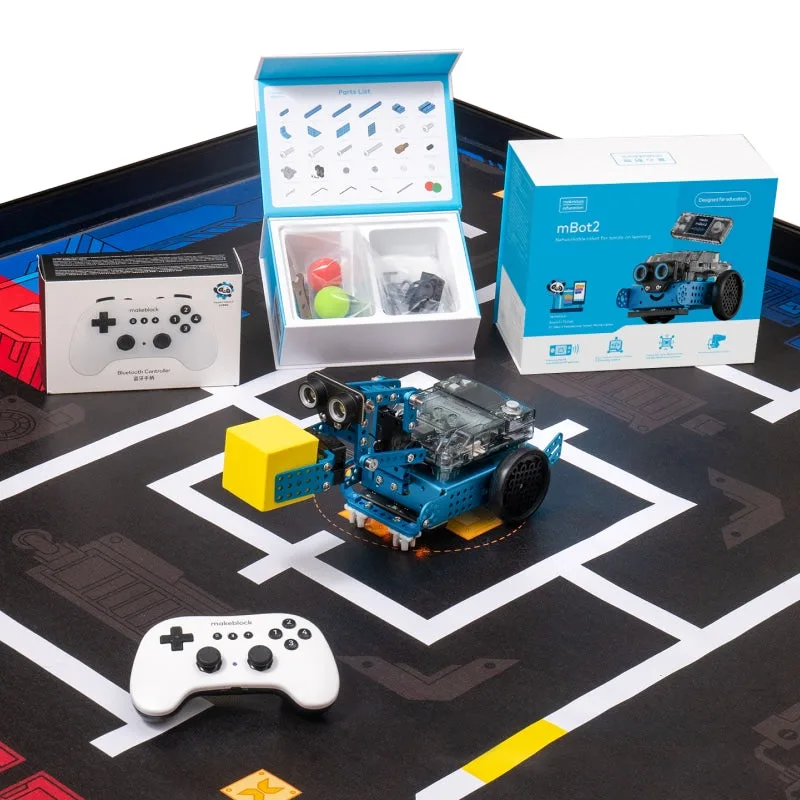
- حزمة أنشطة mBot2 Inspire للأنشطة التعليمية STEM: أوضاع لعب مثيرة - فرز وتجميع وتكديس وتحريك المكعبات في الساحة لمعارك روبوت سهلة وممتعة. إذا كنت تنتقل من مشروع Bluetooth DIY إلى نشاط STEM جاهز للتشغيل، توفر هذه الحزمة متعة عملية فورية دون متاعب اتصال الكمبيوتر.
معظم مشكلات محول USB Bluetooth تعود إلى المنافذ أو برامج التشغيل أو مفاتيح البرامج. اعمل من خلال قائمة التحقق من التشخيص بالترتيب، وتوقف عندما تؤكد أن المحول معطل. إذا كنت قد سئمت من مشكلات الدونجل لمشاريع الروبوتات أو STEM الخاصة بك، ففكر في منصة ذات اتصال مدمج مثل حزم Makeblock mBot Ultimate أو mBot2.
![[مؤتمر] المؤتمر السنوي لـ NJTEEA 2024 (رابطة معلمي التكنولوجيا والهندسة في نيوجيرسي)](https://xilands.com/api/media/sync/e5/e56d2d540254b0a22d29ea89494a6ed6b55aa3fe5f84e9797159737e431c280a.webp)