クイックアンサー
USB Bluetoothアダプターの故障のほとんどは、アダプターが動作するUSB 2.0ポートに正しく挿入されていない、Windowsにドライバーの競合がある、またはソフトウェアでBluetoothが無効になっている、の3つに起因します。まずはドングルを背面のUSB 2.0ポートに差し替え、デバイスマネージャーでエラーを確認してください。別のポートを試し、ドライバーを再インストールしてもアダプターが認識されない場合は、アダプター自体が故障している可能性があるため交換が必要です。
Bluetoothドングルが突然動作しなくなると、特にワイヤレス周辺機器に依存している場合やファイル転送が必要な場合、セットアップ全体が台無しになることがあります。幸いなことに、ほとんどのUSB Bluetoothアダプターの接続問題は、新しいハードウェアを購入せずに修正可能です。
このガイドでは、ポートの問題からドライバーの競合まで、可能性の高い順に最も一般的な原因を説明します。各セクションでは、試すべきこと、期待される結果、トラブルシューティングをいつ止めて交換を検討すべきかを示します。
まずUSBポートと物理的な接続を確認
ソフトウェアに進む前に、最も単純な原因であるUSBポートの緩みや電力不足を排除しましょう。USB Bluetoothアダプターは多くの場合USB 2.0デバイスであり、一部のUSB 3.0ポートでは低速デバイスの扱い方により断続的な認識問題が発生することがあります。ドングルを別のポート、できればマザーボード直結のUSB 2.0ポート(デスクトップの背面にあることが多い)に差し替えてみてください。
USBハブを使用している場合は、アダプターをPCに直接接続してください。特に電源供給のないハブでは、アダプターが正しく初期化するのに十分な電流が供給されない可能性があります。また、アダプターが完全に挿入されているか確認してください。ケースによってはポートが奥まっており、しっかりと接続できない場合があります。
- アダプターを別のコンピューターでテストし、問題がドングルにあるのかPCにあるのかを確認してください。
- デスクトップでは、背面ポートが利用可能な場合は前面のUSBポートを避けてください。前面ポートは内部ケーブルが長く、電力供給が弱いことがよくあります。
Bluetoothが有効でソフトウェアでブロックされていないことを確認
物理的な接続が良好でも、Windowsの設定でBluetoothがオフになっていたり、機内モードでブロックされている場合があります。設定 > Bluetoothとデバイスを開き、Bluetoothのトグルがオンになっていることを確認してください。Bluetoothセクションがまったく表示されない場合、Windowsがアダプターを認識していないことを示しており、ドライバーまたはハードウェアの問題が考えられます。
ノートパソコンユーザーは、物理的なワイヤレススイッチやファンクションキー(多くの場合Fn + F2など)で無線が切り替えられるかどうかも確認してください。一部のメーカーはBIOS設定でBluetoothを完全に無効にすることがあります。アダプターがデバイスマネージャーにまったく表示されない場合は、BIOSでワイヤレスまたはBluetoothの有効化オプションを確認する価値があります。
- Windowsの設定 > システム > トラブルシューティングにある内蔵のBluetoothトラブルシューターを実行してください。
- 機内モードがオンになっていないか確認してください。機内モードはBluetoothを含むすべてのワイヤレス無線を無効にします。
デバイスマネージャーでドライバーの問題を修正
ドライバーの問題は、PCでBluetoothアダプターが認識されない最も一般的な原因です。デバイスマネージャー(スタートを右クリック > デバイスマネージャー)を開き、Bluetoothまたはユニバーサルシリアルバスコントローラーの下にアダプターがあるか確認してください。黄色の感嘆符が表示されている場合は、右クリックして「ドライバーの更新」を選択し、「自動的に検索」を選びます。Windowsがドライバーを見つけられない場合は、アダプターメーカーのウェブサイトから正しいドライバーをダウンロードしてください。
更新が機能しない場合は、デバイスを完全にアンインストールし、アダプターを抜き、PCを再起動してから再度差し込んでください。Windowsが新しいドライバーのインストールを試みます。問題がWindowsアップデート後に発生した場合は、以前のドライバーバージョンにロールバックすることも試せます。
- デバイスマネージャーで「表示」>「隠れたデバイスを表示」を有効にし、以前インストールされたアダプターが競合を引き起こしていないか確認してください。
- アダプターの電源管理を無効にします。アダプターを右クリックし、「プロパティ」>「電源管理」に進み、「このデバイスで電源を節約するためにコンピューターがオフにできるようにする」のチェックを外してください。
トラブルシューティングを止めてアダプターを交換するタイミング
複数のUSBポートを試し、Bluetoothが有効であることを確認し、ドライバーを再インストールしても成功しない場合、アダプターが不良である可能性があります。これは特に、テストしたどのコンピューターでもドングルが認識されない場合に当てはまります。その時点では、さらなるトラブルシューティングは役に立たないでしょう。
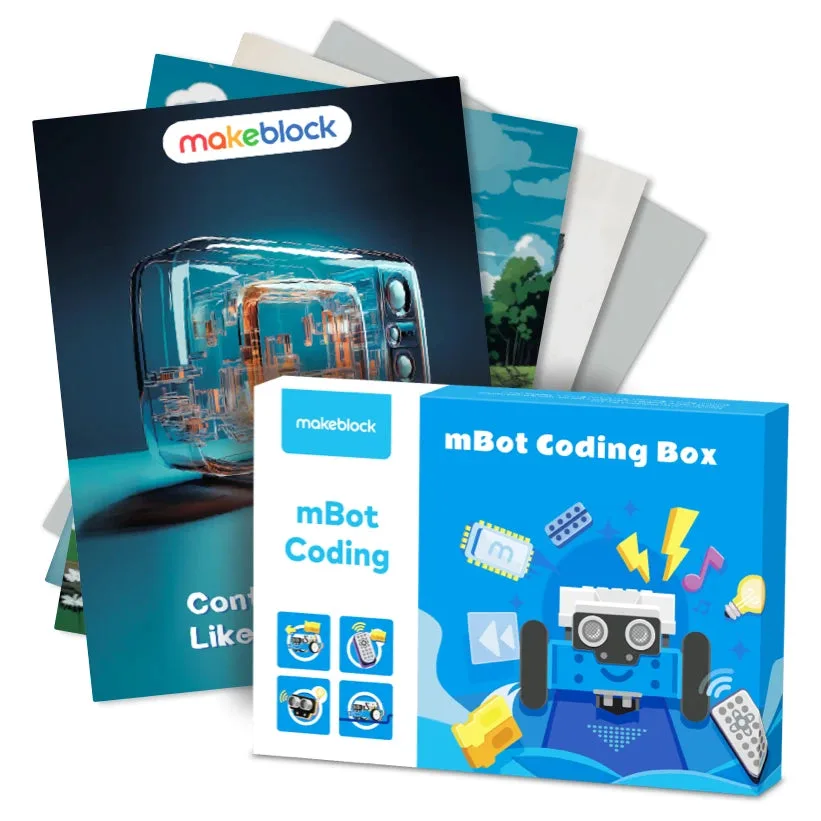
交換する前に、自分のニーズが変わっていないか検討してください。ロボット製作や教室プロジェクトでBluetoothをプログラミングや制御に使用している場合、スタンドアロンのドングルよりも統合されたソリューションの方が適しているかもしれません。例えば、MakeblockのmBot Ultimate 10in1ロボティクスクラスパックには、教室での使用を想定した内蔵接続機能が含まれており、別途アダプターを必要としません。
- アダプターが別のPCでは動作するが自分のPCでは動作しない場合、問題はドングルではなくPCのUSBコントローラーまたはドライバーにあります。
- アダプターに物理的な損傷(コネクターの曲がり、ケースのひび割れ)がある場合は、さらなるポートの損傷を避けるために交換してください。
診断チェックリスト:USB Bluetoothアダプターが動作しない
- アダプターがデバイスマネージャーで認識されない: 別のUSBポート、できればマザーボード上のUSB 2.0を試してください。それでも認識されない場合は、別のPCでテストしてください。 別のPCで動作する場合、問題はPCのポートまたはコントローラーにあります。動作しない場合、アダプターが不良である可能性が高いです。
- アダプターは認識されるがBluetoothがオンにならない: Windowsの設定で機内モードとBluetoothトグルを確認してください。デバイスマネージャーからドライバーを更新または再インストールしてください。 トグルがないかグレーアウトしている場合、ドライバーが正しく読み込まれていません。再インストールして再起動してください。
- アダプターが断続的に動作するか接続が切れる: 電源オプションでUSB選択的サスペンドを無効にしてください。アダプターをUSB 3.0ポートや金属の障害物から離してください。 切断が続く場合は、電源供給付きUSBハブを試すか、アダプターを別のモデルに交換してください。
一般的なアダプターの問題を回避する製品
- Makeblock mBot Ultimate 10-in-1 ロボティクス クラスパック(学校・グループ向け) 教室やホームスクーリングでの長期使用に最適なアルミニウムロボット。1~2人の生徒を1パックで対応し、1台のロボット(拡張可能なビルディングコンポーネント、電子機器、ツールキットを含む)を備えています。内蔵接続機能により、別途Bluetoothドングルのトラブルシューティングが不要で、アダプターの故障が授業を中断する教室環境において信頼性の高い選択肢です。
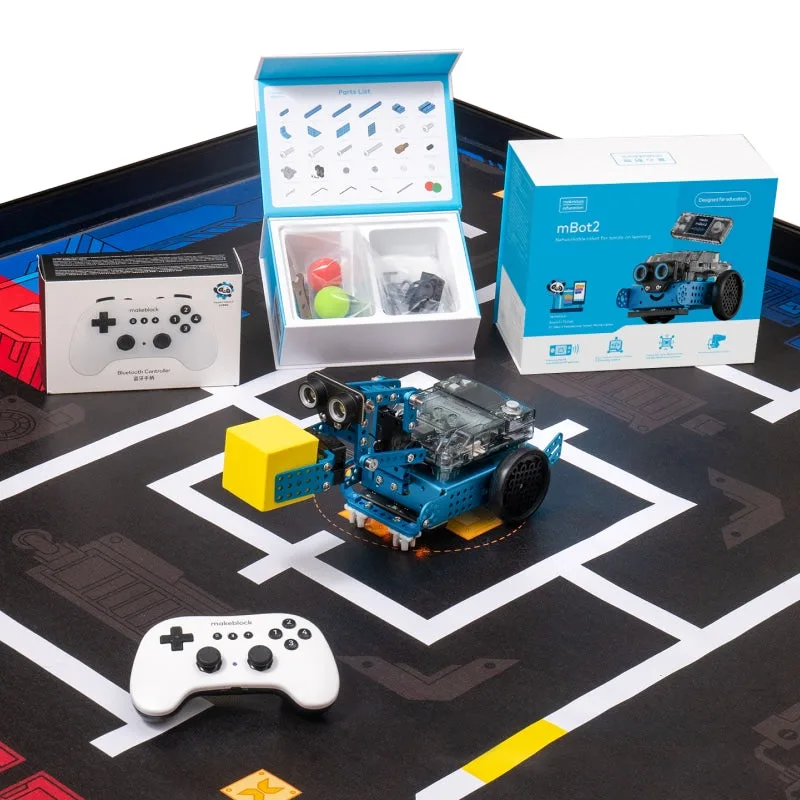
- mBot2 Inspireアクティビティバンドル(STEMアクティビティ向け): スリリングなゲームモード - アリーナ内でキューブを仕分け、収集、積み上げ、移動させ、簡単で楽しいロボットバトルを実現。DIY Bluetoothプロジェクトからすぐに使えるSTEMアクティビティに移行する場合、このバンドルはPC接続の悩みなしに即座に実践的な楽しみを提供します。
ほとんどのUSB Bluetoothアダプターの問題は、ポート、ドライバー、またはソフトウェアのトグルに起因します。診断チェックリストを順に進め、アダプターが故障していると確認できたらそこで止めてください。ロボット工学やSTEMプロジェクトでドングルの問題にうんざりしているなら、MakeblockのmBot UltimateやmBot2バンドルのような内蔵接続機能を備えたプラットフォームを検討してください。
![[カンファレンス] NJTEEA 2024 年次カンファレンス (ニュージャージー技術工学教育者協会)](https://xilands.com/api/media/sync/e5/e56d2d540254b0a22d29ea89494a6ed6b55aa3fe5f84e9797159737e431c280a.webp)