Risposta rapida
La maggior parte dei guasti degli adattatori Bluetooth USB si riduce a tre cose: l'adattatore non è inserito correttamente in una porta USB 2.0 funzionante, Windows ha un conflitto di driver o il Bluetooth è disabilitato nel software. Inizia spostando il dongle su una porta USB 2.0 posteriore, poi controlla Gestione dispositivi per eventuali errori. Se l'adattatore non viene ancora rilevato dopo aver provato una porta diversa e una reinstallazione del driver, l'adattatore stesso potrebbe essere difettoso e va sostituito.
Un dongle Bluetooth che smette improvvisamente di funzionare può sconvolgere tutta la tua configurazione, specialmente se usi periferiche wireless o devi trasferire file. La buona notizia è che la maggior parte dei problemi di connessione degli adattatori Bluetooth USB sono risolvibili senza acquistare nuovo hardware.
Questa guida esamina le cause più comuni in ordine di probabilità, dai problemi di porta ai conflitti di driver. Ogni sezione ti dice cosa provare, cosa aspettarti e quando smettere di risolvere i problemi e considerare una sostituzione.
Controlla prima la porta USB e la connessione fisica
Prima di addentrarti nel software, escludi la causa più semplice: una porta USB allentata o sottoalimentata. Gli adattatori Bluetooth USB sono spesso dispositivi USB 2.0 e alcune porte USB 3.0 possono causare problemi di rilevamento intermittenti a causa di come gestiscono i dispositivi a bassa velocità. Prova a collegare il dongle a una porta diversa, preferibilmente una porta USB 2.0 direttamente sulla scheda madre (di solito sul retro di un desktop).
Se stai usando un hub USB, collega l'adattatore direttamente al PC invece. Gli hub, specialmente quelli non alimentati, potrebbero non fornire corrente sufficiente per l'inizializzazione corretta dell'adattatore. Controlla anche che l'adattatore sia completamente inserito; alcune custodie hanno porte incassate che impediscono una connessione salda.
- Prova l'adattatore su un altro computer per confermare se il problema segue il dongle o rimane sul PC.
- Evita le porte USB anteriori sui desktop se sono disponibili porte posteriori; spesso hanno cavi interni più lunghi e una fornitura di energia più debole.
Verifica che il Bluetooth sia abilitato e non bloccato nel software
Anche con una buona connessione fisica, il Bluetooth può essere disattivato nelle impostazioni di Windows o bloccato dalla modalità aereo. Apri Impostazioni > Bluetooth e dispositivi e conferma che l'interruttore Bluetooth sia acceso. Se non vedi affatto una sezione Bluetooth, Windows non ha rilevato l'adattatore, il che indica un problema di driver o hardware.
Gli utenti di laptop dovrebbero anche controllare un interruttore fisico wireless o un tasto funzione (spesso Fn + F2 o simile) che attiva/disattiva le radio. Alcuni produttori includono un'impostazione BIOS che disabilita completamente il Bluetooth; se l'adattatore non appare mai in Gestione dispositivi, vale la pena controllare il BIOS per un'opzione di abilitazione wireless o Bluetooth.
- Esegui lo strumento di risoluzione dei problemi Bluetooth integrato in Impostazioni Windows > Sistema > Risoluzione dei problemi.
- Controlla se la modalità aereo è attiva; disabilita tutte le radio wireless incluso il Bluetooth.
Risolvi i problemi dei driver in Gestione dispositivi
I problemi dei driver sono la causa più comune di un adattatore Bluetooth PC non rilevato. Apri Gestione dispositivi (clic destro su Start > Gestione dispositivi) e cerca il tuo adattatore sotto Bluetooth o Controller bus seriale universale. Se vedi un punto esclamativo giallo, fai clic destro e seleziona Aggiorna driver, poi scegli Cerca automaticamente. Se Windows non trova un driver, scarica quello corretto dal sito web del produttore dell'adattatore.
Se l'aggiornamento non funziona, disinstalla completamente il dispositivo, scollega l'adattatore, riavvia il PC e ricollegalo. Windows tenterà una nuova installazione del driver. Per problemi persistenti, puoi anche provare a tornare a una versione precedente del driver se il problema è iniziato dopo un aggiornamento di Windows.
- In Gestione dispositivi, abilita Visualizza > Mostra dispositivi nascosti per vedere se un adattatore installato in precedenza sta causando un conflitto.
- Disabilita la gestione dell'alimentazione per l'adattatore: fai clic destro su di esso, vai su Proprietà > Gestione alimentazione e deseleziona 'Consenti al computer di spegnere questo dispositivo per risparmiare energia'.
Quando smettere di risolvere i problemi e sostituire l'adattatore
Se hai provato più porte USB, confermato che il Bluetooth è abilitato e reinstallato i driver senza successo, l'adattatore potrebbe essere difettoso. Questo è particolarmente probabile se il dongle non viene rilevato su nessun computer che provi. A questo punto, ulteriori tentativi di risoluzione probabilmente non aiuteranno.
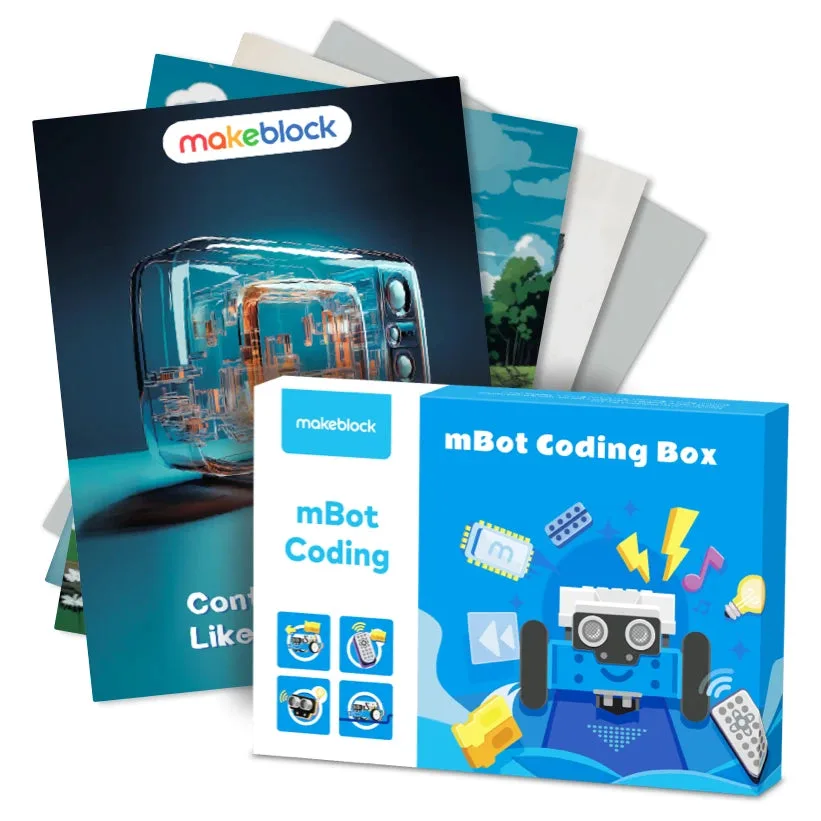
Prima di sostituire, considera se le tue esigenze sono cambiate. Se stai costruendo un robot o un progetto scolastico che si basa sul Bluetooth per la programmazione o il controllo, una soluzione più integrata potrebbe servirti meglio di un dongle autonomo. Ad esempio, il Pacchetto classe di robotica mBot Ultimate 10-in-1 di Makeblock include connettività integrata progettata per l'uso in classe, evitando la necessità di un adattatore separato.
- Se l'adattatore funziona su un altro PC ma non sul tuo, il problema è il controller USB o i driver del tuo PC, non il dongle.
- Se l'adattatore è danneggiato fisicamente (connettore piegato, custodia incrinata), sostituiscilo piuttosto che rischiare ulteriori danni alla porta.
Lista di controllo diagnostica: adattatore Bluetooth USB non funziona
- Adattatore non rilevato in Gestione dispositivi: Prova una porta USB diversa, preferibilmente USB 2.0 sulla scheda madre. Se ancora non rilevato, prova su un altro PC. Se funziona altrove, la porta o il controller del tuo PC è il problema. Altrimenti, l'adattatore è probabilmente difettoso.
- Adattatore rilevato ma il Bluetooth non si accende: Controlla le impostazioni di Windows per la modalità aereo e l'interruttore Bluetooth. Aggiorna o reinstalla il driver da Gestione dispositivi. Se l'interruttore è mancante o grigio, il driver non si carica correttamente. Reinstalla e riavvia.
- L'adattatore funziona in modo intermittente o perde la connessione: Disabilita la sospensione selettiva USB nelle opzioni di alimentazione. Allontana l'adattatore dalle porte USB 3.0 e dagli ostacoli metallici. Se le perdite continuano, prova un hub USB alimentato o sostituisci l'adattatore con un modello diverso.
Prodotti che evitano i problemi comuni degli adattatori
- Pacchetto classe di robotica mBot Ultimate 10-in-1 di Makeblock per scuole e gruppi: Robot in alluminio perfetto per un uso a lungo termine in classe e nell'istruzione domestica; coinvolgi 1-2 studenti per pacchetto con 1 robot (componenti di costruzione espandibili, elettronica e kit di strumenti inclusi). La connettività integrata significa nessun dongle Bluetooth separato da risolvere, rendendolo una scelta affidabile per ambienti scolastici dove i guasti dell'adattatore interrompono le lezioni.
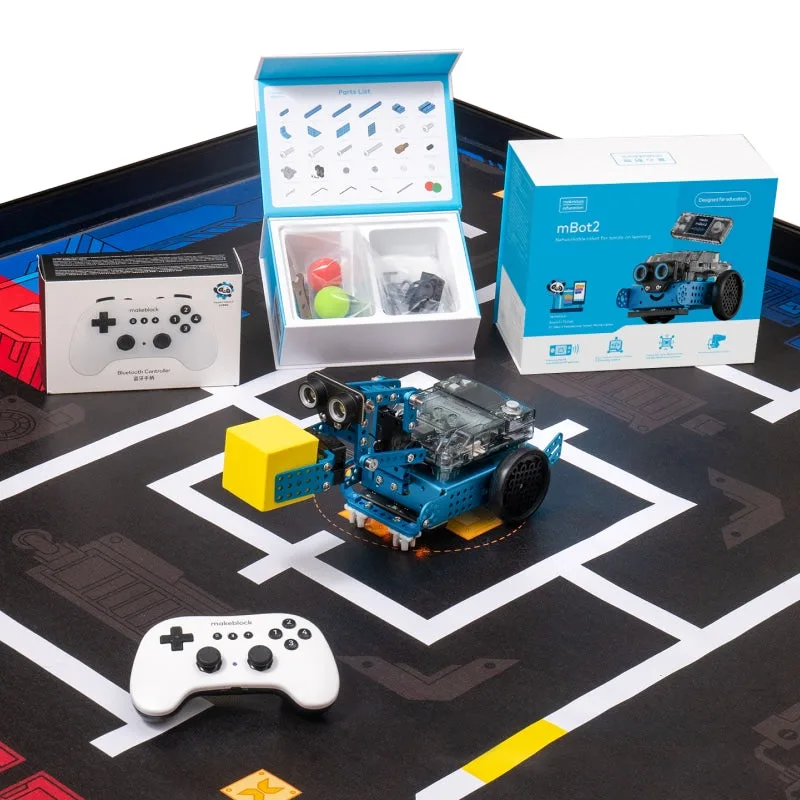
- Bundle attività mBot2 Inspire per attività STEM: Modalità di gioco entusiasmanti - Ordina, raccogli, impila e sposta cubi nell'arena per battaglie di robot facili e divertenti. Se stai passando da un progetto Bluetooth fai-da-te a un'attività STEM pronta all'uso, questo bundle offre divertimento pratico immediato senza i grattacapi di connettività del PC.
La maggior parte dei problemi degli adattatori Bluetooth USB risale a porte, driver o interruttori software. Segui la lista di controllo diagnostica in ordine e fermati quando hai confermato che l'adattatore è morto. Se sei stanco dei problemi di dongle per i tuoi progetti di robotica o STEM, considera una piattaforma con connettività integrata come i bundle mBot Ultimate o mBot2 di Makeblock.
![[Conferenza] Conferenza Annuale NJTEEA 2024 (Associazione degli Educatori di Tecnologia e Ingegneria del New Jersey)](https://xilands.com/api/media/sync/e5/e56d2d540254b0a22d29ea89494a6ed6b55aa3fe5f84e9797159737e431c280a.webp)