Resposta rápida
A maioria das falhas do adaptador Bluetooth USB resume-se a três coisas: o adaptador não está bem encaixado numa porta USB 2.0 funcional, o Windows tem um conflito de drivers ou o Bluetooth está desativado no software. Comece por colocar o dongle numa porta USB 2.0 traseira e verifique o Gestor de Dispositivos para erros. Se o adaptador ainda não for detetado depois de tentar uma porta diferente e reinstalar o driver, o adaptador pode estar com defeito e deve ser substituído.
Um dongle Bluetooth que deixa de funcionar subitamente pode desorganizar toda a sua configuração, especialmente se depender de periféricos sem fios ou precisar de transferir ficheiros. A boa notícia é que a maioria dos problemas de ligação do adaptador USB Bluetooth são solucionáveis sem comprar novo hardware.
Este guia aborda as causas mais comuns por ordem de probabilidade, desde problemas de porta a conflitos de drivers. Cada secção diz-lhe o que tentar, o que esperar e quando parar de resolver problemas e considerar uma substituição.
Verifique primeiro a porta USB e a ligação física
Antes de mergulhar no software, exclua a causa mais simples: uma porta USB solta ou com pouca alimentação. Os adaptadores USB Bluetooth são frequentemente dispositivos USB 2.0, e algumas portas USB 3.0 podem causar problemas de deteção intermitentes devido à forma como lidam com dispositivos de baixa velocidade. Tente ligar o dongle a uma porta diferente, de preferência uma porta USB 2.0 diretamente na motherboard (geralmente na parte traseira de um desktop).
Se estiver a usar um hub USB, ligue o adaptador diretamente ao PC. Os hubs, especialmente os não alimentados, podem não fornecer corrente suficiente para o adaptador inicializar corretamente. Verifique também se o adaptador está totalmente inserido; algumas caixas têm portas rebaixadas que impedem uma ligação sólida.
- Teste o adaptador noutro computador para confirmar se o problema segue o dongle ou fica no PC.
- Evite portas USB frontais em desktops se as portas traseiras estiverem disponíveis; muitas vezes têm cabos internos mais longos e fornecimento de energia mais fraco.
Verifique se o Bluetooth está ativado e não bloqueado no software
Mesmo com uma boa ligação física, o Bluetooth pode estar desligado nas definições do Windows ou bloqueado pelo modo de avião. Abra Definições > Bluetooth e dispositivos e confirme que o interruptor Bluetooth está ligado. Se não vir nenhuma secção Bluetooth, o Windows não detetou o adaptador, o que aponta para um problema de driver ou hardware.
Os utilizadores de portáteis devem também verificar se existe um interruptor físico sem fios ou uma tecla de função (muitas vezes Fn + F2 ou semelhante) que ativa/desativa as rádios. Alguns fabricantes incluem uma definição da BIOS que desativa o Bluetooth completamente; se o adaptador nunca aparecer no Gestor de Dispositivos, vale a pena verificar a BIOS para uma opção de ativação sem fios ou Bluetooth.
- Execute a resolução de problemas Bluetooth incorporada em Definições do Windows > Sistema > Resolução de problemas.
- Verifique se o modo de avião está ligado; desativa todas as rádios sem fios, incluindo Bluetooth.
Corrija problemas de driver no Gestor de Dispositivos
Os problemas de driver são a causa mais comum de um adaptador Bluetooth de PC não detetado. Abra o Gestor de Dispositivos (clique direito em Iniciar > Gestor de Dispositivos) e procure o seu adaptador em Bluetooth ou Controladores Universal Serial Bus. Se vir um ponto de exclamação amarelo, clique direito e selecione Atualizar driver e, em seguida, escolha Pesquisar automaticamente. Se o Windows não encontrar um driver, transfira o correto do site do fabricante do adaptador.
Se a atualização não funcionar, desinstale o dispositivo completamente, desligue o adaptador, reinicie o PC e volte a ligá-lo. O Windows tentará uma instalação de driver nova. Para problemas persistentes, também pode tentar reverter para uma versão anterior do driver se o problema começou após uma atualização do Windows.
- No Gestor de Dispositivos, ative Ver > Mostrar dispositivos ocultos para ver se um adaptador instalado anteriormente está a causar um conflito.
- Desative a gestão de energia para o adaptador: clique direito nele, vá a Propriedades > Gestão de Energia e desmarque 'Permitir que o computador desligue este dispositivo para poupar energia'.
Quando parar de resolver problemas e substituir o adaptador
Se já tentou várias portas USB, confirmou que o Bluetooth está ativado e reinstalou drivers sem sucesso, o adaptador pode estar com defeito. Isto é especialmente provável se o dongle não for detetado em nenhum computador que testar. Nesse ponto, uma resolução de problemas adicional provavelmente não ajudará.
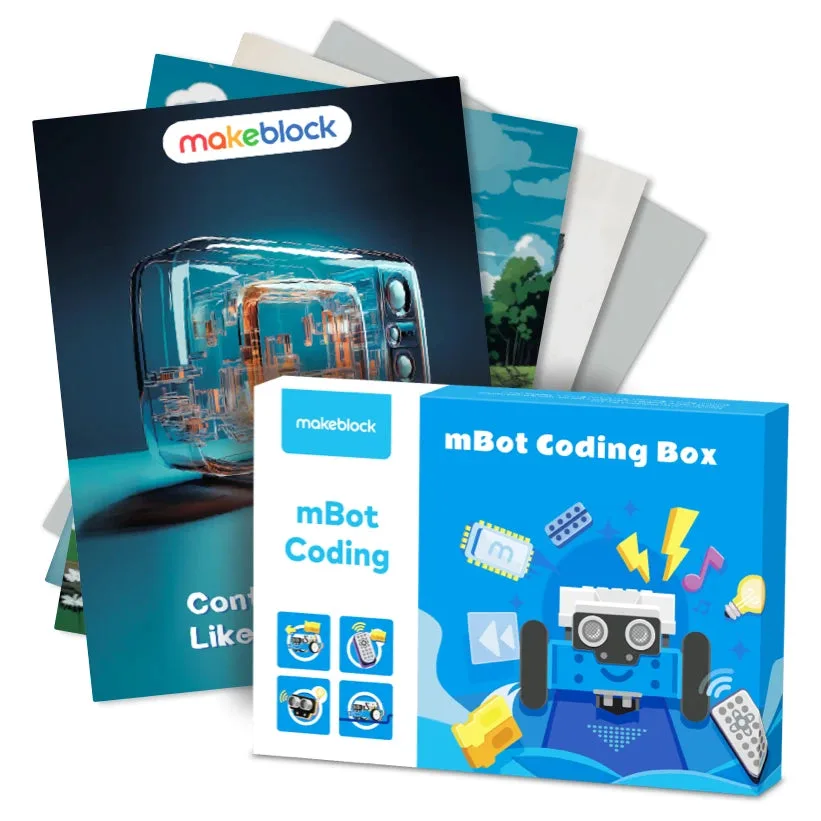
Antes de substituir, considere se as suas necessidades mudaram. Se estiver a construir um robô ou um projeto de sala de aula que depende de Bluetooth para programação ou controlo, uma solução mais integrada pode servir melhor do que um dongle autónomo. Por exemplo, o Makeblock mBot Ultimate 10-em-1 Robotics Class Pack inclui conectividade incorporada concebida para uso em sala de aula, evitando a necessidade de um adaptador separado.
- Se o adaptador funciona noutro PC mas não no seu, o problema está no controlador USB ou nos drivers do seu PC, não no dongle.
- Se o adaptador estiver fisicamente danificado (conector dobrado, caixa rachada), substitua-o em vez de arriscar danos adicionais na porta.
Lista de verificação de diagnóstico: adaptador USB Bluetooth não funciona
- Adaptador não detetado no Gestor de Dispositivos: Tente uma porta USB diferente, de preferência USB 2.0 na motherboard. Se ainda não for detetado, teste noutro PC. Se funcionar noutro local, a porta ou controlador do seu PC é o problema. Se não, o adaptador está provavelmente com defeito.
- Adaptador detetado mas o Bluetooth não liga: Verifique as definições do Windows para o modo de avião e o interruptor Bluetooth. Atualize ou reinstale o driver a partir do Gestor de Dispositivos. Se o interruptor estiver ausente ou esbatido, o driver não está a carregar corretamente. Reinstale e reinicie.
- Adaptador funciona intermitentemente ou a ligação cai: Desative a suspensão seletiva USB nas Opções de Energia. Afaste o adaptador de portas USB 3.0 e obstruções metálicas. Se as quedas continuarem, tente um hub USB alimentado ou substitua o adaptador por um modelo diferente.
Produtos que evitam problemas comuns de adaptador
- Makeblock mBot Ultimate 10-em-1 Robotics Class Pack para Escolas & Grupos: Robô de alumínio perfeito para uso a longo prazo em salas de aula e ensino doméstico; envolva 1-2 alunos por pack com 1 robô (componentes de construção expansíveis, eletrónica e kit de ferramentas incluídos). A conectividade incorporada significa que não há dongle Bluetooth separado para resolver problemas, tornando-o uma escolha fiável para ambientes de sala de aula onde as falhas do adaptador interrompem as lições.
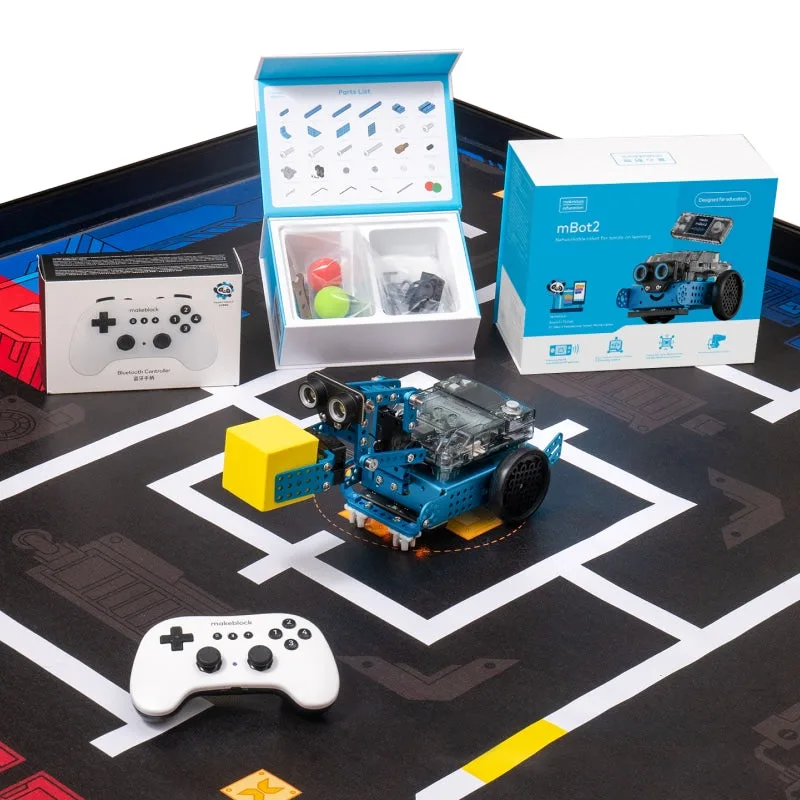
- mBot2 Inspire Activity Bundle para Atividades STEM: Modos de jogo emocionantes - Ordenar, recolher, empilhar e mover cubos na arena para batalhas de robôs fáceis e divertidas. Se está a passar de um projeto Bluetooth DIY para uma atividade STEM pronta a usar, este pacote proporciona diversão prática imediata sem dores de cabeça de conectividade com o PC.
A maioria dos problemas do adaptador USB Bluetooth remonta a portas, drivers ou interruptores de software. Percorra a lista de verificação de diagnóstico por ordem e pare quando confirmar que o adaptador está morto. Se está cansado de problemas de dongle para os seus projetos de robótica ou STEM, considere uma plataforma com conectividade incorporada como os pacotes Makeblock mBot Ultimate ou mBot2.
![[Conferência] Conferência Anual NJTEEA 2024 (Associação de Educadores de Tecnologia e Engenharia de Nova Jersey)](https://xilands.com/api/media/sync/e5/e56d2d540254b0a22d29ea89494a6ed6b55aa3fe5f84e9797159737e431c280a.webp)