Kurze Antwort
Die meisten USB-Bluetooth-Adapter-Ausfälle lassen sich auf drei Ursachen zurückführen: Der Adapter sitzt nicht in einem funktionierenden USB-2.0-Anschluss, Windows hat einen Treiberkonflikt oder Bluetooth ist in der Software deaktiviert. Stecken Sie den Dongle zunächst in einen hinteren USB-2.0-Anschluss und überprüfen Sie dann den Geräte-Manager auf Fehler. Wird der Adapter nach dem Wechsel des Anschlusses und einer Treiberneuinstallation immer noch nicht erkannt, ist der Adapter möglicherweise defekt und sollte ausgetauscht werden.
Ein Bluetooth-Dongle, der plötzlich nicht mehr funktioniert, kann Ihr gesamtes Setup durcheinanderbringen, besonders wenn Sie auf kabellose Peripheriegeräte angewiesen sind oder Dateien übertragen müssen. Die gute Nachricht ist, dass die meisten Verbindungsprobleme mit USB-Bluetooth-Adaptern behoben werden können, ohne neue Hardware kaufen zu müssen.
Diese Anleitung führt Sie durch die häufigsten Ursachen, geordnet nach Wahrscheinlichkeit – von Anschlussproblemen bis zu Treiberkonflikten. Jeder Abschnitt erklärt, was Sie versuchen sollten, was Sie erwarten können und wann Sie die Fehlersuche beenden und einen Austausch in Betracht ziehen sollten.
Überprüfen Sie zuerst den USB-Anschluss und die physische Verbindung
Bevor Sie sich der Software zuwenden, schließen Sie die einfachste Ursache aus: einen lockeren oder zu schwachen USB-Anschluss. USB-Bluetooth-Adapter sind oft USB-2.0-Geräte, und manche USB-3.0-Anschlüsse können aufgrund der Handhabung von Geräten mit niedriger Geschwindigkeit zu intermittierenden Erkennungsproblemen führen. Versuchen Sie, den Dongle an einen anderen Anschluss zu stecken, vorzugsweise einen USB-2.0-Anschluss direkt am Mainboard (normalerweise auf der Rückseite eines Desktops).
Wenn Sie einen USB-Hub verwenden, stecken Sie den Adapter stattdessen direkt in den PC. Hubs, insbesondere unbestromte, liefern möglicherweise nicht genug Strom für die ordnungsgemäße Initialisierung des Adapters. Überprüfen Sie auch, ob der Adapter vollständig eingesteckt ist; manche Gehäuse haben versenkte Anschlüsse, die eine feste Verbindung verhindern.
- Testen Sie den Adapter an einem anderen Computer, um zu bestätigen, ob das Problem am Dongle oder am PC liegt.
- Vermeiden Sie USB-Anschlüsse an der Vorderseite von Desktops, wenn hintere Anschlüsse verfügbar sind; diese haben oft längere interne Kabel und eine schwächere Stromversorgung.
Stellen Sie sicher, dass Bluetooth aktiviert und nicht durch Software blockiert ist
Selbst bei einer guten physischen Verbindung kann Bluetooth in den Windows-Einstellungen deaktiviert oder durch den Flugmodus blockiert sein. Öffnen Sie Einstellungen > Bluetooth & Geräte und bestätigen Sie, dass der Bluetooth-Schalter eingeschaltet ist. Wenn Sie gar keinen Bluetooth-Bereich sehen, hat Windows den Adapter nicht erkannt, was auf ein Treiber- oder Hardwareproblem hindeutet.
Laptop-Nutzer sollten auch nach einem physischen Funk-Schalter oder einer Funktionstaste (oft Fn + F2 oder ähnlich) suchen, die Funkmodule umschaltet. Manche Hersteller haben eine BIOS-Einstellung, die Bluetooth vollständig deaktiviert; wenn der Adapter nie im Geräte-Manager erscheint, lohnt es sich, im BIOS nach einer Option zum Aktivieren von Funk oder Bluetooth zu suchen.
- Führen Sie die integrierte Bluetooth-Fehlerbehebung in Windows-Einstellungen > System > Fehlerbehebung aus.
- Überprüfen Sie, ob der Flugmodus eingeschaltet ist; dieser deaktiviert alle Funkmodule einschließlich Bluetooth.
Beheben Sie Treiberprobleme im Geräte-Manager
Treiberprobleme sind die häufigste Ursache dafür, dass ein PC-Bluetooth-Adapter nicht erkannt wird. Öffnen Sie den Geräte-Manager (Rechtsklick auf Start > Geräte-Manager) und suchen Sie Ihren Adapter unter Bluetooth oder Universal Serial Bus-Controller. Wenn Sie ein gelbes Ausrufezeichen sehen, klicken Sie mit der rechten Maustaste und wählen Sie Treiber aktualisieren, dann Automatisch suchen. Wenn Windows keinen Treiber findet, laden Sie den richtigen von der Website des Adapterherstellers herunter.
Wenn die Aktualisierung nicht funktioniert, deinstallieren Sie das Gerät vollständig, ziehen Sie den Adapter ab, starten Sie den PC neu und stecken Sie ihn wieder ein. Windows versucht dann eine frische Treiberinstallation. Bei anhaltenden Problemen können Sie auch versuchen, auf eine vorherige Treiberversion zurückzusetzen, falls das Problem nach einem Windows-Update begann.
- Aktivieren Sie im Geräte-Manager Ansicht > Ausgeblendete Geräte anzeigen, um zu sehen, ob ein zuvor installierter Adapter einen Konflikt verursacht.
- Deaktivieren Sie die Energieverwaltung für den Adapter: Rechtsklick darauf, Eigenschaften > Energieverwaltung, und deaktivieren Sie 'Computer kann dieses Gerät ausschalten, um Energie zu sparen'.
Wann Sie die Fehlersuche beenden und den Adapter ersetzen sollten
Wenn Sie mehrere USB-Anschlüsse ausprobiert, bestätigt haben, dass Bluetooth aktiviert ist, und Treiber neu installiert haben, ohne Erfolg, ist der Adapter möglicherweise defekt. Dies ist besonders wahrscheinlich, wenn der Dongle auf keinem von Ihnen getesteten Computer erkannt wird. An diesem Punkt wird weitere Fehlersuche wahrscheinlich nicht helfen.
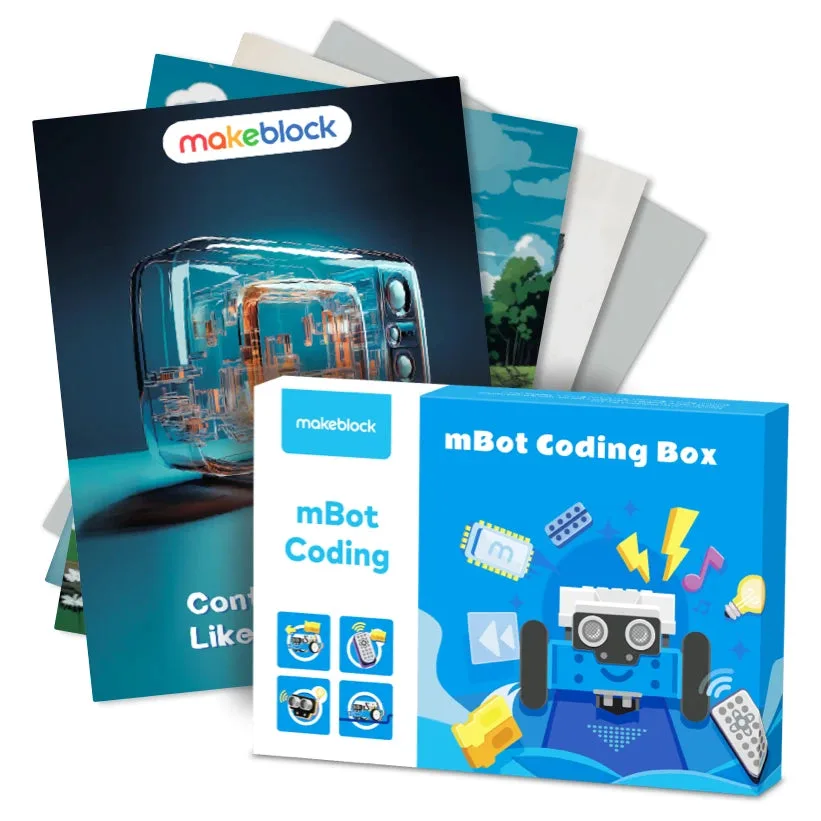
Bevor Sie einen Ersatz kaufen, überlegen Sie, ob sich Ihre Anforderungen geändert haben. Wenn Sie einen Roboter oder ein Unterrichtsprojekt bauen, das für die Programmierung oder Steuerung auf Bluetooth angewiesen ist, könnte eine integriertere Lösung besser geeignet sein als ein eigenständiger Dongle. Zum Beispiel enthält Makeblocks mBot Ultimate 10-in-1 Robotics Class Pack integrierte Konnektivität, die für den Unterrichtseinsatz entwickelt wurde, sodass kein separater Adapter erforderlich ist.
- Wenn der Adapter an einem anderen PC funktioniert, aber nicht an Ihrem, liegt das Problem an Ihrem PC-USB-Controller oder den Treibern, nicht am Dongle.
- Wenn der Adapter physisch beschädigt ist (verbogener Stecker, gerissenes Gehäuse), ersetzen Sie ihn, anstatt weitere Schäden am Anschluss zu riskieren.
Diagnose-Checkliste: USB-Bluetooth-Adapter funktioniert nicht
- Adapter wird im Geräte-Manager nicht erkannt: Versuchen Sie einen anderen USB-Anschluss, vorzugsweise USB-2.0 am Mainboard. Wenn immer noch nicht erkannt, testen Sie an einem anderen PC. Wenn es woanders funktioniert, liegt das Problem an Ihrem PC-Anschluss oder -Controller. Wenn nicht, ist der Adapter wahrscheinlich defekt.
- Adapter erkannt, aber Bluetooth lässt sich nicht einschalten: Überprüfen Sie die Windows-Einstellungen auf Flugmodus und Bluetooth-Schalter. Aktualisieren oder installieren Sie den Treiber über den Geräte-Manager neu. Wenn der Schalter fehlt oder ausgegraut ist, wird der Treiber nicht richtig geladen. Neu installieren und neu starten.
- Adapter funktioniert zeitweise oder bricht die Verbindung ab: Deaktivieren Sie USB-selektives Suspendieren in den Energieoptionen. Entfernen Sie den Adapter von USB-3.0-Anschlüssen und Metallhindernissen. Wenn die Abbrüche anhalten, versuchen Sie einen bestromten USB-Hub oder ersetzen Sie den Adapter durch ein anderes Modell.
Produkte, die häufige Adapterprobleme vermeiden
- Makeblock mBot Ultimate 10-in-1 Robotics Class Pack für Schulen & Gruppen: Aluminium-Roboter, ideal für den langfristigen Einsatz in Klassenzimmern und beim Homeschooling; binden Sie 1-2 Schüler pro Pack mit 1 Roboter ein (erweiterbare Baukomponenten, Elektronik und Werkzeugsatz enthalten). Integrierte Konnektivität bedeutet, dass kein separater Bluetooth-Dongle zur Fehlersuche benötigt wird, was ihn zu einer zuverlässigen Wahl für den Unterricht macht, wo Adapterausfälle den Unterricht stören.
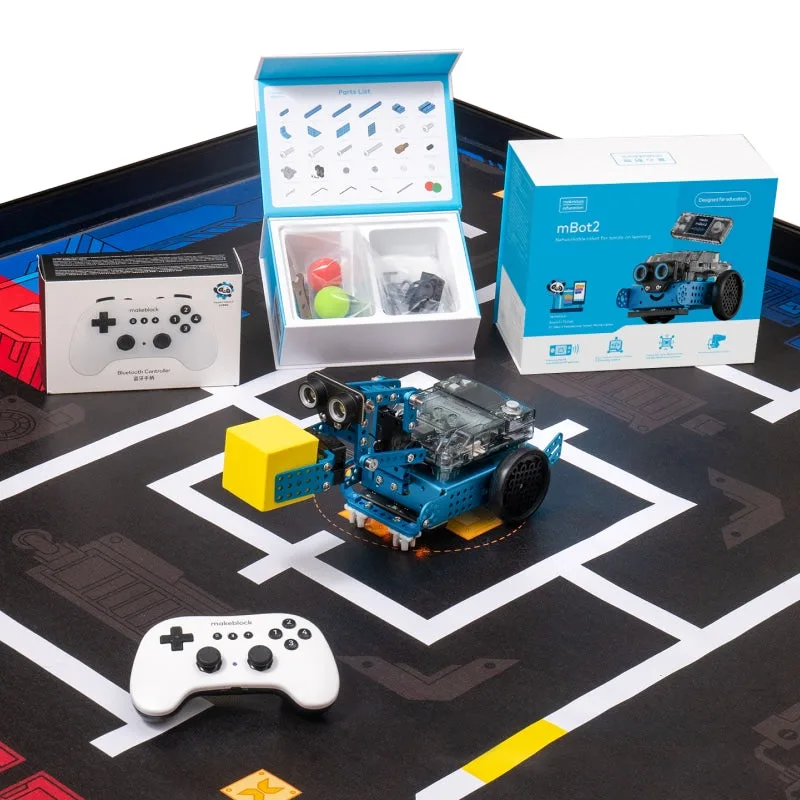
- mBot2 Inspire Activity Bundle für STEM-Aktivitäten: Spannende Spielmodi – Sortieren, Sammeln, Stapeln und Bewegen von Würfeln in der Arena für einfache und unterhaltsame Roboter-Kämpfe. Wenn Sie von einem DIY-Bluetooth-Projekt zu einer fertigen STEM-Aktivität wechseln, bietet dieses Bundle sofortigen praktischen Spaß ohne PC-Konnektivitätsprobleme.
Die meisten USB-Bluetooth-Adapter-Probleme lassen sich auf Anschlüsse, Treiber oder Software-Schalter zurückführen. Arbeiten Sie die Diagnose-Checkliste der Reihe nach durch und hören Sie auf, wenn Sie bestätigt haben, dass der Adapter defekt ist. Wenn Sie Dongle-Probleme für Ihre Robotik- oder STEM-Projekte leid sind, ziehen Sie eine Plattform mit integrierter Konnektivität in Betracht, wie Makeblocks mBot Ultimate oder mBot2-Bundles.
![[Konferenz] NJTEEA Jahreskonferenz 2024 (New Jersey Technology & Engineering Educators Association)](https://xilands.com/api/media/sync/e5/e56d2d540254b0a22d29ea89494a6ed6b55aa3fe5f84e9797159737e431c280a.webp)