إجابة سريعة
معظم حالات توقف المؤشر اللاسلكي سببها تداخل تردد 2.4 جيجاهرتز، أو مستقبل USB موصول بمنفذ خاطئ، أو معدل استقصاء لا تستطيع الاتصالات تحمله، أو توفير طاقة عدواني، وليس عطلًا في المستشعر. قم بتحويل المستقبل إلى منفذ USB أمامي باستخدام كابل تمديد قصير، واختبر البلوتوث للمقارنة، واخفض معدل الاستقصاء خطوة واحدة؛ إذا استمر التوقف بعد الثلاثة، فالمشكلة في الماوس أو المستقبل وحان وقت استبداله.
أصلح المستقبل قبل أن تلمس أي برنامج
مستقبل 2.4 جيجاهرتز الموجود في منفذ I/O خلفي محاط بالهيكل المعدني ووحدات تحكم USB 3.0 وغالبًا بطاقة Wi-Fi، وكلها يمكن أن تقطع الإشارة. انقل المستقبل إلى منفذ أمامي أو استخدم كابل تمديد USB قصير لتقريبه ضمن 20-30 سم من لوحة الماوس، مع خط رؤية واضح. هذا التغيير الواحد يحل جزءًا كبيرًا من شكاوى تجميد المؤشر وارتعاشه لأنه يزيل التدريع ومصدر التداخل الأكثر ضوضاءً.
إذا ظهر التوقف فقط عند وجود محرك أقراص خارجي USB 3.0 أو شاحن هاتف نشط قريبًا، فقد أكدت تداخل 2.4 جيجاهرتز بدلاً من عطل الماوس. افصل الجهاز المخالف أو انقله، أو بدّل الماوس إلى البلوتوث، الذي يقفز الترددات وغالبًا ما يتصرف بشكل أفضل في غرفة مزدحمة بـ 2.4 جيجاهرتز. يضيف البلوتوث زمن انتقال، لذا فهو إصلاح استقرار وليس ترقية أداء.
طابق معدل الاستقصاء مع الاتصال الذي تستخدمه فعليًا
تتطلب معدلات الاستقصاء العالية رابطًا نظيفًا وقويًا. إذا كنت تستخدم 1000 هرتز أو أعلى على مستقبل خلف مكتب أو عبر موزع أو مشترك مع أجهزة لاسلكية أخرى، يقضي الماوس وقتًا أطول في إعادة الإرسال ويتوقف المؤشر في دفعات. اخفض إلى 500 هرتز أو 125 هرتز واختبر لمدة عشر دقائق؛ إذا اختفى التوقف، كان الاتصال هو الحد وليس المستشعر.
على البلوتوث، حافظ على توقعات واقعية: العديد من فئران البلوتوث تتوقف عند أقل بكثير من 1000 هرتز، وإجبار معدل مرتفع عبر البرنامج لا يخلق نطاقًا تردديًا غير موجود. استخدم 2.4 جيجاهرتز للألع والبلوتوث للسفر أو مكتب نظيف. هذا أيضًا حيث يساعد الماوس بنطاق DPI قابل للتعديل، لأنه يمكنك التعويض عن معدل استقصاء أقل برفع الحساسية بدلاً من محاربة الاتصال.
أوقف توفير الطاقة من قطع الاتصال أثناء الحركة
يخفض كل من Windows و macOS أجهزة USB لتوفير الطاقة، والماوس اللاسلكي الذي ينام بعد بضع ثوانٍ من السكون يمكن أن يستيقظ بقفزة مرئية للمؤشر أو تجميد قصير. في Windows، افتح مدير الأجهزة، ابحث عن الماوس وكل جذر USB Hub، وأطفئ 'اسمح للكمبيوتر بإطفاء هذا الجهاز لتوفير الطاقه.' على macOS، عطل توفير طاقه البلوتوث فقط إذا كنت على البلوتوث، واحتفظ بالماوس على منفذ مزود بالطاقة بدلاً من موزع غير مزود.
البطارية المنخفضة تنتج نفس العراض مثل التداخل: يقلل الماوس معدل التقرير أو يسقط الحزم ليبقى على قيد الحياة. اشحن بالكامل وأعد الاختبار قبل تغيير أي إعدادات أخرى. إذا عاد التوقف مع نفاد البطارية، فالحل هو عادة شحن، ليس ماوس جديد.
تشخيص التوقف: العراض، السسبب، الإجراء، نقطة التوقف
- يتجمد المؤشر لجزء من ثانية، ثم يلحق: دائماً تقريباً مقاطع اتصال 2.4 جيجاهرتز من منفذ USB خلفي، أو جهاز USB 3.0 قريب، أو جهاز توجيه Wi-Fi عل نفس الحزمة. انقل المستقبل إلى منفذ أمامي أو كابل تمديد. إذا توقف التجميد، فق د انتهيت؛ لا تعد تثبيت البرامج.
- يتحرك المؤشر بخطوات مرئية أو يتخلف عن الحركات السرعة: معدل الاستقصاء أعلى مما يمكن للاتصال حمله، أو البلوتوث يُدفع إلى ما وراء حده العمل. اخفض معدل الاستقصاء خطوة واحدة (1000 إلى 500، أو 500 إلى 125) وأعد الاختبار. إذا كان سلساً، احتفظ بذلك الإعداد وتوقف هنا.
- يظهر التوقف فقط بعد أن يكون الماوس خاملاً: إدارة الطاقة تعلق الجهاز أو البطارية منخفضة بما يكفي لدرجة أن الماوس يخفض أداءه. عطل توفير طاقة USB واشحن بالكامل. إذا عاد التوقف عند انخفاض البطارية فقط، تعامل معه كروتين شحن، وليس عطلًا في الأجهزة.
- يستمر التوقف على منفذ مختلف وجهاز كمبيوتر مختلف وبطارية جديدة: عند هذه النقطة، المستقبل أو الماوس نفسه هو العامل المشترك عبر كل الاختبارات. توقف عن استكشاف الأخطاء واستبدل الماوس أو المستقبل؛ لن تصلح تغييرات البرامج الإضافية وحدة لاسلكية معطلة.
ما يمنحك إياه الماوس اللاسلكي الجيد المواصفات
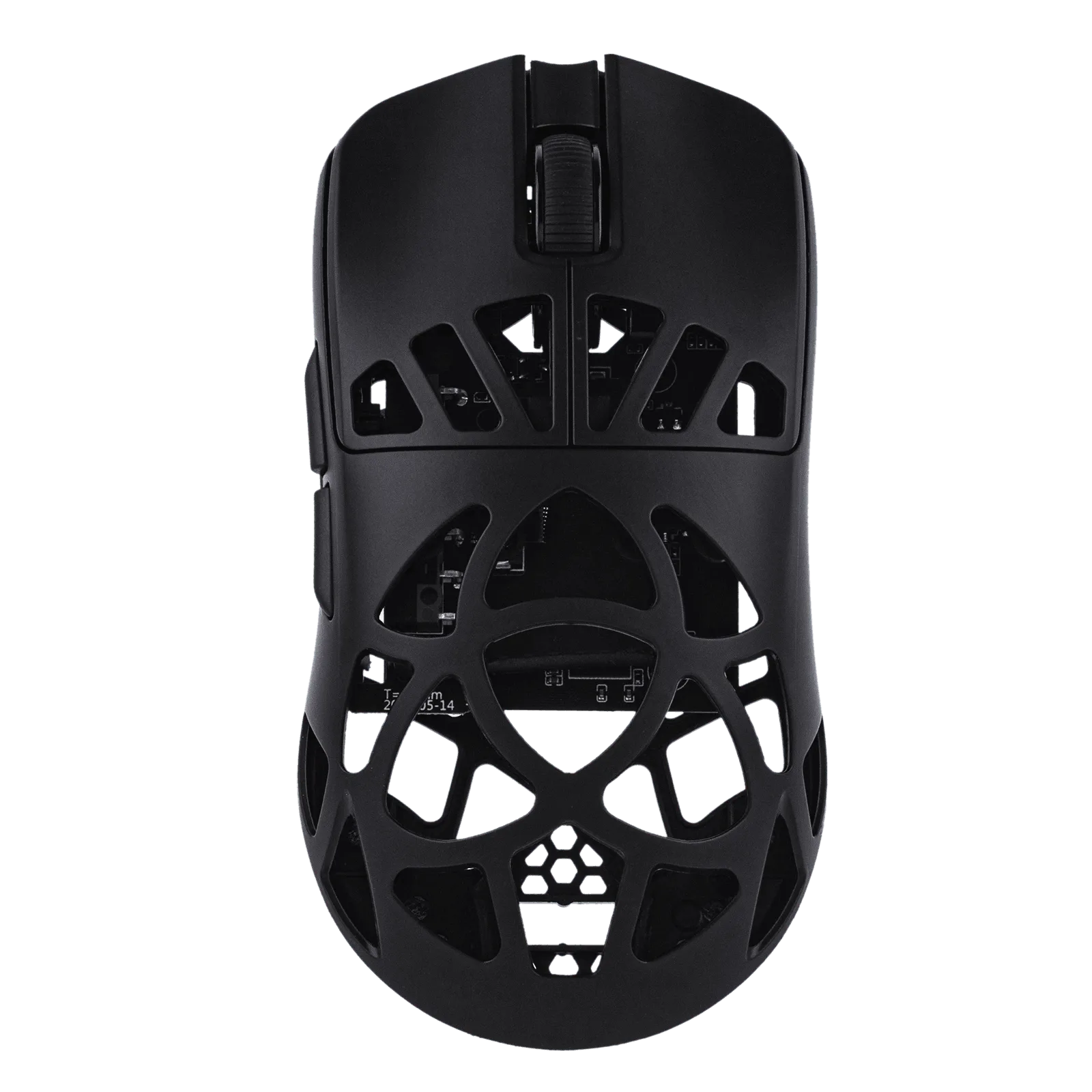
- ماوس EPOMAKER CarbonX: يستخدم ماوس EPOMAKER CarbonX مستشعر PAW3950 مع DPI قابل للتعديل من 400 إلى 30,000 وهيكل من ألياف الكربون. نطاق DPI الواسع يتيح لك خفض معدل الاستقصاء للحصول على رابط مستقر ورفع الحساسية للحفاظ على نفس سرعة المؤشر، بحيث يمكنك التضحية بقليل من معدل التقرير مقابل تتبع خالٍ من التوقف.