Risposta rapida
La maggior parte dei tremolii del cursore wireless è causata da interferenze a 2.4 GHz, un ricevitore USB inserito nella porta sbagliata, un polling rate che la connessione non può sostenere o un risparmio energetico aggressivo, non da un sensore difettoso. Sposta il ricevitore su una porta USB anteriore con una prolunga corta, prova il Bluetooth come confronto e abbassa il polling rate di un gradino; se il tremolio persiste dopo tutti e tre i test, il mouse o il ricevitore è il problema ed è ora di sostituirlo.
Ripara il ricevitore prima di toccare qualsiasi software
Un ricevitore a 2.4 GHz situato in una porta I/O posteriore è circondato dal case metallico, dai controller USB 3.0 e spesso da una scheda Wi-Fi, tutti elementi che possono interrompere il segnale. Sposta il ricevitore su una porta del pannello anteriore o usa un cavo di prolunga USB corto per portarlo a 20-30 cm dal tappetino del mouse, con una linea di vista libera. Questo singolo cambiamento risolve una grande quantità di reclami di congelamento e tremolio del cursore perché rimuove sia la schermatura che la fonte di interferenza più rumorosa.
Se il tremolio appare solo quando un disco rigido esterno USB 3.0 o un caricabatterie del telefono è attivo nelle vicinanze, hai confermato un'interferenza a 2.4 GHz piuttosto che un guasto del mouse. Scollega o sposta il dispositivo problematico, oppure passa il mouse al Bluetooth, che salta le frequenze e spesso si comporta meglio in una stanza affollata di 2.4 GHz. Il Bluetooth aggiunge latenza, quindi è una soluzione di stabilità, non un miglioramento delle prestazioni.
Abbina il polling rate alla connessione che stai effettivamente usando
Polling rate elevati richiedono un collegamento pulito e forte. Se esegui 1000 Hz o superiore su un ricevitore che è dietro una scrivania, attraverso un hub o condiviso con altri dispositivi wireless, il mouse passa più tempo a ritrasmettere e il cursore tremola a raffiche. Scendi a 500 Hz o 125 Hz e prova per dieci minuti; se il tremolio scompare, la connessione era il limite, non il sensore.
Con il Bluetooth, mantieni aspettative realistiche: molti mouse Bluetooth raggiungono il massimo ben al di sotto di 1000 Hz, e forzare un polling rate alto tramite software non crea larghezza di banda che non c'è. Usa 2.4 GHz per i giochi e Bluetooth per i viaggi o una scrivania pulita. È qui che un mouse con un range DPI regolabile aiuta, perché puoi compensare un polling rate più basso aumentando la sensibilità invece di combattere la connessione.
Impedisci al risparmio energetico di tagliare il collegamento durante il movimento
Sia Windows che macOS limitano i dispositivi USB per risparmiare energia, e un mouse wireless che si addormenta dopo pochi secondi di inattività può risvegliarsi con un salto visibile del cursore o un breve congelamento. In Windows, apri Gestione dispositivi, trova il mouse e ogni hub radice USB, e disattiva 'Consenti al computer di spegnere questo dispositivo per risparmiare energia'. Su macOS, disattiva il risparmio energetico Bluetooth solo se sei in Bluetooth, e tieni il mouse su una porta alimentata piuttosto che su un hub non alimentato.
La batteria scarica produce lo stesso sintomo dell'interferenza: il mouse riduce il tasso di report o perde pacchetti per rimanere in vita. Carica completamente e riprova prima di modificare qualsiasi altra impostazione. Se il tremolio ritorna man mano che la batteria si scarica, la soluzione è un'abitudine di ricarica, non un nuovo mouse.
Diagnosi del tremolio: sintomo, causa, azione, punto di arresto
- Il cursore si blocca per una frazione di secondo, poi recupera: Quasi sempre un'interruzione del collegamento a 2.4 GHz da una porta USB posteriore, un dispositivo USB 3.0 vicino o un router Wi-Fi sulla stessa banda. Sposta il ricevitore su una porta anteriore o un cavo di prolunga. Se il blocco si ferma, hai finito; non reinstallare i driver.
- Il cursore si muove a passi visibili o resta indietro rispetto ai movimenti rapidi: Il polling rate è più alto di quanto la connessione possa sostenere, o il Bluetooth viene spinto oltre il suo limite pratico. Abbassa il polling rate di un gradino (1000 a 500, o 500 a 125) e riprova. Se è fluido, mantieni quella impostazione e fermati qui.
- Il tremolio appare solo dopo che il mouse è rimasto inattivo: La gestione dell'alimentazione sta sospendendo il dispositivo o la batteria è così scarica che il mouse si sta limitando da solo. Disattiva il risparmio energetico USB e carica completamente. Se il tremolio ritorna solo con batteria scarica, trattalo come una routine di ricarica, non come un guasto hardware.
- Il tremolio continua su una porta diversa, un PC diverso e una batteria nuova: A questo punto, il ricevitore o il mouse stesso è il fattore comune in tutti i test. Smetti di risolvere i problemi e sostituisci il mouse o il ricevitore; ulteriori modifiche software non ripareranno un modulo wireless difettoso.
Cosa ti offre un mouse wireless ben specificato
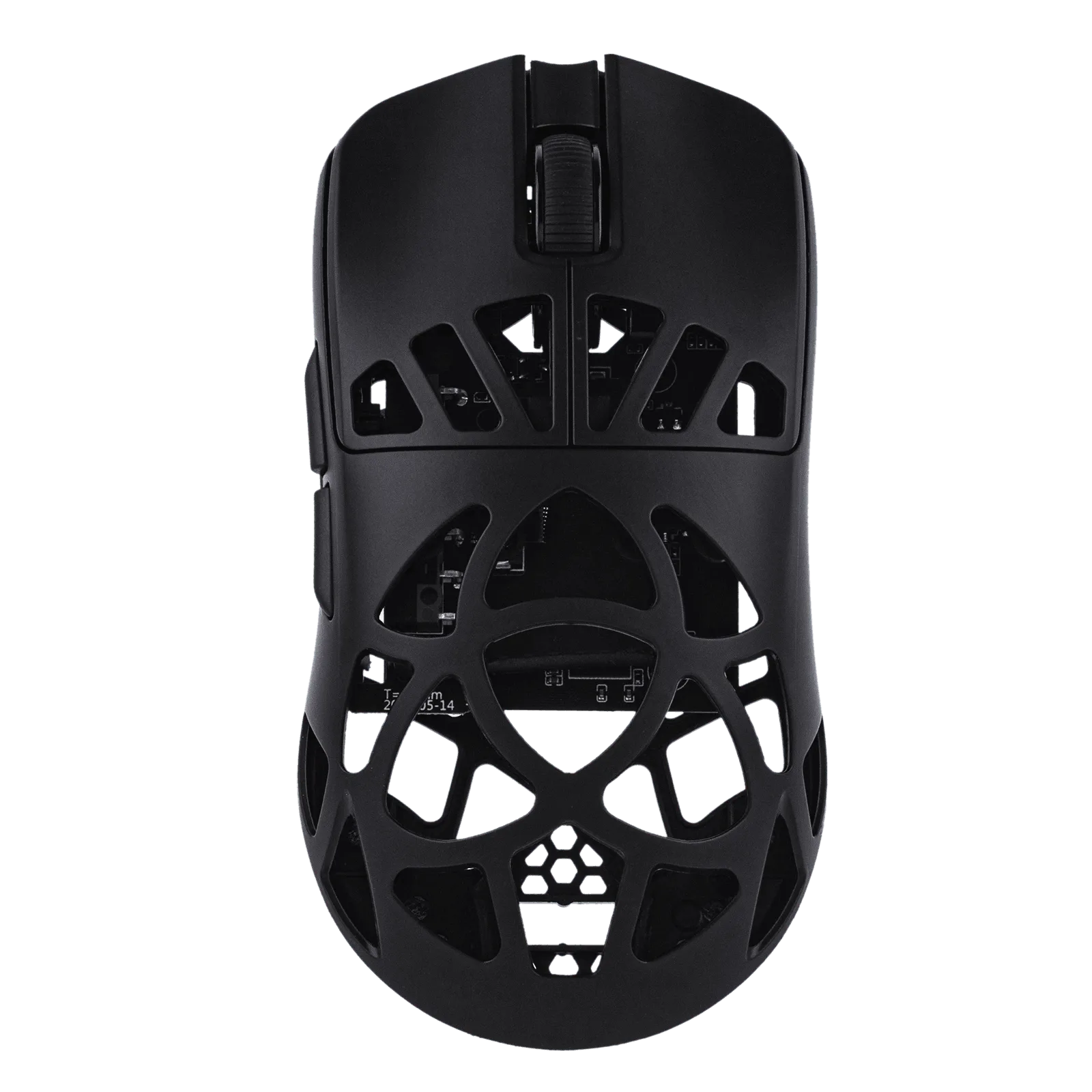
- Mouse EPOMAKER CarbonX: Il mouse EPOMAKER CarbonX utilizza un sensore PAW3950 con DPI regolabile da 400 a 30,000 e un telaio in fibra di carbonio. Un'ampia gamma DPI ti consente di abbassare il polling rate per un collegamento stabile e aumentare la sensibilità per mantenere la stessa velocità del cursore, in modo da poter scambiare un po' di tasso di report per un tracciamento senza tremolii.