Snel antwoord
De meeste haperingen van de draadloze cursor worden veroorzaakt door 2.4GHz-interferentie, een USB-ontvanger die in de verkeerde poort is gestoken, een polling rate die de verbinding niet aankan, of agressieve energiebesparing, niet door een defecte sensor. Verplaats de ontvanger naar een USB-poort aan de voorkant met een kort verlengsnoer, test Bluetooth ter vergelijking en verlaag de polling rate met één stap; als de hapering na alle drie de maatregelen aanhoudt, is de muis of ontvanger het probleem en is het tijd om deze te vervangen.
Repareer de ontvanger voordat je software aanraakt
Een 2.4GHz-ontvanger in een I/O-poort aan de achterkant wordt omringd door de metalen behuizing, USB 3.0-controllers en vaak een Wi-Fi-kaart, die allemaal het signaal kunnen verstoren. Verplaats de ontvanger naar een poort aan de voorkant of gebruik een kort USB-verlengsnoer om hem binnen 20-30 cm van de muismat te brengen, met een vrije zichtlijn. Deze ene wijziging lost een groot deel van de klachten over vastlopende en trillende cursors op, omdat het zowel de afscherming als de meest lawaaierige storingsbron verwijdert.
Als de hapering alleen optreedt wanneer een USB 3.0 externe schijf of een telefoonlader in de buurt actief is, heb je 2.4GHz-interferentie bevestigd in plaats van een muisfout. Haal het storende apparaat los of verplaats het, of schakel de muis over naar Bluetooth, dat van frequentie wisselt en zich vaak beter gedraagt in een drukke 2.4GHz-omgeving. Bluetooth voegt latentie toe, dus het is een stabiliteitsoplossing, geen prestatie-upgrade.
Stem de polling rate af op de verbinding die je daadwerkelijk gebruikt
Hoge polling rates vereisen een schone, sterke verbinding. Als je 1000Hz of hoger gebruikt op een ontvanger die achter een bureau, via een hub of gedeeld met andere draadloze apparaten zit, besteedt de muis meer tijd aan opnieuw verzenden en hapert de cursor in bursts. Verlaag naar 500Hz of 125Hz en test tien minuten; als de hapering verdwijnt, was de verbinding de beperking, niet de sensor.
Houd bij Bluetooth realistische verwachtingen: veel Bluetooth-muizen zijn beperkt tot ver onder 1000Hz, en het forceren van een hoge snelheid via software creëert geen bandbreedte die er niet is. Gebruik 2.4GHz voor gaming en Bluetooth voor onderweg of een opgeruimd bureau. Dit is ook waar een muis met een instelbaar DPI-bereik helpt, omdat je een lagere polling rate kunt compenseren door de gevoeligheid te verhogen in plaats van tegen de verbinding te vechten.
Voorkom dat energiebesparing de verbinding tijdens beweging verbreekt
Windows en macOS beperken beide USB-apparaten om stroom te besparen, en een draadloze muis die na een paar seconden stilte in slaap valt, kan bij het ontwaken een zichtbare cursorsprong of een korte bevriezing vertonen. Open in Windows Apparaatbeheer, zoek de muis en elke USB-routhub en schakel 'Toestaan dat de computer dit apparaat uitschakelt om stroom te besparen' uit. Schakel op macOS Bluetooth-energiebesparing alleen uit als je Bluetooth gebruikt en houd de muis op een stroomvoorziene poort in plaats van een niet-stroomvoorziene hub.
Een lage batterij veroorzaakt hetzelfde symptoom als interferentie: de muis verlaagt de rapportagesnelheid of laat pakketten vallen om in leven te blijven. Laad volledig op en test opnieuw voordat je andere instellingen wijzigt. Als de hapering terugkeert naarmate de batterij leeg raakt, is de oplossing een oplaadgewoonte, geen nieuwe muis.
Haperingsdiagnose: symptoom, oorzaak, actie, stoppunt
- Cursor bevriest een fractie van een seconde en haalt dan in: Bijna altijd een 2.4GHz-verbindingsonderbreking door een USB-poort aan de achterkant, een USB 3.0-apparaat in de buurt of een Wi-Fi-router op dezelfde band. Verplaats de ontvanger naar een poort aan de voorkant of een verlengsnoer. Als de bevriezing stopt, ben je klaar; installeer geen stuurprogramma's opnieuw.
- Cursor beweegt in zichtbare stappen of loopt achter bij snelle bewegingen: De polling rate is hoger dan de verbinding aankan, of Bluetooth wordt voorbij de praktische limiet geduwd. Verlaag de polling rate met één stap (1000 naar 500, of 500 naar 125) en test opnieuw. Als het soepel is, behoud die instelling en stop hier.
- Hapering treedt alleen op nadat de muis inactief is geweest: Energiebeheer onderbreekt het apparaat of de batterij is zo laag dat de muis zichzelf terugschroeft. Schakel USB-energiebesparing uit en laad volledig op. Als de hapering alleen terugkeert bij een lage batterij, behandel het dan als een oplaadroutine, niet als een hardwarefout.
- Hapering houdt aan op een andere poort, een andere pc en een nieuwe batterij: Op dit punt is de ontvanger of de muis zelf de gemeenschappelijke factor in elke test. Stop met probleemoplossing en vervang de muis of ontvanger; verdere softwarewijzigingen zullen een defecte draadloze module niet repareren.
Wat een goed gespecificeerde draadloze muis je biedt
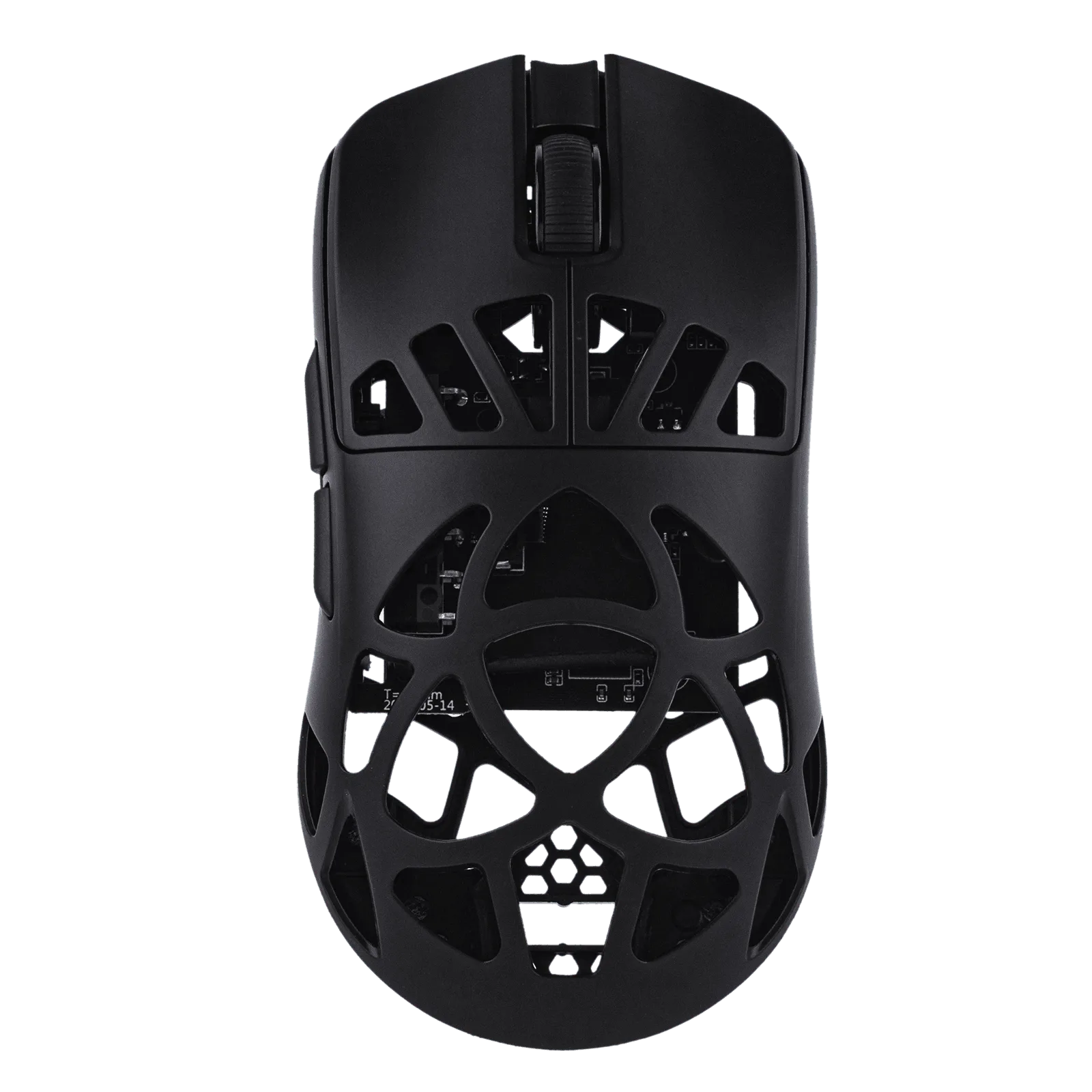
- EPOMAKER CarbonX Mouse: EPOMAKER CarbonX Mouse maakt gebruik van een PAW3950-sensor met instelbare DPI van 400 tot 30,000 en een behuizing van koolstofvezel. Een breed DPI-bereik stelt je in staat de polling rate te verlagen voor een stabiele verbinding en de gevoeligheid te verhogen om dezelfde cursorsnelheid te behouden, zodat je een beetje rapportsnelheid kunt inruilen voor haperingsvrij volgen.