빠른 답변
대부분의 무선 커서 끊김 현상은 센서 결함이 아니라 2.4GHz 간섭, 잘못된 포트에 연결된 USB 수신기, 연결이 감당할 수 없는 폴링 레이트, 또는 과도한 절전 기능 때문입니다. 수신기를 짧은 연장 케이블을 사용해 전면 USB 포트로 옮기고, 블루투스를 비교 테스트해 보며, 폴링 레이트를 한 단계 낮추십시오. 세 가지 조치를 모두 취했는데도 끊김이 지속된다면 마우스나 수신기에 문제가 있는 것이므로 교체해야 합니다.
소프트웨어를 건드리기 전에 수신기를 먼저 점검하세요
후면 I/O 포트에 꽂힌 2.4GHz 수신기는 금속 케이스, USB 3.0 컨트롤러, 그리고 종종 Wi-Fi 카드에 둘러싸여 있어 신호가 차단될 수 있습니다. 수신기를 전면 패널 포트로 옮기거나 짧은 USB 연장 케이블을 사용해 마우스 패드에서 20~30cm 이내에, 시야가 확보된 위치에 두십시오. 이 한 가지 변경만으로도 차폐와 가장 시끄러운 간섭원을 제거하여 커서 멈춤 및 지터 불만의 상당 부분을 해결할 수 있습니다.
USB 3.0 외장 드라이브나 휴대폰 충전기가 근처에서 작동 중일 때만 끊김이 발생한다면, 마우스 결함이 아닌 2.4GHz 간섭이 확인된 것입니다. 문제를 일으키는 장치를 분리하거나 다른 곳으로 옮기거나, 마우스를 블루투스로 전환하십시오. 블루투스는 주파수를 변경하므로 혼잡한 2.4GHz 환경에서 더 잘 작동하는 경우가 많습니다. 블루투스는 지연 시간이 추가되므로 안정성 개선책이지 성능 향상책이 아닙니다.
실제 사용 중인 연결 방식에 맞게 폴링 레이트를 설정하세요
높은 폴링 레이트는 깨끗하고 강력한 연결을 필요로 합니다. 책상 뒤에 있거나, 허브를 통해 연결되거나, 다른 무선 기기와 공유되는 수신기에서 1000Hz 이상으로 실행하면 마우스가 재전송에 더 많은 시간을 소비하고 커서가 간헐적으로 끊깁니다. 500Hz 또는 125Hz로 낮추고 10분간 테스트해 보십시오. 끊김이 사라지면 연결이 한계였던 것이지 센서 문제가 아닙니다.
블루투스의 경우 현실적인 기대치를 유지하십시오. 많은 블루투스 마우스는 1000Hz를 훨씬 밑도는 수준에서 제한되며, 소프트웨어를 통해 높은 레이트를 강제한다고 해서 존재하지 않는 대역폭이 생기지는 않습니다. 게임용으로는 2.4GHz를 사용하고, 여행이나 깔끔한 책상 환경에서는 블루투스를 사용하십시오. DPI 범위를 조절할 수 있는 마우스가 유용한 이유도 여기에 있습니다. 연결과 싸우는 대신 감도를 높여 낮은 폴링 레이트를 보상할 수 있기 때문입니다.
절전 기능이 움직임 중에 연결을 끊지 못하게 하세요
Windows와 macOS 모두 전원 절약을 위해 USB 장치를 제한하며, 몇 초간 움직임이 없다가 절전 모드에서 깨어난 무선 마우스는 눈에 띄는 커서 점프나 짧은 멈춤 현상을 보일 수 있습니다. Windows에서는 장치 관리자를 열고 마우스와 각 USB 루트 허브를 찾아 '전원을 절약하기 위해 이 장치를 끌 수 있음'을 해제하십시오. macOS에서는 블루투스를 사용하는 경우에만 블루투스 절전을 비활성화하고, 전원이 공급되지 않는 허브 대신 전원이 공급되는 포트에 마우스를 연결하십시오.
배터리 부족은 간섭과 동일한 증상을 나타냅니다. 마우스가 보고율을 낮추거나 패킷을 드롭하여 작동을 유지하려고 합니다. 다른 설정을 변경하기 전에 완전히 충전하고 다시 테스트하십시오. 배터리가 방전됨에 따라 끊김이 다시 나타난다면, 해결책은 새 마우스가 아니라 충전 습관입니다.
끊김 진단: 증상, 원인, 조치, 중단 시점
- 커서가 잠시 멈췄다가 따라잡음: 거의 항상 후면 USB 포트, 근처의 USB 3.0 장치, 또는 동일한 대역의 Wi-Fi 라우터로 인한 2.4GHz 링크 중단입니다. 수신기를 전면 포트나 연장 케이블로 옮기십시오. 멈춤이 멈추면 완료된 것입니다. 드라이버를 다시 설치하지 마십시오.
- 커서가 눈에 띄는 단계로 움직이거나 빠른 스와이프에 뒤처짐: 폴링 레이트가 연결이 감당할 수 있는 수준보다 높거나, 블루투스가 실질적인 한계를 초과하여 사용되고 있습니다. 폴링 레이트를 한 단계 낮추고(1000에서 500로, 또는 500에서 125로) 다시 테스트하십시오. 부드럽게 작동하면 해당 설정을 유지하고 여기서 중단하십시오.
- 마우스가 유휴 상태였다가 끊김 발생: 전원 관리가 장치를 일시 중단시키거나 배터리가 너무 낮아 마우스가 스스로 조절하고 있는 것입니다. USB 절전을 비활성화하고 완전히 충전하십시오. 낮은 배터리에서만 끊김이 다시 나타난다면 하드웨어 결함이 아닌 충전 루틴으로 간주하십시오.
- 다른 포트, 다른 PC, 새 배터리에서도 끊김이 지속됨: 이 시점에서 수신기나 마우스 자체가 모든 테스트에서 공통적인 요인입니다. 문제 해결을 중단하고 마우스나 수신기를 교체하십시오. 더 이상의 소프트웨어 변경으로는 결함이 있는 무선 모듈을 고칠 수 없습니다.
사양이 좋은 무선 마우스가 제공하는 것
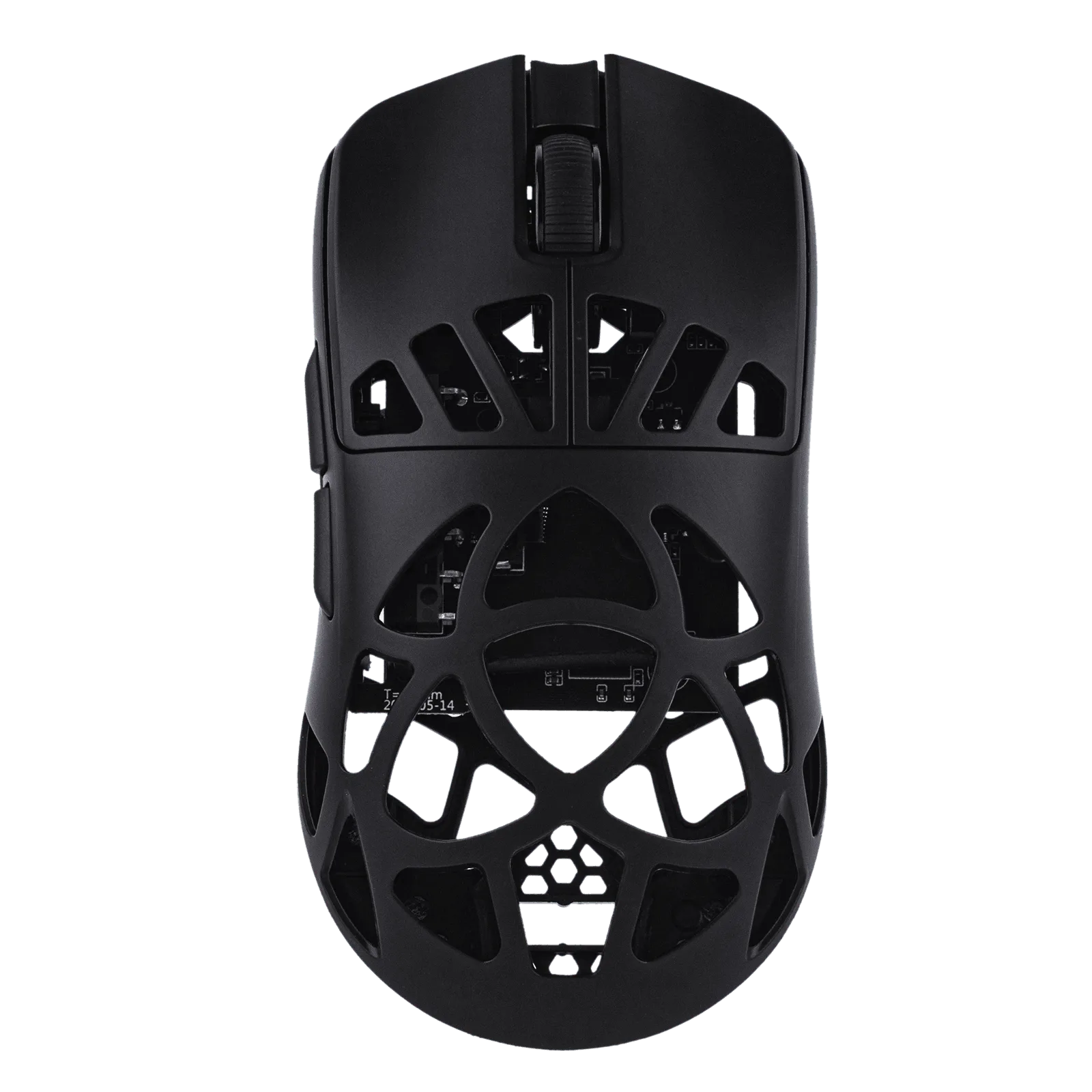
- EPOMAKER CarbonX Mouse: EPOMAKER CarbonX Mouse는 PAW3950 센서를 사용하며 조절 가능한 DPI 범위는 400에서 30,000까지이고 탄소 섬유 쉘을 갖추고 있습니다. 넓은 DPI 범위를 통해 안정적인 연결을 위해 폴링 레이트를 낮추고 동일한 커서 속도를 유지하기 위해 감도를 높일 수 있으므로, 약간의 보고율을 희생하여 끊김 없는 트래킹을 얻을 수 있습니다.