إجابة سريعة
عادةً ما تعني كاميرا المؤتمر الضبابية أن العدسة متسخة، أو أن التركيز التلقائي يعاني، أو أن الكاميرا بعيدة جدًا عن الحدث. نظف العدسة، واضبط إعدادات الغرفة، وتحقق من إعدادات البرنامج أولاً.
لماذا قد تبدو كاميرا المؤتمر غير واضحة
الفيديو الضبابي أثناء الاجتماع ليس دائمًا عيبًا في الأجهزة. في كثير من الحالات، تكون المشكلة شيئًا يمكنك إصلاحه في أقل من دقيقة. تشمل الأسباب الشائعة عدسة ملطخة، أو إضاءة سيئة، أو وضع تركيز غير صحيح، أو وضع الكاميرا بعيدًا جدًا عن المشاركين.
على سبيل المثال، تم تصميم Logitech Rally Bar Huddle للغرف الصغيرة التي تتسع لحوالي 6 شخصًا. إذا وضعته في مساحة أكبر أو بعيدًا جدًا عن الطاولة، فقد تفقد الصورة حدتها. وينطبق الشيء نفسه على Rally Bar Mini، الذي يعمل بشكل أفضل في الغرف الصغيرة والمتوسطة.
متى تفكر في نموذج مختلف
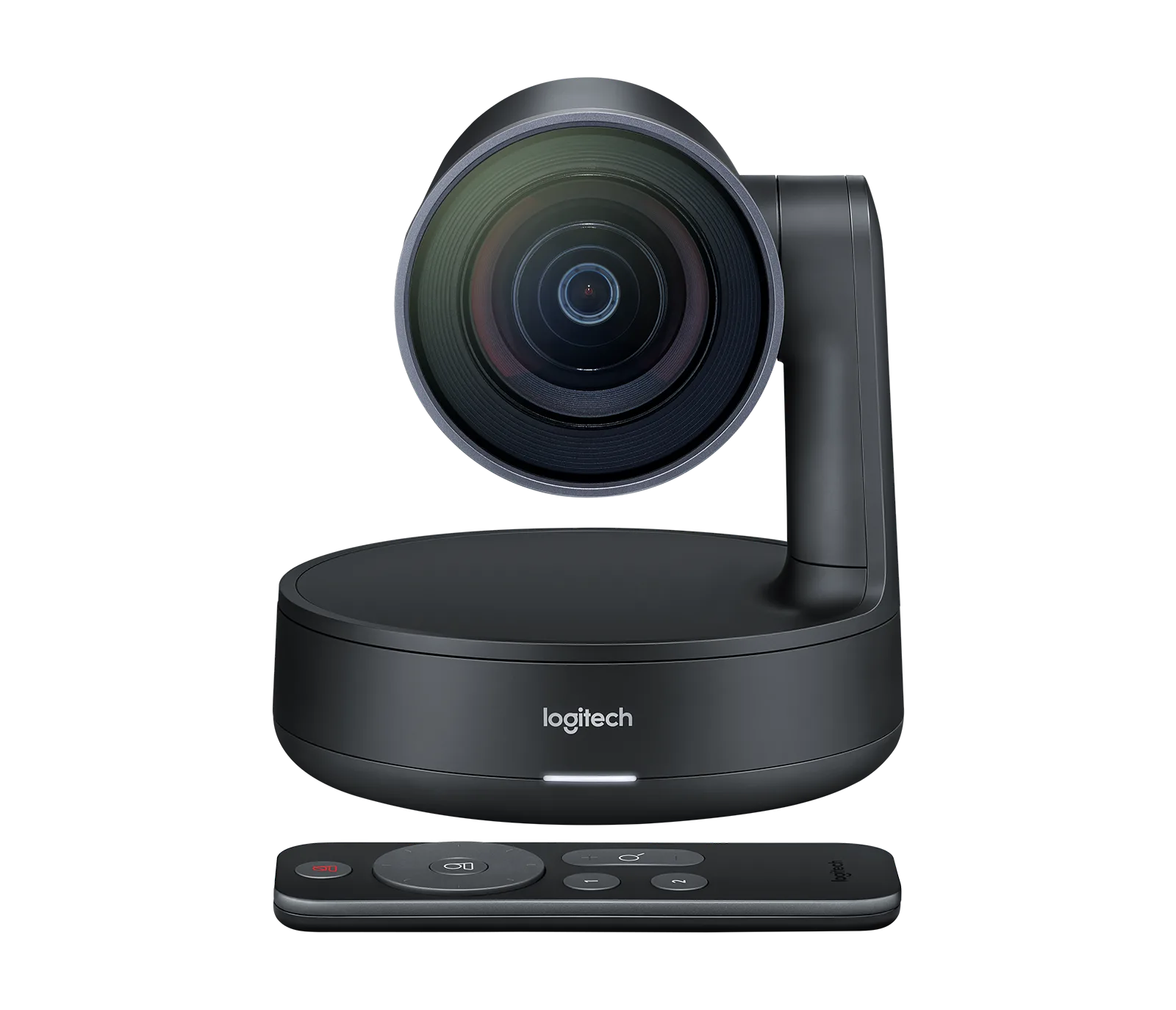
إذا قمت بتنظيف العدسة، وضبط الإضاءة، وفحص إعدادات البرنامج، ولكن الفيديو لا يزال ضبابيًا، فقد لا تكون الكاميرا مناسبة لحجم غرفتك أو تخطيطها. توفر كاميرا Logitech Rally Camera وحدة كاميرا منفصلة قابلة للتعديل يمكن وضعها بشكل أكثر مرونة، مما قد يساعد في الغرف الأكبر أو غير المنتظمة الشكل.
ضع في اعتبارك أن Rally Bar Huddle وRally Bar Mini عبارة عن أشرطة متكاملة بكاميرات ثابتة. تم تحسين التركيز التلقائي ومجال الرؤية الخاص بهما لأحجام غرف محددة. إذا كانت غرفتك أكبر من الموصى به، فقد يؤدي الإعداد المعياري مثل Rally Camera إلى نتائج أوضح.
التشخيص: ابحث عن الضبابية وأصلحها
- العرض: الفيديو ضبابي أو غير واضح أثناء المكالمات: افحص عدسة الكاميرا بحثًا عن البقع أو الغبار. امسحها برفق بقطعة قماش من الألياف الدقيقة. تحقق أيضًا من أن العدسة غير مغطاة بمصراع خصوصية أو ملصق. إذا لم يساعد التنظيف، انتقل إلى الخطوة التالية.
- السبب المحتمل: لا يمكن للتركيز التلقائي التثبيت: يمكن للإضاءة السيئة أو نقص التباين في المشهد أن يربك التركيز التلقائي. قم بتشغيل المزيد من أضواء الغرفة، وتجنب الجلوس أمام نافذة مشرقة، وتأكد من أن الوجوه مضاءة جيدًا. في تطبيق مؤتمرات الفيديو الخاص بك، قم بتعطيل أي تكبير رقمي أو تأثيرات خلفية قد تقلل من الحدة. إذا كانت الصورة لا تزال ضبابية، تحقق من مجال رؤية الكاميرا.
- الإجراء التصحيحي: ضبط موضع الكاميرا أو إعداداتها: حرك الكاميرا بالقرب من المشاركين أو اضبط زاويتها بحيث تملأ الوجوه المزيد من الإطار. بالنسبة لأجهزة Logitech Rally Bar، افتح تطبيق Logitech Sync وتحقق من أن البرنامج الثابت للكاميرا محدث. يمكنك أيضًا محاولة إعادة ضبط إعدادات الكاميرا إلى الوضع الافتراضي. إذا لم تحل أي من هذه الخطوات مشكلة الضبابية، فقد تكون غرفتك كبيرة جدًا بالنسبة لنموذج الكاميرا الذي تستخدمه.
- توقف أو اختر خيارًا آخر: إذا جربت كل ما سبق ولا يزال الفيديو ضبابيًا، ففكر في الترقية إلى كاميرا أكثر ملاءمة لحجم غرفتك. بالنسبة للغرف الأكبر، يتيح لك الإعداد المعياري مثل Logitech Rally Camera وضع الكاميرا بالقرب من الحدث مع إبقاء شريط الصوت في موقع مركزي.
حقائق المنتج
-
Rally Bar Huddle - Graphite: تم تحسين Logitech Rally Bar Huddle للغرف الصغيرة والمتوسطة، مما يوفر فيديو وصوتًا واضحين للتعاون الفعال. إذا تجاوزت غرفتك هذا الحجم، فقد تواجه الكاميرا صعوبة في الحفاظ على تركيز حاد على جميع المشاركين.
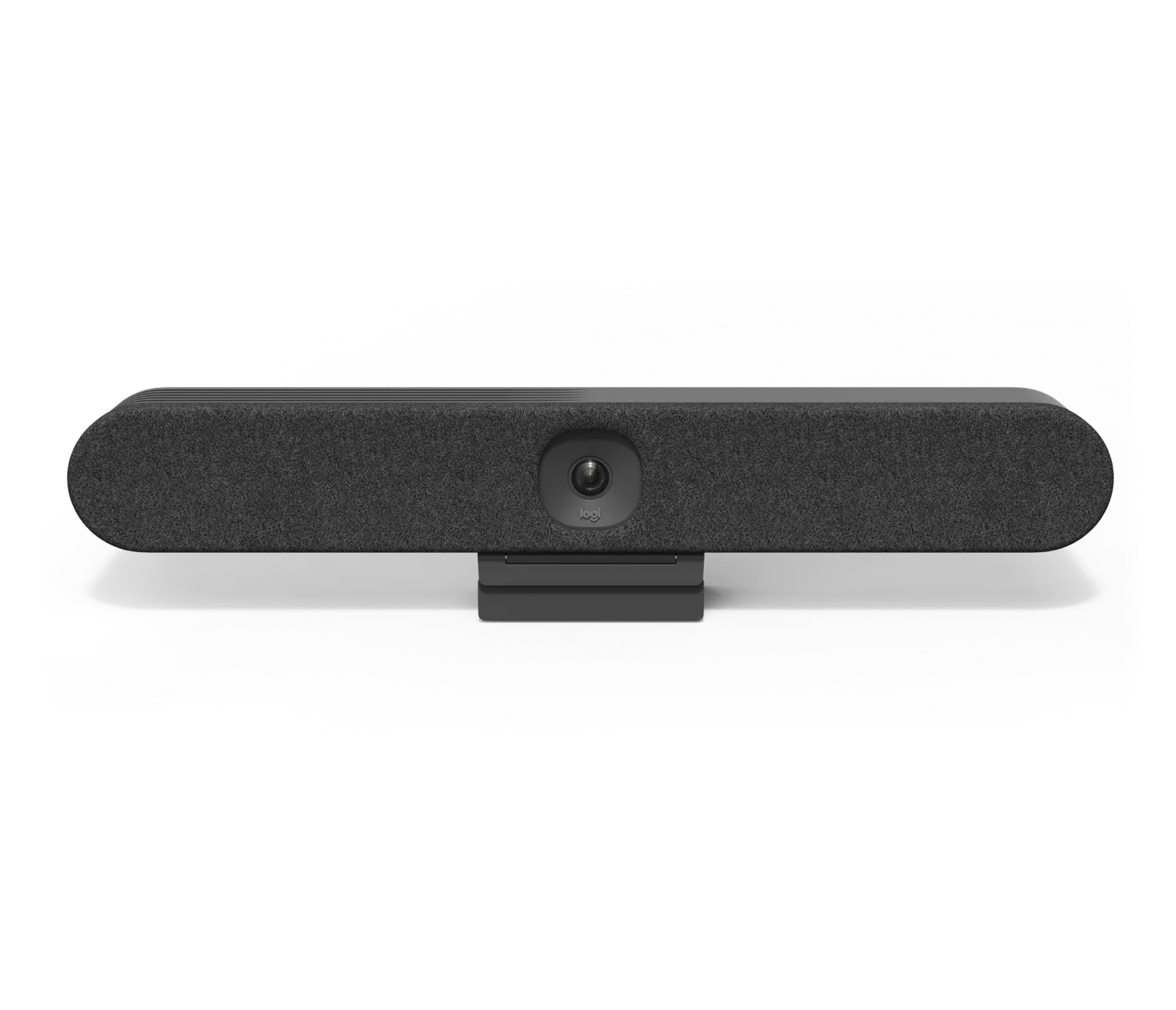
Rally Bar Huddle - Graphite
-
Rally Bar Mini - Graphite: يتميز Rally Bar Mini بتقنية كاميرا وميكروفون متقدمة لغرف المؤتمرات الصغيرة والمتوسطة. يعمل نظام التركيز التلقائي بشكل أفضل عندما يكون المشاركون ضمن النطاق المصمم له؛ الجلوس بعيدًا جدًا يمكن أن يسبب فيديو غير واضح.
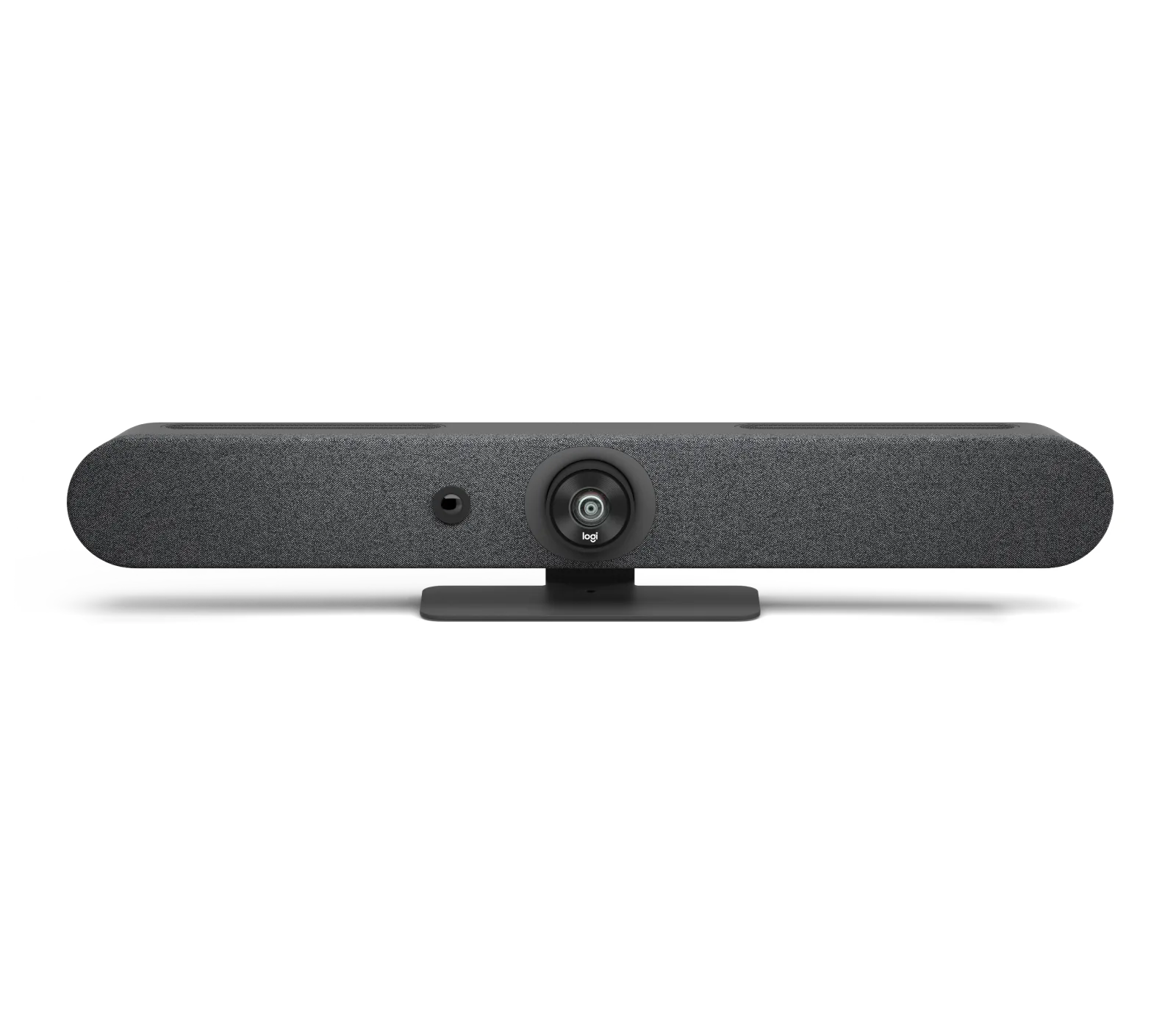
Rally Bar Mini - Graphite
-
Rally Camera - Dark Grey: كاميرا Rally Camera هي جزء من نظام معياري يدعم التواصل الواضح والمتسق في غرف المؤتمرات الاحترافية. نظرًا لأن الكاميرا منفصلة عن شريط الصوت، يمكنك وضعها بالقرب من المشاركين للحصول على فيديو أكثر وضوحًا في المساحات الأكبر.