Raskt svar
En uskarp konferansekamera betyr vanligvis at linsen er skitten, autofokusen sliter, eller at kameraet er for langt unna handlingen. Rens linsen, juster romoppsettet, og sjekk programvareinnstillingene først.
Hvorfor konferansekameraet ditt kan virke uskarpt
Uskarp video under et møte er ikke alltid en maskinvarefeil. I mange tilfeller er problemet noe du kan fikse på under ett minutt. Vanlige årsaker inkluderer en skitten linse, dårlig belysning, feil fokusmodus, eller at kameraet er plassert for langt unna deltakerne.
For eksempel er Logitech Rally Bar Huddle designet for små rom med opptil omtrent 6 personer. Hvis du plasserer den i et større rom eller for langt unna bordet, kan bildet miste skarphet. Det samme gjelder for Rally Bar Mini, som fungerer best i små til mellomstore rom.
Når du bør vurdere en annen modell
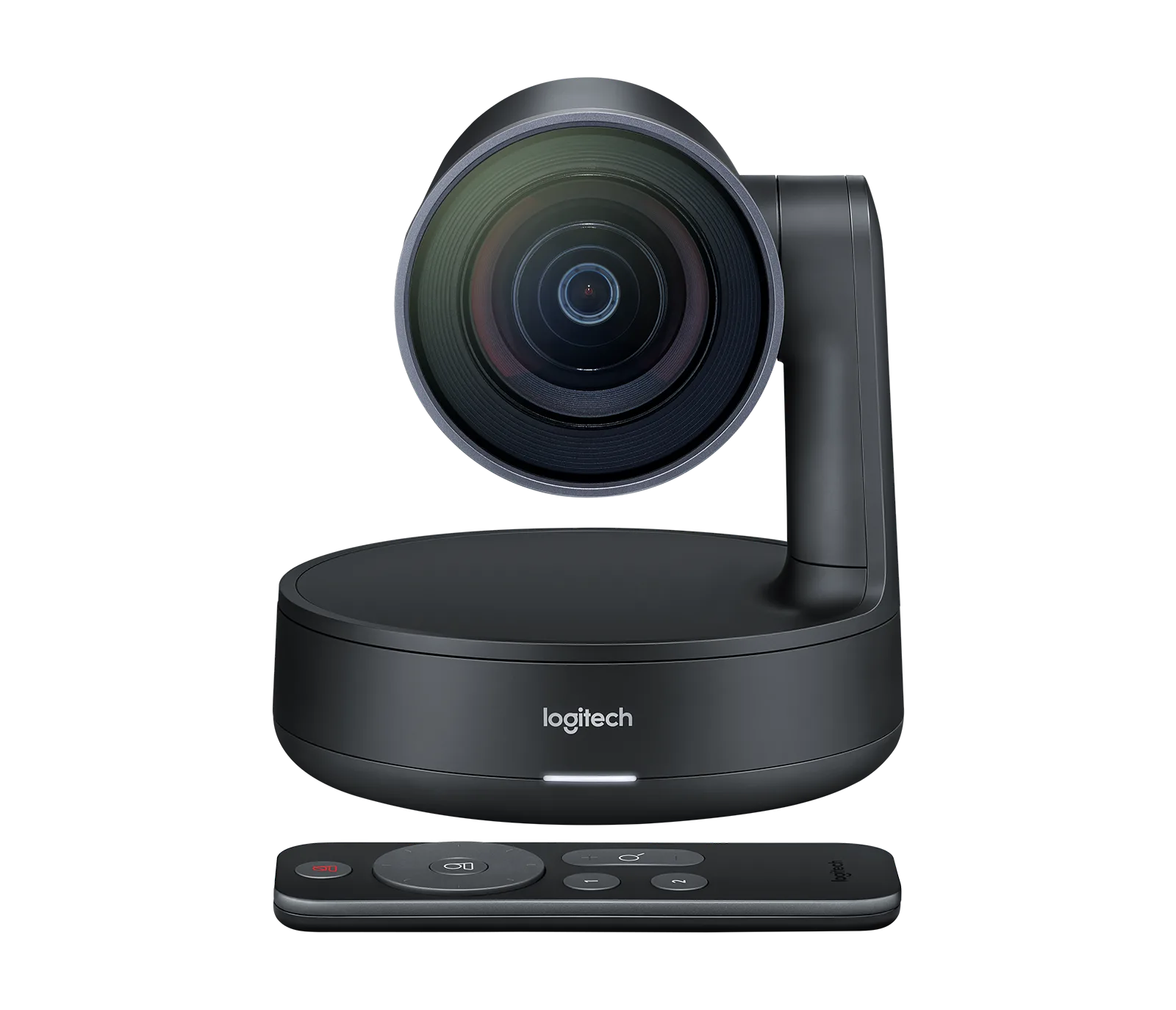
Hvis du har renset linsen, justert belysningen og sjekket programvareinnstillingene, men videoen fortsatt er uskarp, kan det hende at kameraet ikke passer til romstørrelsen eller utformingen. Logitech Rally Camera tilbyr en separat, justerbar kameramodul som kan plasseres mer fleksibelt, noe som kan hjelpe i større eller uvanlig formede rom.
Husk at Rally Bar Huddle og Rally Bar Mini er alt-i-ett-enheter med faste kameraer. Autofokusen og synsfeltet deres er optimalisert for spesifikke romstørrelser. Hvis rommet ditt er større enn anbefalt, kan en modulær oppsett som Rally Camera gi klarere resultater.
Diagnose: Finn og fiks uskarpheten
- Symptom: Videoen er uskarp eller myk under samtaler: Sjekk kameralinsen for smuss eller støv. Tørk den forsiktig med en mikrofiberklut. Kontroller også at linsen ikke er dekket av et personvernskjold eller klistremerke. Hvis rengjøring ikke hjelper, gå videre til neste trinn.
- Sannsynlig årsak: Autofokusen kan ikke låse seg: Dårlig belysning eller mangel på kontrast i scenen kan forvirre autofokusen. Slå på flere romlys, unngå å sitte foran et lyst vindu, og sørg for at ansikter er godt opplyst. I videokonferanseappen din, deaktiver digital zoom eller bakgrunnseffekter som kan redusere skarpheten. Hvis bildet fortsatt er uskarpt, sjekk kameraets synsfelt.
- Korrigerende tiltak: Juster kameraposisjon eller innstillinger: Flytt kameraet nærmere deltakerne eller juster vinkelen slik at ansikter fyller mer av bildet. For Logitech Rally Bar-enheter, åpne Logitech Sync-appen og bekreft at kameraets fastvare er oppdatert. Du kan også prøve å tilbakestille kamerainnstillingene til standard. Hvis ingen av disse trinnene løser uskarpheten, kan rommet ditt være for stort for kameramodellen du bruker.
- Stopp eller velg et annet alternativ: Hvis du har prøvd alt ovenfor og videoen fortsatt er uskarp, bør du vurdere å oppgradere til et kamera som er bedre egnet for romstørrelsen din. For større rom lar en modulær oppsett som Logitech Rally Camera deg plassere kameraet nærmere handlingen mens du holder lydlinjen på et sentralt sted.
Produktfakta
-
Rally Bar Huddle - Graphite: Logitech Rally Bar Huddle er optimalisert for små til mellomstore rom, og leverer klar video og lyd for effektivt samarbeid. Hvis rommet ditt overstiger den størrelsen, kan kameraet slite med å opprettholde skarpt fokus på alle deltakerne.
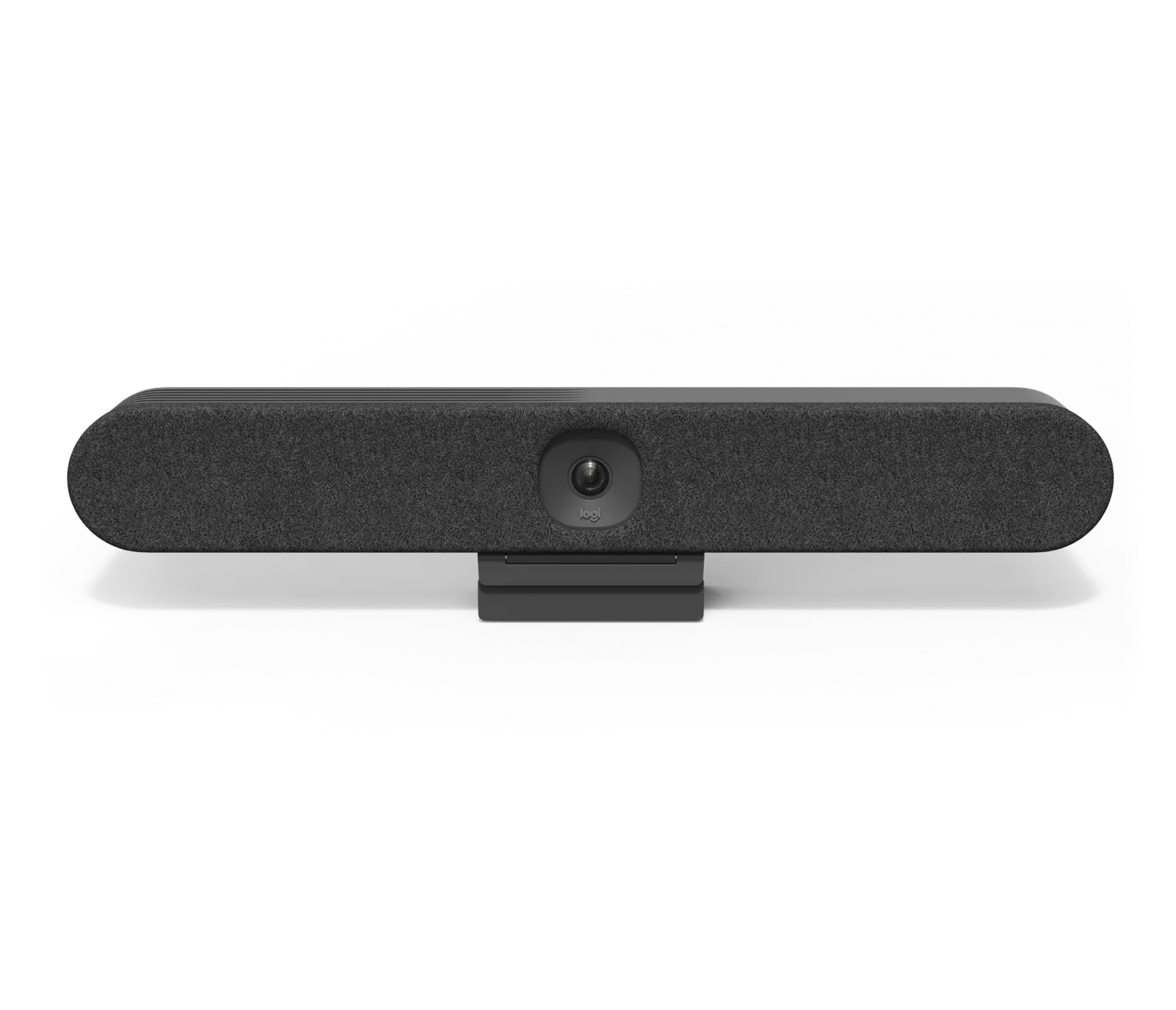
Rally Bar Huddle - Graphite
-
Rally Bar Mini - Graphite: Rally Bar Mini har avansert kamera- og mikrofonteknologi for små til mellomstore møterom. Autofokussystemet fungerer best når deltakerne er innenfor den designede rekkevidden; å sitte for langt unna kan føre til myk video.
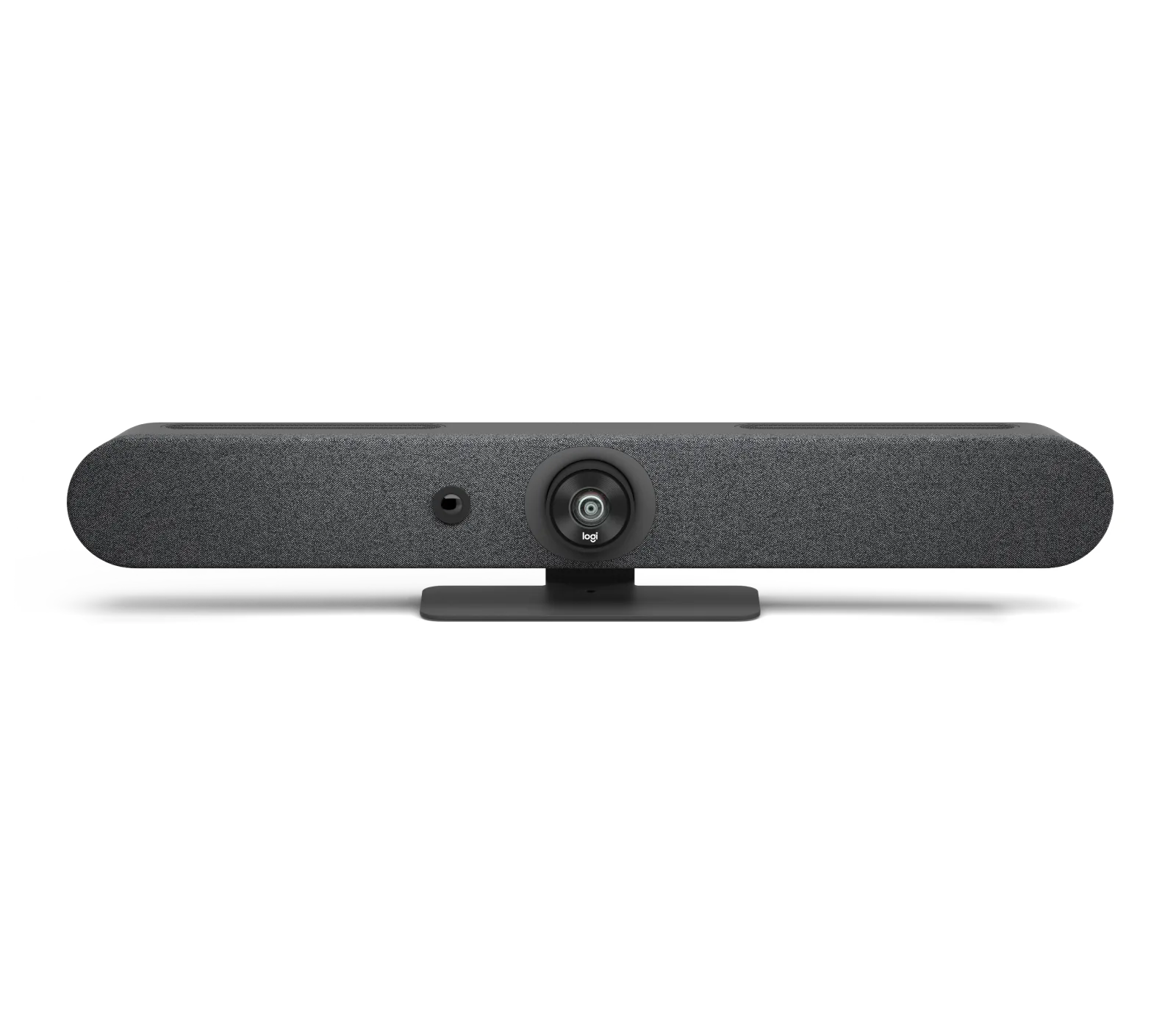
Rally Bar Mini - Graphite
-
Rally Camera - Dark Grey: Rally Camera er en del av et modulært system som støtter klar og konsistent kommunikasjon i profesjonelle møterom. Fordi kameraet er separat fra lydlinjen, kan du plassere det nærmere deltakerne for skarpere video i større rom.