Hurtigt svar
En sløret konferencekamera betyder normalt, at linsen er snavset, autofokusen kæmper, eller at kameraet er for langt væk fra handlingen. Rens linsen, juster rummets opsætning, og tjek dine softwareindstillinger først.
Hvorfor dit konferencekamera kan virke sløret
Sløret video under et møde er ikke altid en hardwarefejl. I mange tilfælde er problemet noget, du kan løse på under et minut. Almindelige årsager inkluderer en snavset linse, dårlig belysning, forkert fokustilstand, eller at kameraet er placeret for langt væk fra deltagerne.
For eksempel er Logitech Rally Bar Huddle designet til små rum med op til omkring 6 personer. Hvis du placerer det i et større rum eller for langt væk fra bordet, kan billedet miste skarphed. Det samme gælder for Rally Bar Mini, som fungerer bedst i små til mellemstore rum.
Hvornår du bør overveje en anden model
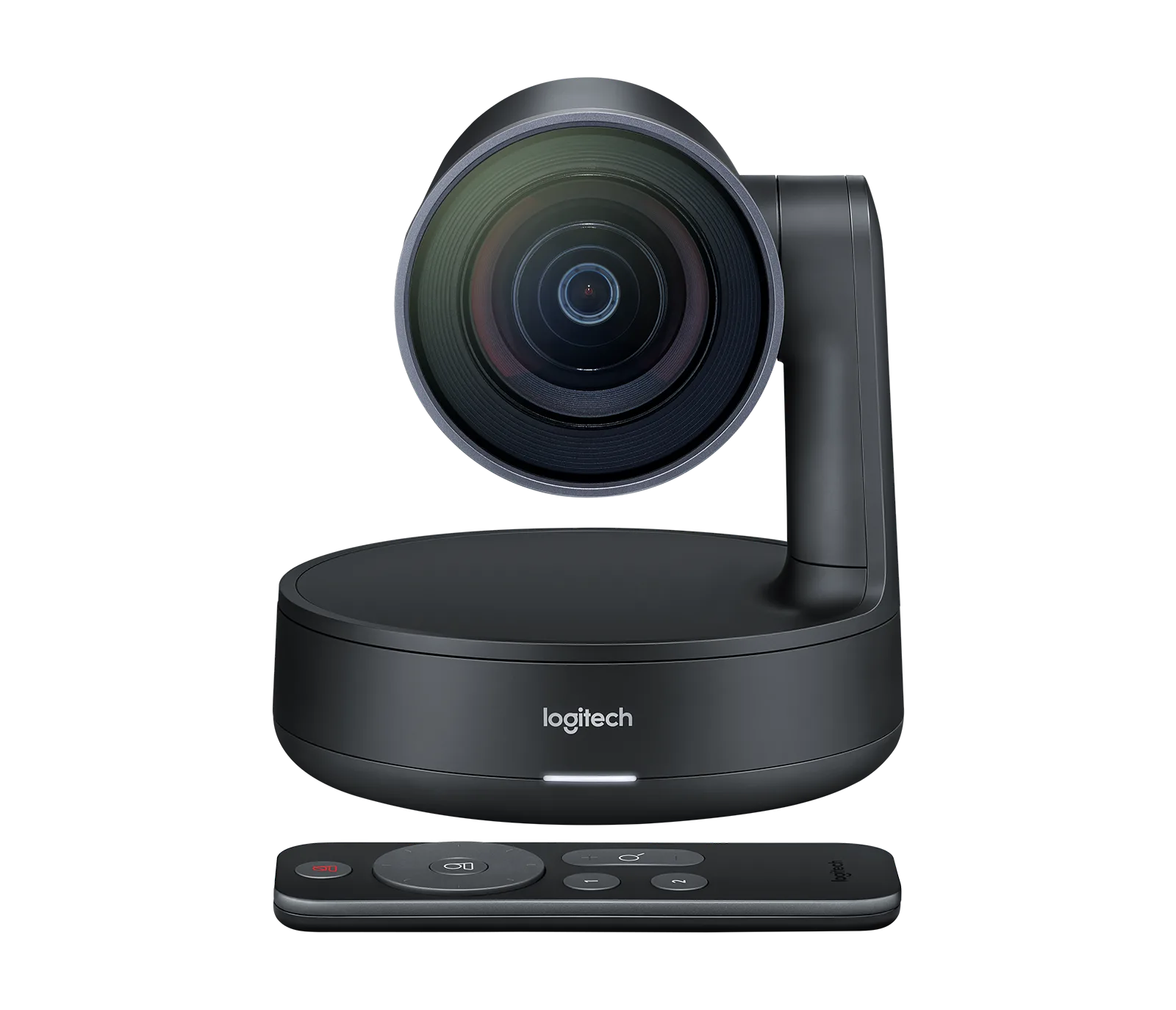
Hvis du har renset linsen, justeret belysningen og tjekket dine softwareindstillinger, men videoen stadig er sløret, passer kameraet måske ikke til din rumstørrelse eller indretning. Logitech Rally Camera tilbyder en separat, justerbar kameramodul, der kan placeres mere fleksibelt, hvilket kan hjælpe i større eller uregelmæssigt formede rum.
Husk på, at Rally Bar Huddle og Rally Bar Mini er alt-i-en-bjælker med faste kameraer. Deres autofokus og synsfelt er optimeret til specifikke rumstørrelser. Hvis dit rum er større end anbefalet, kan en modulær opsætning som Rally Camera give klarere resultater.
Diagnose: Find og fjern sløret
- Symptom: Video er sløret eller blød under opkald: Tjek kameralinsen for snavs eller støv. Tør den forsigtigt af med en mikrofiberklud. Kontroller også, at linsen ikke er dækket af et privatlivscover eller klistermærke. Hvis rengøring ikke hjælper, gå videre til næste trin.
- Sandsynlig årsag: Autofokus kan ikke låse fast: Dårlig belysning eller mangel på kontrast i scenen kan forvirre autofokus. Tænd flere rumlys, undgå at sidde foran et lyst vindue, og sørg for, at ansigter er godt belyst. I din videokonference-app skal du deaktivere digital zoom eller baggrundseffekter, der kan reducere skarpheden. Hvis billedet stadig er sløret, så tjek kameraets synsfelt.
- Korrigerende handling: Juster kameraposition eller indstillinger: Flyt kameraet tættere på deltagerne, eller juster dets vinkel, så ansigter fylder mere af billedet. For Logitech Rally Bar-enheder skal du åbne Logitech Sync-appen og kontrollere, at kameraets firmware er opdateret. Du kan også prøve at nulstille kameraets indstillinger til standard. Hvis ingen af disse trin løser sløret, kan dit rum være for stort til den kameramodel, du bruger.
- Stop eller vælg en anden mulighed: Hvis du har prøvet alt ovenstående, og videoen stadig er sløret, bør du overveje at opgradere til et kamera, der er bedre egnet til din rumstørrelse. Til større rum giver en modulær opsætning som Logitech Rally Camera dig mulighed for at placere kameraet tættere på handlingen, mens lydbjælken forbliver centralt placeret.
Produktfakta
-
Rally Bar Huddle - Graphite: Logitech Rally Bar Huddle er optimeret til små til mellemstore rum og leverer klar video og lyd til effektivt samarbejde. Hvis dit rum overstiger den størrelse, kan kameraet have svært ved at opretholde skarpt fokus på alle deltagere.
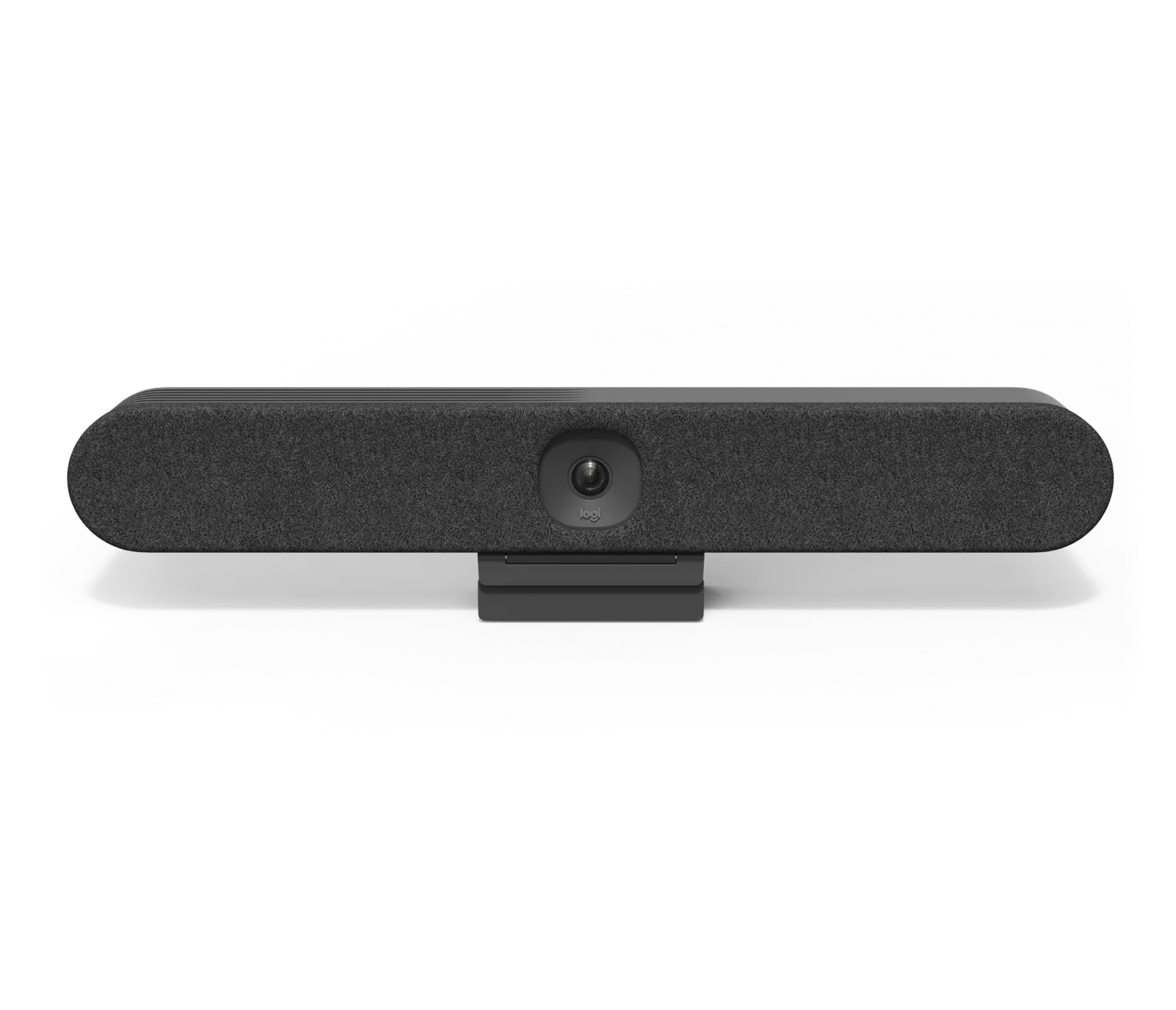
Rally Bar Huddle - Graphite
-
Rally Bar Mini - Graphite: Rally Bar Mini har avanceret kamera- og mikrofonteknologi til små til mellemstore mødelokaler. Dets autofokussystem fungerer bedst, når deltagerne er inden for dets designede rækkevidde; at sidde for langt væk kan forårsage blød video.
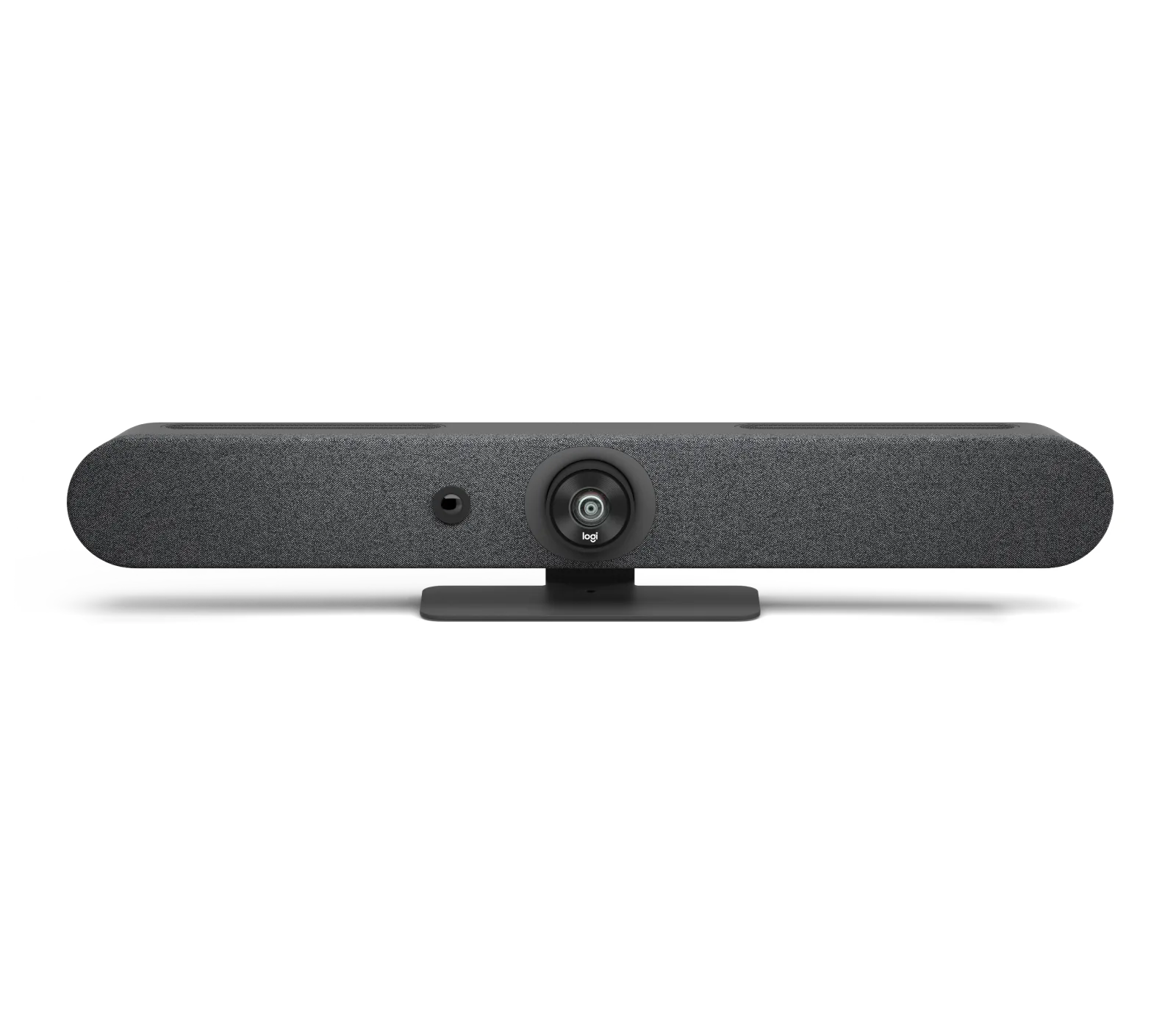
Rally Bar Mini - Graphite
-
Rally Camera - Mørkegrå: Rally Camera er en del af et modulært system, der understøtter klar og konsistent kommunikation i professionelle mødelokaler. Fordi kameraet er adskilt fra soundbaren, kan du placere det tættere på deltagerne for skarpere video i større rum.