Snabbt svar
En suddig konferenskamera beror oftast på smutsig lins, autofokusproblem eller att kameran är för långt bort. Rengör linsen, justera rummets setup och kontrollera dina programvaruinställningar först.
Varför din konferenskamera kan vara oskarp
Suddig video under ett möte är inte alltid ett hårdvarufel. I många fall är problemet något du kan åtgärda på under en minut. Vanliga orsaker inkluderar en smutsig lins, dålig belysning, felaktigt fokusläge eller att kameran är placerad för långt från deltagarna.
Till exempel är Logitech Rally Bar Huddle designad för små rum med upp till cirka 6 personer. Om du placerar den i ett större utrymme eller för långt från bordet kan bilden förlora skärpa. Detsamma gäller Rally Bar Mini, som fungerar bäst i små till medelstora rum.
När du bör överväga en annan modell
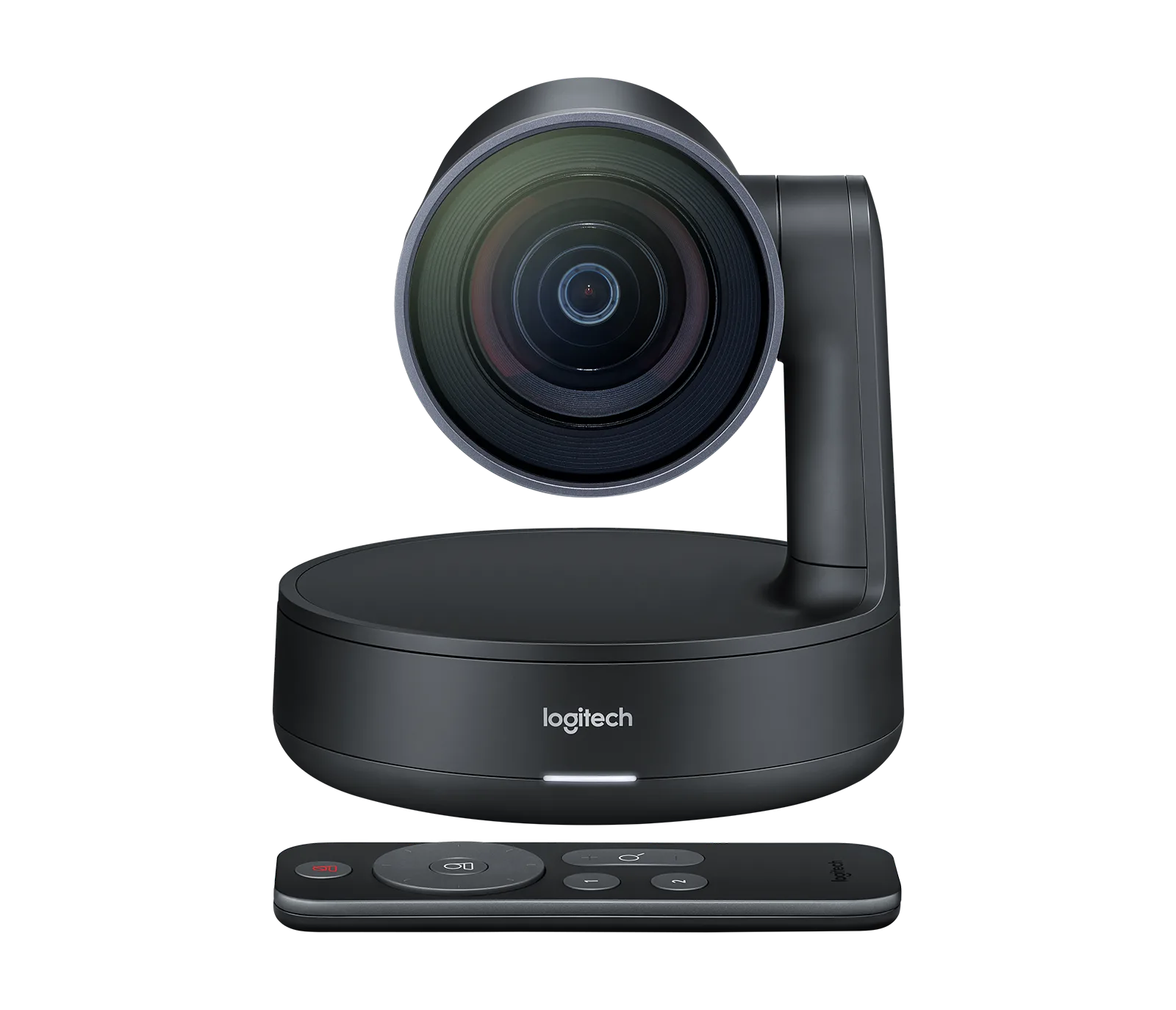
Om du har rengjort linsen, justerat belysningen och kontrollerat dina programvaruinställningar men videon fortfarande är suddig, kanske kameran inte passar din rumsstorlek eller layout. Logitech Rally Camera erbjuder en separat, justerbar kameramodul som kan placeras mer flexibelt, vilket kan hjälpa i större eller ovanligt formade rum.
Tänk på att Rally Bar Huddle och Rally Bar Mini är allt-i-ett-enheter med fasta kameror. Deras autofokus och synfält är optimerade för specifika rumsstorlekar. Om ditt rum är större än rekommenderat kan en modulär setup som Rally Camera ge tydligare resultat.
Diagnos: Hitta och åtgärda suddigheten
- Symptom: Videon är suddig eller oskarp under samtal: Kontrollera kameralinsen för smuts eller damm. Torka den försiktigt med en mikrofiberduk. Kontrollera även att linsen inte är täckt av ett integritetsskydd eller klistermärke. Om rengöring inte hjälper, gå vidare till nästa steg.
- Trolig orsak: Autofokus kan inte låsa: Dålig belysning eller brist på kontrast i scenen kan förvirra autofokus. Slå på fler rumslampor, undvik att sitta framför ett starkt fönster och se till att ansikten är väl upplysta. I din videokonferensapp, inaktivera eventuell digital zoom eller bakgrundseffekter som kan minska skärpan. Om bilden fortfarande är suddig, kontrollera kamerans synfält.
- Åtgärd: Justera kameraplacering eller inställningar: Flytta kameran närmare deltagarna eller justera vinkeln så att ansikten fyller mer av bilden. För Logitech Rally Bar-enheter, öppna Logitech Sync-appen och kontrollera att kamerans firmware är uppdaterad. Du kan också försöka återställa kamerainställningarna till standard. Om inget av dessa steg löser suddigheten kan ditt rum vara för stort för den kameramodell du använder.
- Stopp eller välj ett annat alternativ: Om du har provat allt ovan och videon fortfarande är suddig, överväg att uppgradera till en kamera som bättre passar din rumsstorlek. För större rum möjliggör en modulär setup som Logitech Rally Camera att du placerar kameran närmare handlingen medan ljudbaren förblir centralt placerad.
Produktfakta
-
Rally Bar Huddle - Graphite: Logitech Rally Bar Huddle är optimerad för små till medelstora rum och levererar tydlig video och ljud för effektivt samarbete. Om ditt rum överstiger den storleken kan kameran ha svårt att hålla skarpt fokus på alla deltagare.
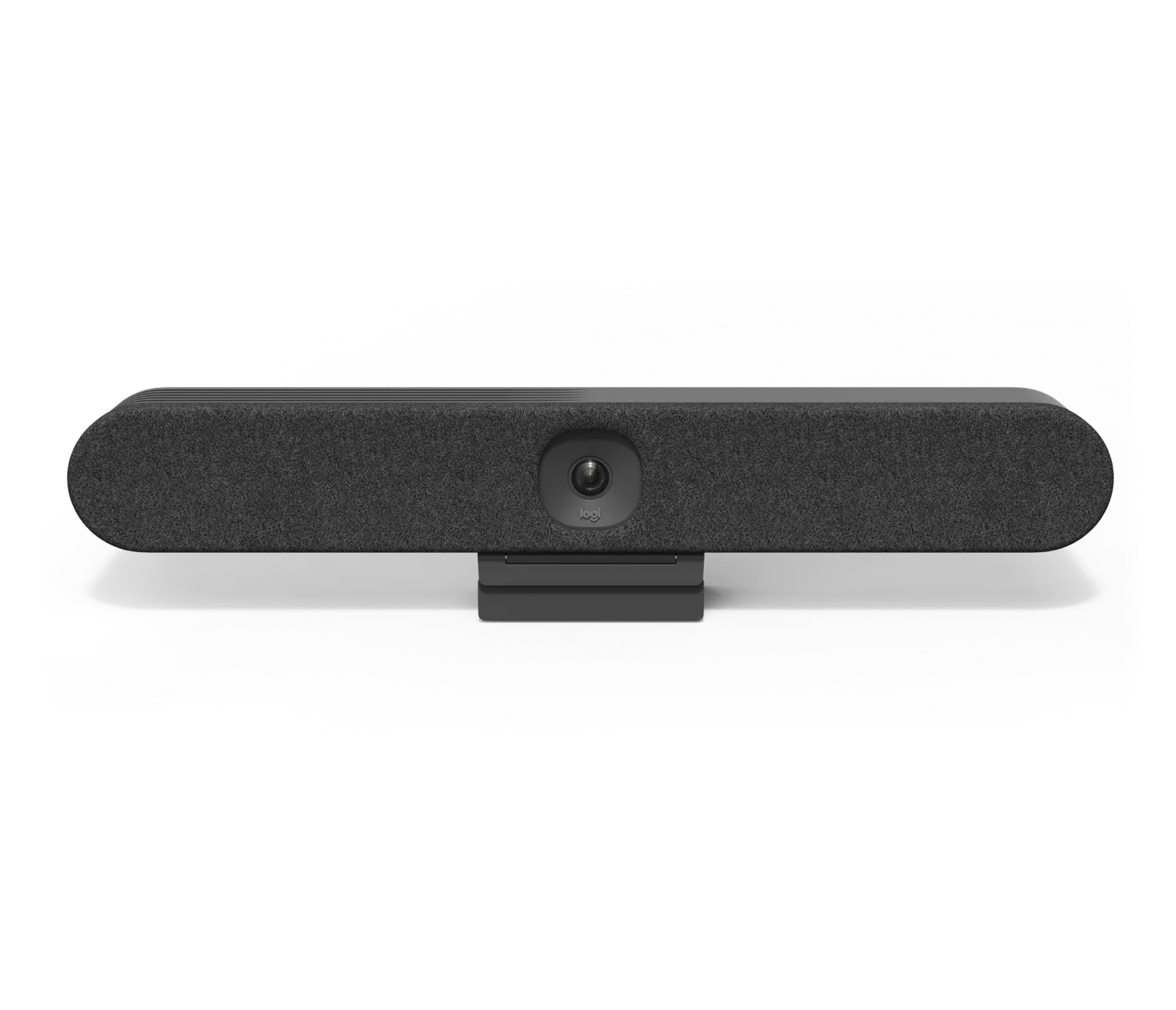
Rally Bar Huddle - Graphite
-
Rally Bar Mini - Graphite: Rally Bar Mini har avancerad kamera- och mikrofonteknik för små till medelstora konferensrum. Dess autofokussystem fungerar bäst när deltagarna är inom dess designade räckvidd; att sitta för långt bort kan orsaka oskarp video.
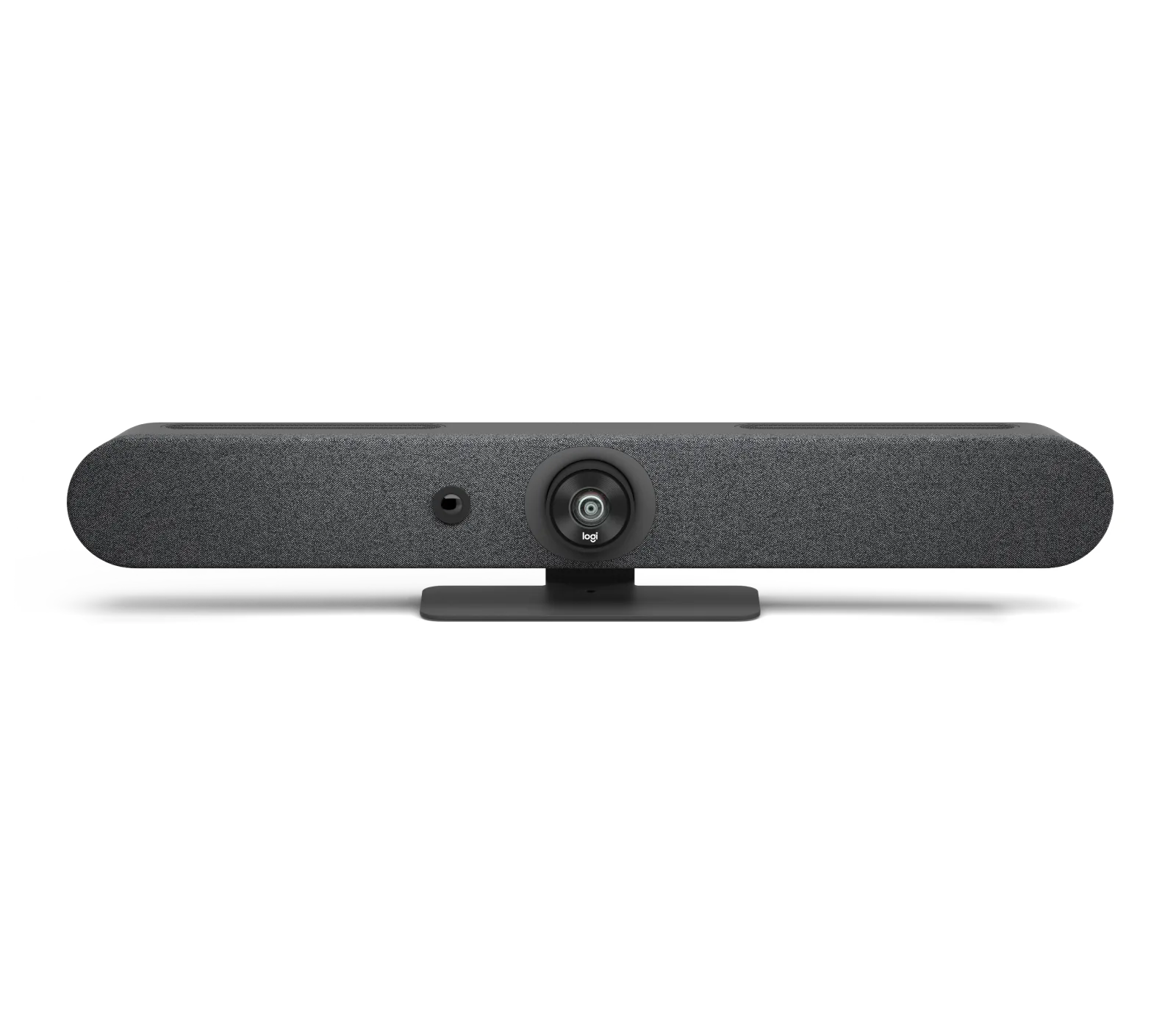
Rally Bar Mini - Graphite
-
Rally Camera - Mörkgrå: Rally Camera är en del av ett modulärt system som stödjer tydlig och konsekvent kommunikation i professionella konferensrum. Eftersom kameran är separat från ljudbaren kan du placera den närmare deltagarna för skarpare video i större utrymmen.