Rychlá odpověď
Chcete-li nastavit 1080P 2-v-1 projektorovou herní konzolu, umístěte ji na stabilní povrch, připojte napájení a zdroj hry, nastavte ostrost a keystone, poté kalibrujte jas a barvy podle vašeho pokoje.
Proč na umístění záleží
Projektor nabízí promítací vzdálenost 1–4 metru a velikost projekce 300–50 palců, což vám dává flexibilitu, ale umístění ovlivňuje velikost a ostrost obrazu. Umístěte jej na stabilní, rovný povrch v požadované vzdálenosti od plátna nebo stěny a zajistěte, aby byla čočka kolmá k promítací ploše, čímž minimalizujete zkreslení.
Připojení zdroje hry
Díky provedení 2-v-1 má projektor vestavěnou herní konzoli, takže externí zdroj možná nebudete potřebovat. Pokud však chcete hrát na samostatné konzoli nebo streamovacím zařízení, použijte příslušný vstup HDMI nebo AV. Zkontrolujte porty na zadní straně jednotky a bezpečně připojte své zařízení.
Přizpůsobení vaší místnosti
Okolní světlo ovlivňuje jas obrazu. Pro nejlepší výsledky používejte projektor v tmavší místnosti. Pokud musíte promítat za denního světla, zatáhněte závěsy nebo žaluzie. Nativní rozlišení 1080P zajišťuje ostré detaily, ale správné zaostření a korekce lichoběžníkového zkreslení jsou nezbytné, aby se předešlo rozmazaným nebo zkresleným obrazům.
Kroky nastavení
- Vybalení a kontrola: Opatrně vyjměte projektor a všechna příslušenství z krabice. Zkontrolujte, zda jsou přítomny napájecí adaptér, dálkový ovladač a případně přiložené kabely. Umístěte projektor na stabilní, rovný povrch. Před pokračováním zkontrolujte, zda jsou všechny díly přítomny.
- Připojení napájení a zdroje: Zapojte napájecí adaptér a připojte zdroj hry (např. herní konzoli, streamovací zařízení nebo vestavěnou konzoli) pomocí příslušného kabelu. Ujistěte se, že jsou všechna připojení bezpečná. Použijte správný vstupní port, abyste se vyhnuli problémům se signálem.
- Napájení a počáteční nastavení: Zapněte projektor pomocí tlačítka napájení nebo dálkového ovladače. Postupujte podle pokynů na obrazovce a vyberte zdroj vstupu a jazyk. Pokud je zdrojem vestavěná konzole, možná budete muset spárovat ovladač. Pokud se nezobrazí žádný obraz, znovu zkontrolujte výběr zdroje vstupu.
- Nastavení ostrosti a korekce keystone: Použijte ostřící prstenec, aby obraz byl ostrý. Pokud obraz je trapezoidní, použijte funkci korekce keystone, aby byl pravoúhlý. V případě potřeby upravte polohu projektoru. Před kalibrací je nezbytný jasný obdélníkový snímek.
- Kalibrovat jas a barvy: Vstupte do nabídky nastavení projektoru a upravte jas, kontrast a sytost barev podle osvětlení místnosti a svých osobních preferencí. Začněte s výchozím nastavením a dolaďte podle potřeby. Pro nejlepší výsledky kalibrujte v reálných světelných podmínkách, ve kterých budete hrát.
- Připojení zvuku (volitelné): Pokud chcete používat bezdrátové reproduktory nebo sluchátka, aktivujte Bluetooth na projektoru a připojte své zařízení. To je ideální pro privátní hraní. Bluetooth audio může mít nepatrný odstup; zkontrolujte synchronizaci.
Fakta o produktu
-
1080P 2-in-1 projektorová herní konzole: Podporuje ultra čisté rozlišení 4K s nativním rozlišením 1080P (1920×1080), které poskytuje ostré, jasné a detailní obrazy. To zajišťuje, že vaše hry vypadají ostře a detailně i na velkých obrazovkách.
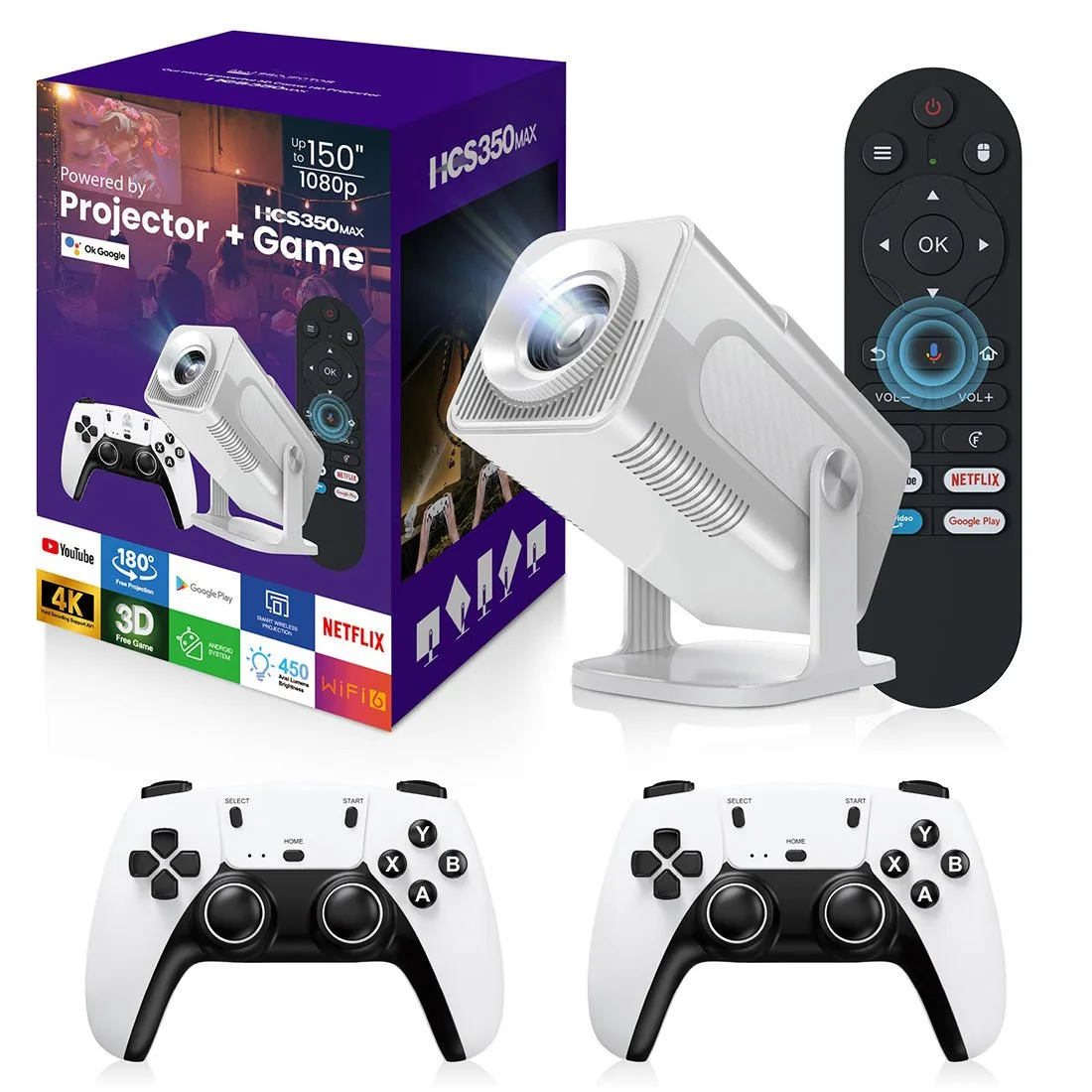
Projektorová herní konzola 1080P 2-in-1
-
Projektorová herní konzola 1080P 2-in-1: Užijte si velikost projekce 300–50 palců a promítací vzdálenost 1–4 metrů. Velikost obrazovky snadno přizpůsobíte svému pokoji a preferencím sledování.
-
Projektorová herní konzole 1080P 2 v 1: Vestavěné Bluetooth připojení umožňuje připojit bezdrátové reproduktory nebo sluchátka. Vylepšete herní zvuk pomocí svých oblíbených bezdrátových zařízení pro ještě pohlcující zážitek.
Po kalibraci je herní konzole projektoru 1080P 2-v-1 připravena k pohlcujícímu hraní. Nastavení můžete upravit podle potřeby pro různé hry nebo podmínky v místnosti.