빠른 답변
1080P 2-in-1 프로젝터 게임 콘솔을 설정하려면 안정적인 표면에 놓고 전원과 게임 소스를 연결한 후 초점과 키스톤을 조정하고 방에 맞게 밝기와 색상을 보정하세요.
배치가 중요한 이유
프로젝터의 14미터 투사 거리와 30050인치 투사 크기는 유연성을 제공하지만, 배치는 이미지 크기와 선명도에 영향을 미칩니다. 안정적이고 평평한 표면에 스크린이나 벽에서 원하는 거리에 두고, 렌즈가 투사 표면에 수직이 되도록 하여 왜곡을 최소화하세요.
게임 소스 연결
2-인-1 디자인 덕분에 프로젝터에 게임 콘솔이 내장되어 있어 외부 소스가 필요하지 않을 수 있습니다. 그러나 별도의 콘솔이나 스트리밍 기기로 플레이하려면 적절한 HDMI 또는 AV 입력을 사용하세요. 장치 뒷면의 포트를 확인하고 기기를 안전하게 연결하십시오.
방에 맞게 조정하기
주변 조명은 이미지 밝기에 영향을 줍니다. 최상의 결과를 얻으려면 어두운 방에서 프로젝터를 사용하세요. 낮에 사용해야 한다면 커튼이나 블라인드를 닫으세요. 기본 1080P 해상도는 선명한 디테일을 보장하지만, 흐릿하거나 왜곡된 이미지를 방지하려면 올바른 초점과 키스톤 보정이 필수적입니다.
설정 단계
- 개봉 및 점검: 프로젝터와 모든 액세서리를 상자에서 조심스럽게 꺼냅니다. 전원 어댑터, 리모컨, 포함된 케이블이 모두 있는지 확인합니다. 프로젝터를 안정적이고 평평한 표면에 놓습니다. 진행하기 전에 모든 부품이 포함되어 있는지 확인하십시오.
- 전원 및 소스 연결: 전원 어댑터를 연결하고 적절한 케이블을 사용하여 게임 소스(예: 게임 콘솔, 스트리밍 스틱 또는 내장 콘솔)를 연결하세요. 모든 연결이 안전한지 확인하십시오. 올바른 입력 포트를 사용하여 신호 문제를 방지하세요.
- 전원 켜기 및 초기 설정: 전원 버튼이나 리모컨을 사용하여 프로젝터를 켜세요. 화면의 안내에 따라 입력 소스와 언어를 선택하세요. 내장 콘솔이 소스인 경우 컨트롤러를 페어링해야 할 수 있습니다. 이미지가 표시되지 않으면 입력 소스 선택을 다시 확인하세요.
- 초점 및 키스톤 조정: 초점 링을 사용하여 이미지를 선명하게 만듭니다. 이미지가 사다리꼴 모양인 경우 키스톤 보정 기능을 사용하여 직사각형으로 만듭니다. 필요한 경우 프로젝터 위치를 조정하십시오. 보정 전에 선명한 직사각형 이미지가 필요합니다.
- 밝기 및 색상 보정: 프로젝터의 설정 메뉴에 접속하여 밝기, 대비, 채도를 방의 조명과 개인 취향에 맞게 조정하세요. 기본 설정에서 시작하여 필요에 따라 미세 조정하십시오. 최상의 결과를 얻으려면 실제 게임을 할 조명 조건에서 캘리브레이션을 수행하세요.
- 오디오 연결(선택 사항): 무선 스피커나 헤드폰을 사용하려면 프로젝터에서 블루투스를 활성화하고 기기를 페어링하세요. 개인 게임 세션에 적합합니다. 블루투스 오디오에 약간의 지연이 있을 수 있습니다. 동기화 문제를 테스트하세요.
제품 정보
-
1080P 2-in-1 프로젝터 게임 콘솔: 네이티브 1080P(1920×1080) 해상도로 4K 초고화질을 지원하여 선명하고 밝으며 디테일한 이미지를 제공합니다. 덕분에 대형 화면에서도 게임이 선명하고 디테일하게 보입니다.
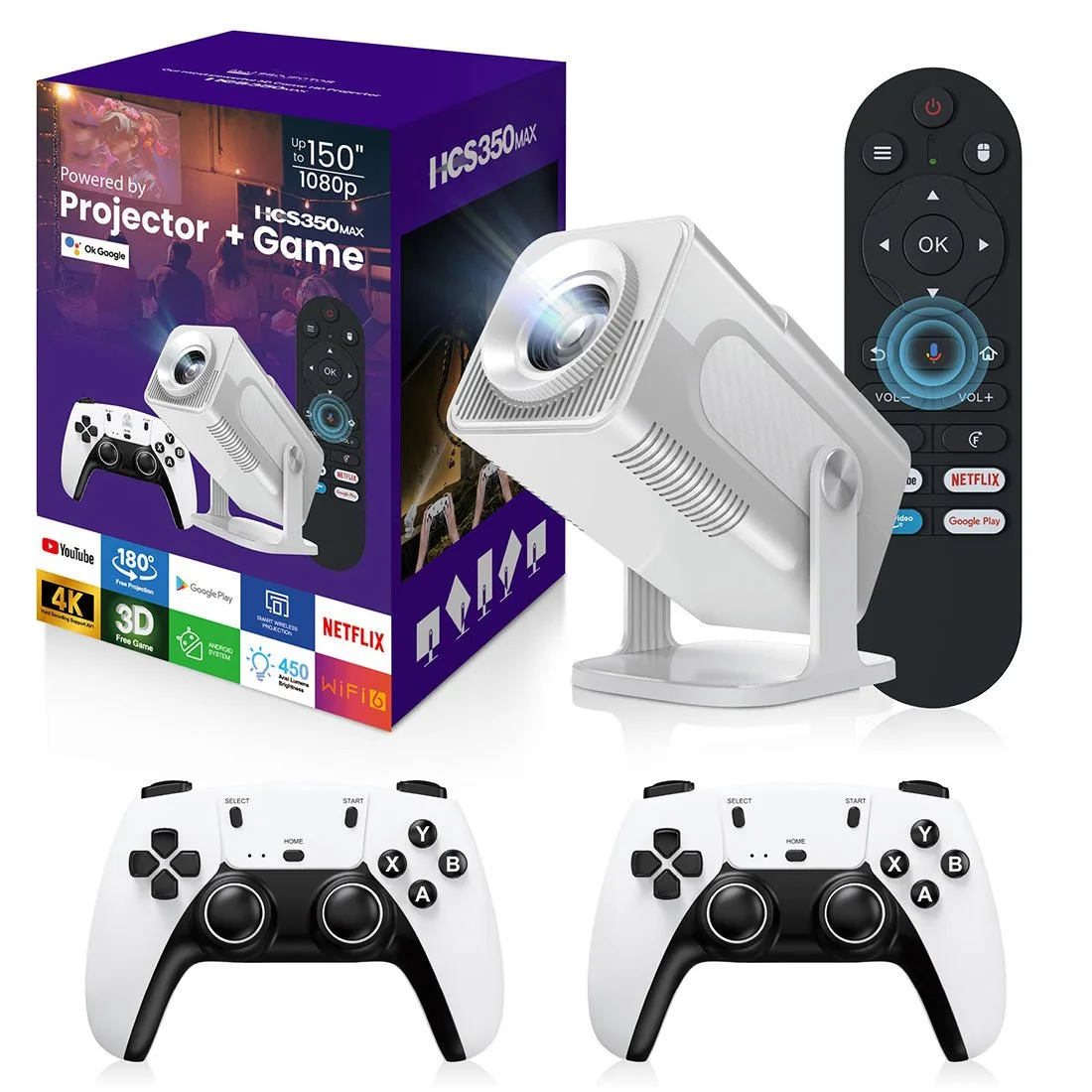
1080P 2-in-1 프로젝터 게임 콘솔
-
1080P 2-in-1 프로젝터 게임 콘솔: 300–50인치의 프로젝션 크기와 1–4미터의 던지기 거리를 즐기세요. 방과 시청 환경에 맞게 화면 크기를 쉽게 조정할 수 있습니다.
-
1080P 2-인-1 프로젝터 게임 콘솔: 내장 블루투스 연결 기능으로 무선 스피커나 헤드폰을 연결할 수 있습니다. 좋아하는 무선 기기로 게임 오디오를 향상시켜 더욱 몰입감 있는 경험을 누리세요.
캘리브레이션이 완료되면 1080P 2-인-1 프로젝터 게임 콘솔이 몰입형 게임을 즐길 준비가 됩니다. 다양한 게임이나 방 환경에 따라 설정을 조정하세요.