คำตอบด่วน
ในการตั้งค่า 1080P 2-in-1 คอนโซลเกมโปรเจคเตอร์ของคุณ ให้วางบนพื้นผิวที่มั่นคง เชื่อมต่อสายไฟและแหล่งเกมของคุณ ปรับโฟกัสและคีย์สโตน จากนั้นปรับเทียบความสว่างและสีตามห้องของคุณ
เหตุใดการวางตำแหน่งจึงสำคัญ
โปรเจคเตอร์มีระยะ投射 1–4 เมตร และขนาดภาพที่ฉาย 300–50 นิ้ว ให้ความยืดหยุ่น แต่การวางตำแหน่งส่งผลต่อขนาดและความคมชัดของภาพ วางบนพื้นผิวที่มั่นคงและเรียบในระยะที่ต้องการจากจอหรือผนัง โดยให้เลนส์ตั้งฉากกับพื้นผิวฉายภาพเพื่อลดการบิดเบือน
การเชื่อมต่อแหล่งเกมของคุณ
การออกแบบแบบ 2-ใน-1 หมายความว่าโปรเจคเตอร์มีคอนโซลเกมในตัว ดังนั้นคุณอาจไม่จำเป็นต้องใช้แหล่งภายนอก อย่างไรก็ตาม หากคุณต้องการเล่นบนคอนโซลแยกหรืออุปกรณ์สตรีมมิ่ง ให้ใช้ช่อง HDMI หรือ AV ที่เหมาะสม ตรวจสอบพอร์ตที่ด้านหลังของเครื่องและเชื่อมต่ออุปกรณ์ของคุณอย่างปลอดภัย
ปรับตามห้องของคุณ
แสงโดยรอบส่งผลต่อความสว่างของภาพ เพื่อผลลัพธ์ที่ดีที่สุด ให้ใช้โปรเจคเตอร์ในห้องที่มืด หากคุณต้องใช้งานในเวลากลางวัน ให้ปิดม่านหรือบานเกล็ด ความละเอียดดั้งเดิม 1080P ช่วยให้รายละเอียดคมชัด แต่การโฟกัสที่ถูกต้องและการแก้ไขภาพค้างเป็นสิ่งสำคัญเพื่อหลีกเลี่ยงภาพเบลอหรือเอียง
ขั้นตอนการตั้งค่า
- แกะกล่องและตรวจสอบ: นำโปรเจคเตอร์และอุปกรณ์เสริมทั้งหมดออกจากกล่องอย่างระมัดระวัง ตรวจสอบให้แน่ใจว่ามีอะแดปเตอร์ไฟฟ้า รีโมทคอนโทรล และสายเคเบิลที่มาพร้อมกันอยู่ครบถ้วน วางโปรเจคเตอร์บนพื้นผิวที่มั่นคงและเรียบ ตรวจสอบว่าชิ้นส่วนทั้งหมดรวมอยู่ก่อนดำเนินการ
- เชื่อมต่อไฟและแหล่งสัญญาณ: เสียบอะแดปเตอร์ไฟฟ้าและเชื่อมต่อแหล่งเกมของคุณ (เช่น เครื่องเล่นเกม อุปกรณ์สตรีมมิ่ง หรือคอนโซลในตัว) ด้วยสายเคเบิลที่เหมาะสม ตรวจสอบให้แน่ใจว่าการเชื่อมต่อทั้งหมดแน่นหนา ใช้พอร์ตอินพุตที่ถูกต้องเพื่อหลีกเลี่ยงปัญหาสัญญาณ
- การเปิดเครื่องและการตั้งค่าเริ่มต้น: เปิดโปรเจคเตอร์โดยใช้ปุ่มเปิด/ปิดหรือรีโมท ทำตามคำแนะนำบนหน้าจอเพื่อเลือกแหล่งสัญญาณเข้าและภาษา หากคอนโซลในตัวเป็นแหล่งสัญญาณของคุณ คุณอาจต้องจับคู่คอนโทรลเลอร์ หากไม่มีภาพปรากฏ ให้ตรวจสอบการเลือกแหล่งสัญญาณเข้าอีกครั้ง
- ปรับโฟกัสและคีสโตน: ใช้วงแหวนปรับโฟกัสเพื่อทำให้ภาพคมชัด หากภาพมีรูปทรงสี่เหลี่ยมคางหมู ให้ใช้ฟังก์ชันแก้ไขคีสโตนเพื่อทำให้เป็นสี่เหลี่ยมผืนผ้า ปรับตำแหน่งของโปรเจคเตอร์หากจำเป็น จำเป็นต้องมีภาพสี่เหลี่ยมผืนผ้าที่ชัดเจนก่อนการปรับเทียบ
- ปรับเทียบความสว่างและสี: เข้าไปที่เมนูการตั้งค่าของโปรเจคเตอร์และปรับความสว่าง คอนทราสต์ และความอิ่มตัวของสีให้เหมาะสมกับแสงในห้องและความชอบส่วนตัวของคุณ เริ่มต้นด้วยการตั้งค่าเริ่มต้นและปรับแต่งตามต้องการ เพื่อผลลัพธ์ที่ดีที่สุด ให้ปรับเทียบภายใต้สภาพแสงจริงที่คุณจะใช้เล่นเกม
- เชื่อมต่อเสียง (ไม่บังคับ): หากคุณต้องการใช้ลำโพงหรือหูฟังไร้สาย ให้เปิด Bluetooth บนโปรเจคเตอร์และจับคู่อุปกรณ์ของคุณ ซึ่งเหมาะสำหรับการเล่นเกมส่วนตัว เสียง Bluetooth อาจมีความหน่วงเล็กน้อย ทดสอบปัญหาการซิงค์
ข้อเท็จจริงสินค้า
-
คอนโซลเกมโปรเจกเตอร์ 1080P 2-in-1: รองรับความละเอียดระดับ Ultra ชัด 4K ด้วยความละเอียดดั้งเดิม 1080P (1920×1080) ให้ภาพที่คมชัด สว่าง และมีรายละเอียดครบถ้วน ทำให้เกมของคุณดูคมชัดและมีรายละเอียดแม้บนหน้าจอขนาดใหญ่
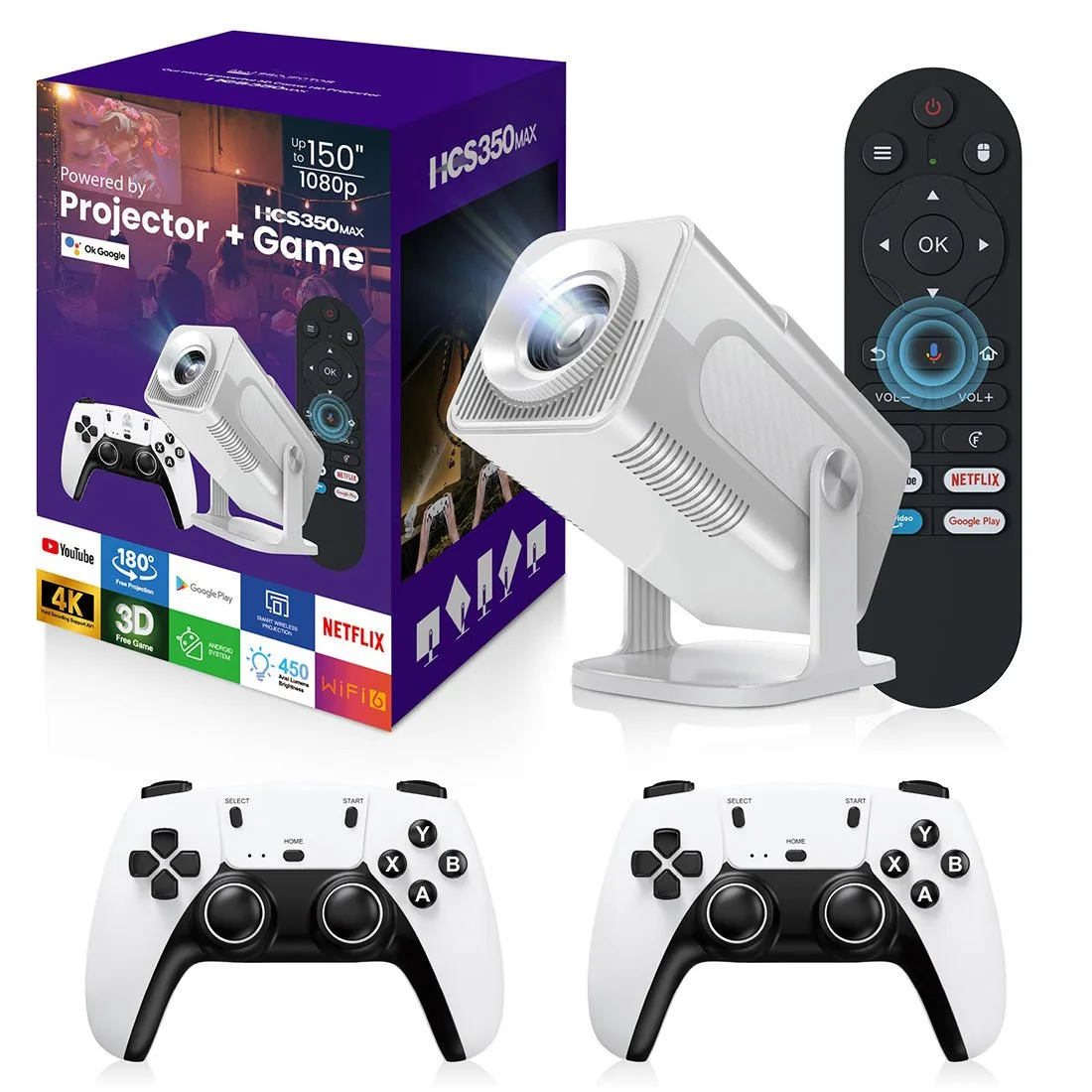
คอนโซลเกมโปรเจคเตอร์ 1080P 2-in-1
-
คอนโซลเกมโปรเจคเตอร์ 1080P 2-in-1: เพลิดเพลินกับขนาดการฉายภาพ 300–50 นิ้ว และระยะ投射 1–4 เมตร คุณสามารถปรับขนาดหน้าจอให้เหมาะกับห้องและความชอบในการรับชมของคุณได้อย่างง่ายดาย
-
เครื่องเล่นเกมโปรเจคเตอร์ 1080P 2 ใน 1: การเชื่อมต่อ Bluetooth ในตัวช่วยให้คุณเชื่อมต่อลำโพงไร้สายหรือหูฟังได้ เพิ่มประสิทธิภาพเสียงเกมของคุณด้วยอุปกรณ์ไร้สายที่คุณชื่นชอบเพื่อประสบการณ์ที่ดื่มด่ำยิ่งขึ้น
เมื่อปรับเทียบแล้ว คอนโซลเกมโปรเจคเตอร์ 1080P 2-in-1 ของคุณพร้อมสำหรับการเล่นเกมที่ดื่มด่ำ ปรับการตั้งค่าตามความจำเป็นสำหรับเกมหรือสภาพห้องที่แตกต่างกัน