クイックアンサー
1080P 2-in-1 プロジェクターゲームコンソールをセットアップするには、安定した場所に置き、電源とゲームソースを接続し、フォーカスと台形補正を調整してから、部屋に合わせて明るさと色を調整してください。
設置場所が重要な理由
このプロジェクターは、1~4メートルの投射距離と300~50インチの投影サイズを備え、柔軟性を提供しますが、設置場所によって画像サイズと鮮明度が変わります。安定した水平な面に、スクリーンまたは壁から希望の距離を保って設置し、レンズが投影面に対して垂直になるようにして、歪みを最小限に抑えてください。
ゲームソースの接続
2イン1デザインにより、プロジェクターにはゲームコンソールが内蔵されているため、外部ソースが不要な場合があります。ただし、別のコンソールやストリーミングデバイスでプレイしたい場合は、適切なHDMIまたはAV入力を使ってください。本体背面のポートを確認し、デバイスをしっかりと接続してください。
お部屋に合わせて調整する
周囲の明るさは画像の明るさに影響します。最高の結果を得るには、暗い部屋でプロジェクターを使用してください。日中に使用する必要がある場合は、カーテンやブラインドを閉めてください。ネイティブの1080P解像度により、鮮明なディテールが保証されますが、ぼやけや歪みを避けるためには、適切なフォーカスと台形補正が不可欠です。
セットアップ手順
- 開梱と点検: プロジェクターとすべてのアクセサリーを箱から慎重に取り出します。電源アダプター、リモコン、付属のケーブルがすべて揃っていることを確認してください。プロジェクターは安定した平らな場所に置いてください。 すべての部品が揃っていることを確認してから、次の手順に進んでください。
- 電源とソースを接続する: 電源アダプターを差し込み、適切なケーブルでゲームソース(ゲームコンソール、ストリーミングスティック、内蔵コンソールなど)を接続します。すべての接続が確実に行われていることを確認してください。 正しい入力ポートを使用して、信号の問題を回避してください。
- 電源投入と初期設定: 電源ボタンまたはリモコンでプロジェクターの電源を入れます。画面の指示に従って、入力ソースと言語を選択してください。内蔵コンソールをソースとして使用する場合は、コントローラーのペアリングが必要な場合があります。 画像が表示されない場合は、入力ソースの選択を再確認してください。
- フォーカスと台形補正の調整: フォーカスリングを使って画像をシャープにします。画像が台形になっている場合は、台形補正機能を使って長方形にします。必要に応じてプロジェクターの位置を調整してください。 キャリブレーションの前に、鮮明な長方形の画像が必要です。
- 明るさと色を調整: プロジェクターの設定メニューにアクセスし、部屋の照明や個人の好みに合わせて明るさ、コントラスト、彩度を調整します。デフォルト設定から始めて、必要に応じて微調整してください。 最良の結果を得るには、実際にゲームをする際の照明条件でキャリブレーションを行ってください。
- オーディオ接続(オプション): ワイヤレススピーカーやヘッドホンを使用する場合は、プロジェクターのBluetoothを有効にしてデバイスをペアリングしてください。プライベートなゲームセッションに最適です。 Bluetoothオーディオにはわずかな遅延が生じる場合があります。同期の問題をテストしてください。
製品情報
-
1080P 2-in-1 プロジェクターゲームコンソール: ネイティブ解像度1080P(1920×1080)で4Kの超クリアな解像度に対応し、くっきりと明るく詳細な映像を実現します。これにより、大画面でもゲームがシャープで細部まで鮮明に見えます。
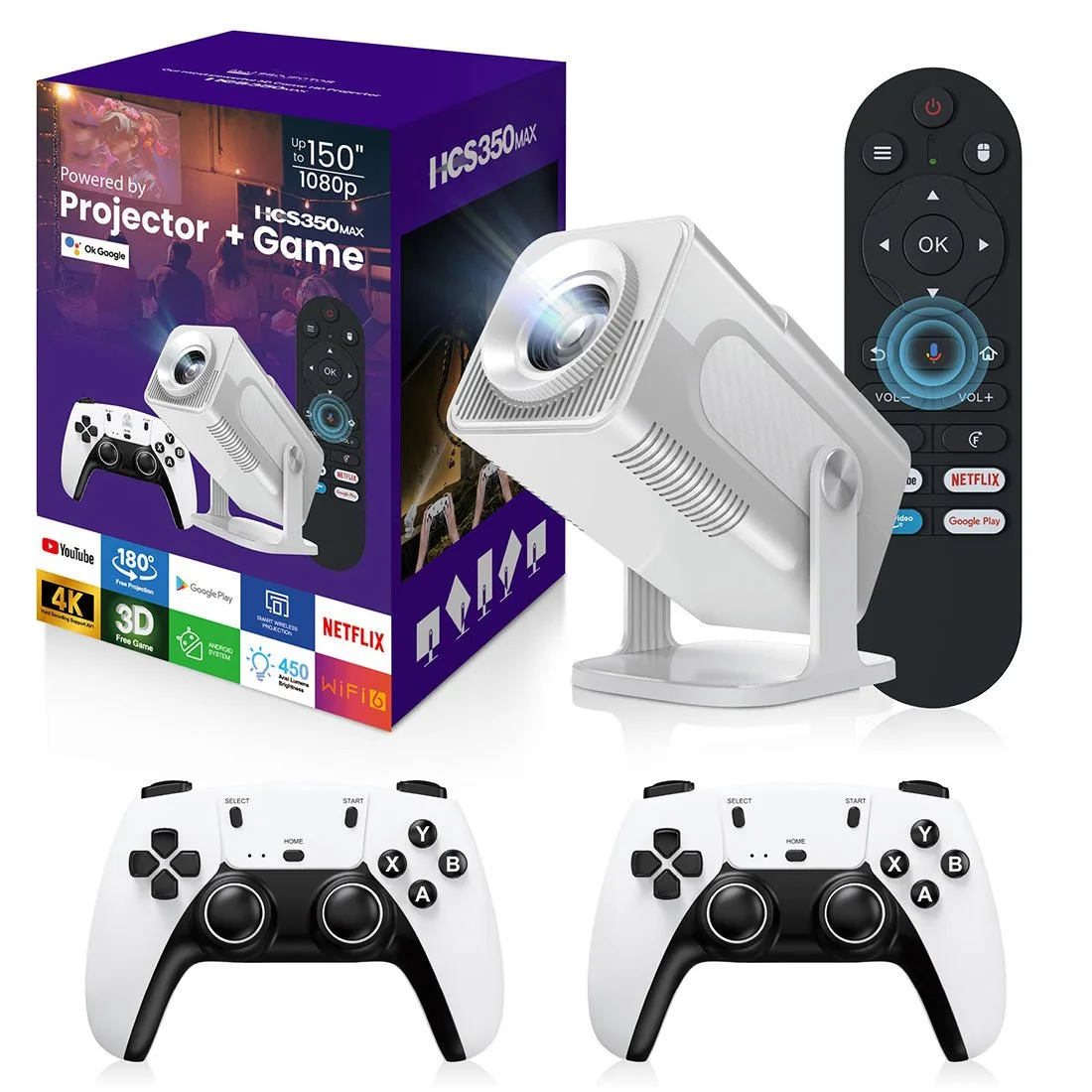
1080P 2-in-1 プロジェクターゲーム機
-
1080P 2-in-1 プロジェクターゲーム機: 300~50インチの投影サイズと、1~4メートルの投射距離をお楽しみいただけます。お部屋や視聴環境に合わせて、画面サイズを簡単に調整できます。
-
1080P 2イン1 プロジェクターゲーム機: 内蔵Bluetooth接続により、ワイヤレススピーカーやヘッドホンを接続できます。お気に入りのワイヤレスデバイスでゲームオーディオを強化し、より没入感のある体験を実現します。
キャリブレーションが完了すると、1080P 2-in-1 プロジェクターゲームコンソールは没入型ゲームの準備が整います。さまざまなゲームや部屋の状況に応じて設定を調整してください。