Rychlá odpověď
Použijte adaptér TimeLens USB-C na Lightning pro připojení fotoaparátu k jakémukoli iPhonu s Lightning portem (iPhone 5 až iPhone 14) pro přímý přenos fotografií bez nutnosti dalších aplikací.
Proč používat adaptér místo Wi‑Fi nebo kabelu
Adaptér poskytuje kabelové připojení, které je rychlejší a spolehlivější než bezdrátový přenos, zejména v oblastech s rušením nebo při přenosu velkého množství souborů najednou. Funguje také bez instalace jakékoli aplikace, což zjednodušuje pracovní postup pro rychlé zálohování nebo úpravy na cestách.
Poznámka ke kompatibilitě: Lightning vs. USB-C iPhony
Tento adaptér je určen pro iPhony s Lightning portem – modely od iPhone 5 až po iPhone 14. Pokud vlastníte iPhone 15 nebo novější (který používá USB-C), můžete fotoaparát připojit přímo USB-C kabelem a tento adaptér nepotřebujete. Adaptér nepodporuje nabíjení fotoaparátu během přenosu dat; je to pouze datový most.
Postup krok za krokem
- Připojte adaptér k iPhonu: Pevně zasuňte Lightning konec adaptéru do Lightning portu vašeho iPhonu. Ujistěte se, že je spojení pevné – volné spojení může způsobit občasné výpadky. Pokud je adaptér volný, sejměte jakékoli pouzdro, které by mohlo blokovat port, nebo zkuste jiný Lightning kabel, abyste vyloučit vadný port.
- Připojte USB-C kabel fotoaparátu k adaptéru: Použite USB-C kabel, který jste dostali s fotoaparátem TimeLens. Zasunte jej do USB-C portu na adaptéru. Adaptér neposkytuje napájení, takže fotoaparát musí mít dostatečnou baterii pro navázání spojení. Častou chybou je použití kabelu pouze pro nabíjení. Ujistěte se, že kabel podporuje přenos dat – kabel, který pouze nabíjí, neumožní přenos fotografií.
- Zapněte fotoaparát a odemkněte iPhone: Zapněte fotoaparát TimeLens a odemkněte iPhone. Aplikace Fotky by se měla automaticky otevřít a zobrazit obrazovku importu. Pokud se nic nestane, zkontrolujte, zda je fotoaparát v režimu přehrávání (nikoli v režimu snímání). Pokud se obrazovka importu nezobrazí, zkuste odpojit a znovu připojit kabel nebo restartovat obě zařízení. Některé starší modely fotoaparátů vyžadují ruční výběr režimu „PC Connect“ nebo „Transfer“ v nabídce fotoaparátu.
- Vyberte a přeneste fotografie: Na obrazovce importu iPhonu vyberte fotografie, které chcete přenést. Můžete vybrat jednotlivé snímky nebo klepnout na „Importovat vše“ pro zkopírování všeho. Rychlost přenosu závisí na velikosti souborů a počtu snímků – počítejte s několika sekundami na fotografii. Po přenosu se aplikace Fotky zeptá, zda chcete importované fotografie z fotoaparátu smazat. Zvolte „Smazat“ pouze v případě, že jste si ověřili, že jsou soubory bezpečně uloženy na vašem iPhonu.
Fakta o produktu
-
Adaptér USB-C - Lightning pro TimeLens: Podporuje přenos dat z fotoaparátů TimeLens do jakéhokoli iPhonu s Lightning portem (iPhone 5 až iPhone 14) bez nutnosti aplikace. Fotografie můžete ihned po pořízení zobrazit a uložit přímo na iPhonu, což urychluje váš pracovní postup úprav a sdílení.
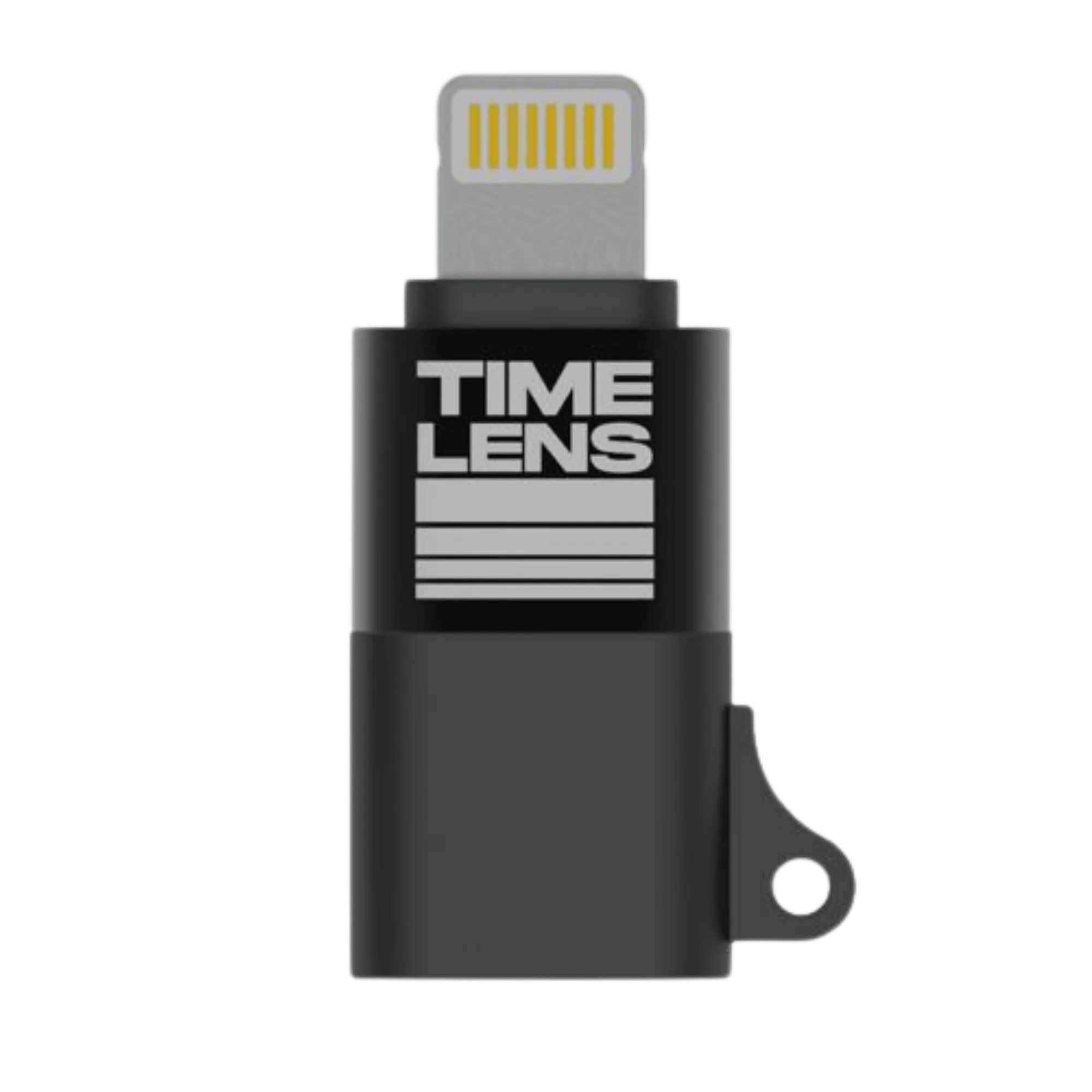
Adaptér USB-C - Lightning pro TimeLens