Snel antwoord
Gebruik de TimeLens USB-C naar Lightning-adapter om je camera rechtstreeks aan te sluiten op elke iPhone met een Lightning-poort (iPhone 5 tot en met iPhone 14) voor directe foto-overdracht zonder extra apps.
Waarom de adapter gebruiken in plaats van Wi‑Fi of kabel
De adapter biedt een bedrade verbinding die sneller en betrouwbaarder is dan draadloze overdracht, vooral in gebieden met storing of wanneer je veel bestanden tegelijk moet verplaatsen. Het werkt ook zonder een app te installeren, wat de workflow voor snelle back-ups of bewerkingen onderweg vereenvoudigt.
Compatibiliteitsopmerking: Lightning vs. USB-C iPhones
Deze adapter is ontworpen voor iPhones met een Lightning-poort — modellen van iPhone 5 tot en met iPhone 14. Als je een iPhone 15 of nieuwer hebt (die USB-C gebruikt), kun je de camera rechtstreeks aansluiten met een USB-C-kabel en heb je deze adapter niet nodig. De adapter ondersteunt het opladen van de camera tijdens gegevensoverdracht niet; het is een data-only brug.
Stapsgewijze installatie
- Sluit de adapter aan op je iPhone: Steek het Lightning-uiteinde van de adapter stevig in de Lightning-poort van je iPhone. Zorg dat de verbinding goed vastzit — een losse verbinding kan leiden tot onderbroken verbindingen. Als de adapter los aanvoelt, verwijder dan een hoesje dat de poort blokkeert of probeer een andere Lightning-kabel om een defecte poort uit te sluiten.
- Sluit de USB-C-kabel van de camera aan op de adapter: Gebruik de USB-C-kabel die bij je TimeLens-camera is meegeleverd. Steek deze in de USB-C-poort van de adapter. De adapter levert geen stroom, dus de camera moet voldoende batterij hebben om de verbinding tot stand te brengen. Een veelgemaakte fout is het gebruik van een oplaadkabel. Zorg dat de kabel gegevensoverdracht ondersteunt — een kabel die alleen oplaadt, maakt foto-overdracht niet mogelijk.
- Zet de camera aan en ontgrendel de iPhone: Zet je TimeLens-camera aan en ontgrendel je iPhone. De Foto's-app zou automatisch moeten openen en een importscherm tonen. Als er niets gebeurt, controleer dan of de camera in afspeelmodus staat (niet in opnamemodus). Als het importscherm niet verschijnt, probeer dan de kabel los te koppelen en opnieuw aan te sluiten, of start beide apparaten opnieuw op. Sommige oudere cameramodellen vereisen dat je handmatig 'PC-verbinding' of 'Overdracht' selecteert in het cameramenu.
- Selecteer en breng foto's over: Kies op het importscherm van de iPhone de foto's die je wilt overbrengen. Je kunt afzonderlijke afbeeldingen selecteren of op 'Alles importeren' tikken om alles te kopiëren. De overdrachtssnelheid hangt af van de bestandsgrootte en het aantal afbeeldingen — verwacht een paar seconden per foto. Na de overdracht vraagt de Foto's-app of je de geïmporteerde foto's van de camera wilt verwijderen. Kies alleen 'Verwijderen' als je hebt bevestigd dat de bestanden veilig op je iPhone zijn opgeslagen.
Productfeiten
-
TimeLens USB-C - Lightning-adapter voor TimeLens: Ondersteunt gegevensoverdracht van TimeLens-camera's naar elke iPhone met een Lightning-poort (iPhone 5 tot en met iPhone 14) zonder dat een app nodig is. Je kunt foto's direct na het fotograferen op je iPhone bekijken en opslaan, wat je bewerkings- en de workflow versnelt.
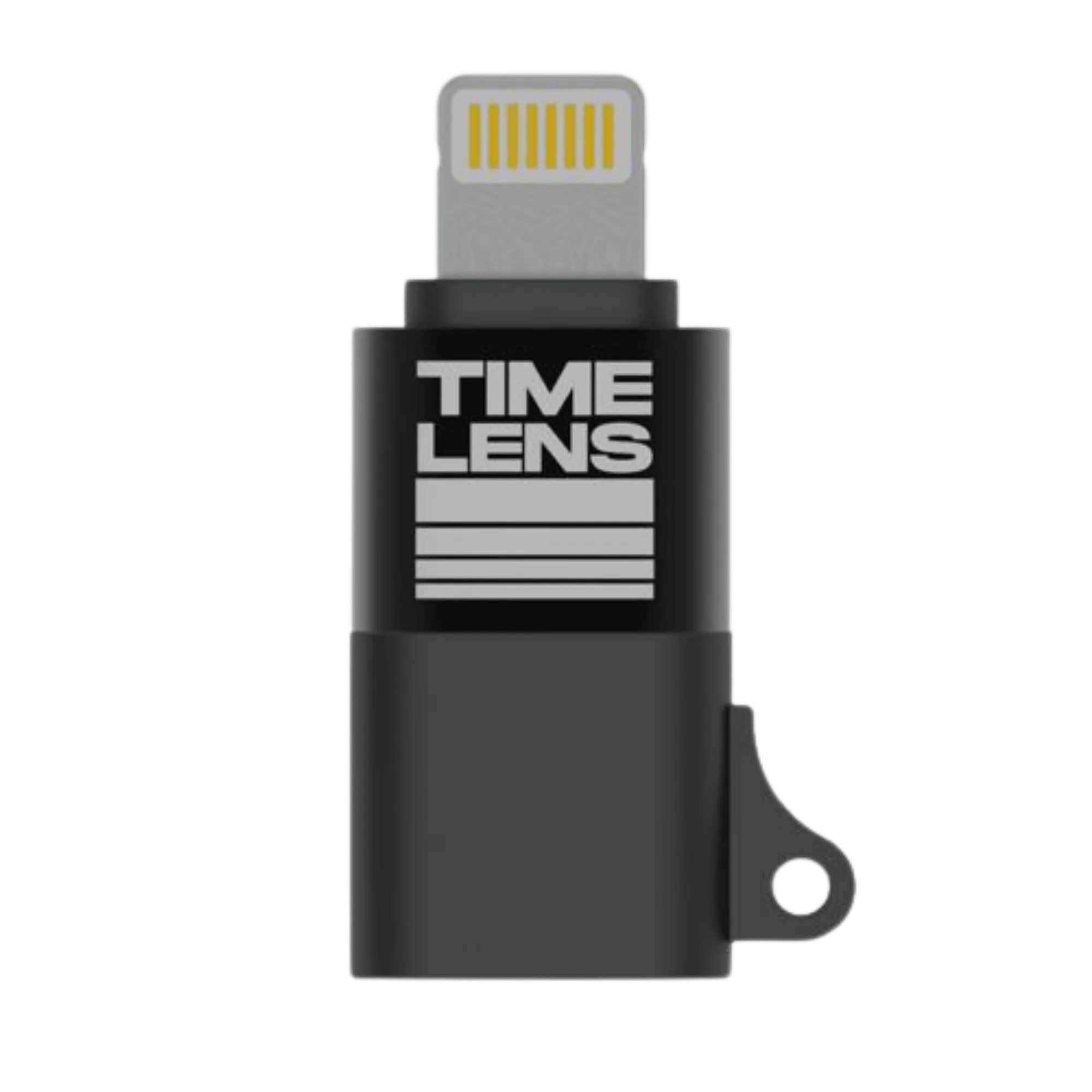
TimeLens USB-C - Lightning-adapter voor TimeLens


