Szybka odpowiedź
Użyj adaptera TimeLens USB-C na Lightning, aby podłączyć aparat do dowolnego iPhone'a z portem Lightning (od iPhone'a 5 do iPhone'a 14) w celu bezpośredniego przesyłania zdjęć bez dodatkowych aplikacji.
Dlaczego warto używać adaptera zamiast Wi‑Fi lub kabla
Adapter zapewnia połączenie przewodowe, które jest szybsze i bardziej niezawodne niż transfer bezprzewodowy, szczególnie w miejscach z zakłóceniami lub gdy trzeba przesłać wiele plików naraz. Działa również bez instalowania jakiejkolwiek aplikacji, co upraszcza proces szybkiego tworzenia kopii zapasowych lub edycji w podróży.
Uwaga dotycząca kompatybilności: iPhone'y z Lightning vs. USB-C
Ten adapter jest przeznaczony dla iPhone'ów z portem Lightning – modeli od iPhone'a 5 do iPhone'a 14. Jeśli posiadasz iPhone'a 15 lub nowszy (który używa USB-C), możesz podłączyć aparat bezpośrednio kablem USB-C i nie potrzebujesz tego adaptera. Adapter nie obsługuje ładowania aparatu podczas przesyłania danych; jest to wyłącznie pomost danych.
Konfiguracja krok po kroku
- Podłącz adapter do iPhone'a: Włóż końcówkę Lightning adaptera mocno do portu Lightning w iPhonie. Upewnij się, że połączenie jest szczelne – luźne dopasowanie może powodować sporadyczne rozłączenia. Jeśli adapter wydaje się luźny, zdejmij etui, które może blokować port, lub wypróbuj inny kabel Lightning, aby wykluczyć uszkodzony port.
- Podłącz kabel USB-C aparatu do adaptera: Użyj kabla USB-C dołączonego do aparatu TimeLens. Włóż go do portu USB-C w adapterze. Adapter nie dostarcza zasilania, więc aparat musi mieć wystarczającą baterię, aby zainicjować połączenie. Częstym błędem jest użycie kabla tylko do ładowania. Upewnij się, że kabel obsługuje transfer danych – kabel, który tylko ładuje, nie pozwoli na przesyłanie zdjęć.
- Włącz aparat i odblokuj iPhone'a: Włącz aparat TimeLens i odblokuj iPhone'a. Aplikacja Zdjęcia powinna automatycznie się otworzyć i wyświetlić ekran importu. Jeśli nic się nie dzieje, sprawdź, czy aparat jest w trybie odtwarzania (a nie fotografowania). Jeśli ekran importu się nie pojawi, spróbuj odłączyć i ponownie podłączyć kabel lub zrestartować oba urządzenia. Niektóre starsze modele aparatów wymagają ręcznego wybrania trybu „PC Connect” lub „Transfer” w menu aparatu.
- Wybierz i przesyłaj zdjęcia: Na ekranie importu iPhone'a wybierz zdjęcia, które chcesz przesłać. Możesz zaznaczyć pojedyncze obrazy lub kliknąć „Importuj wszystko”, aby skopiować wszystkie. Szybkość transferu zależy od rozmiaru plików i liczby zdjęć – spodziewaj się kilku sekund na zdjęcie. Po transferze aplikacja Zdjęcia zapyta, czy chcesz usunąć zaimportowane zdjęcia z aparatu. Wybierz „Usuń” tylko wtedy, gdy potwierdzisz, że pliki są bezpiecznie zapisane na iPhonie.
Fakty o produkcie
-
Adapter USB-C - Lightning do TimeLens: Obsługuje transfer danych z aparatów TimeLens do dowolnego iPhone'a z portem Lightning (od iPhone'a 5 do iPhone'a 14) bez potrzeby używania aplikacji. Możesz przeglądać i zapisywać zdjęcia bezpośrednio na iPhonie natychmiast po zrobieniu, co przyspiesza proces edycji i udostępniania.
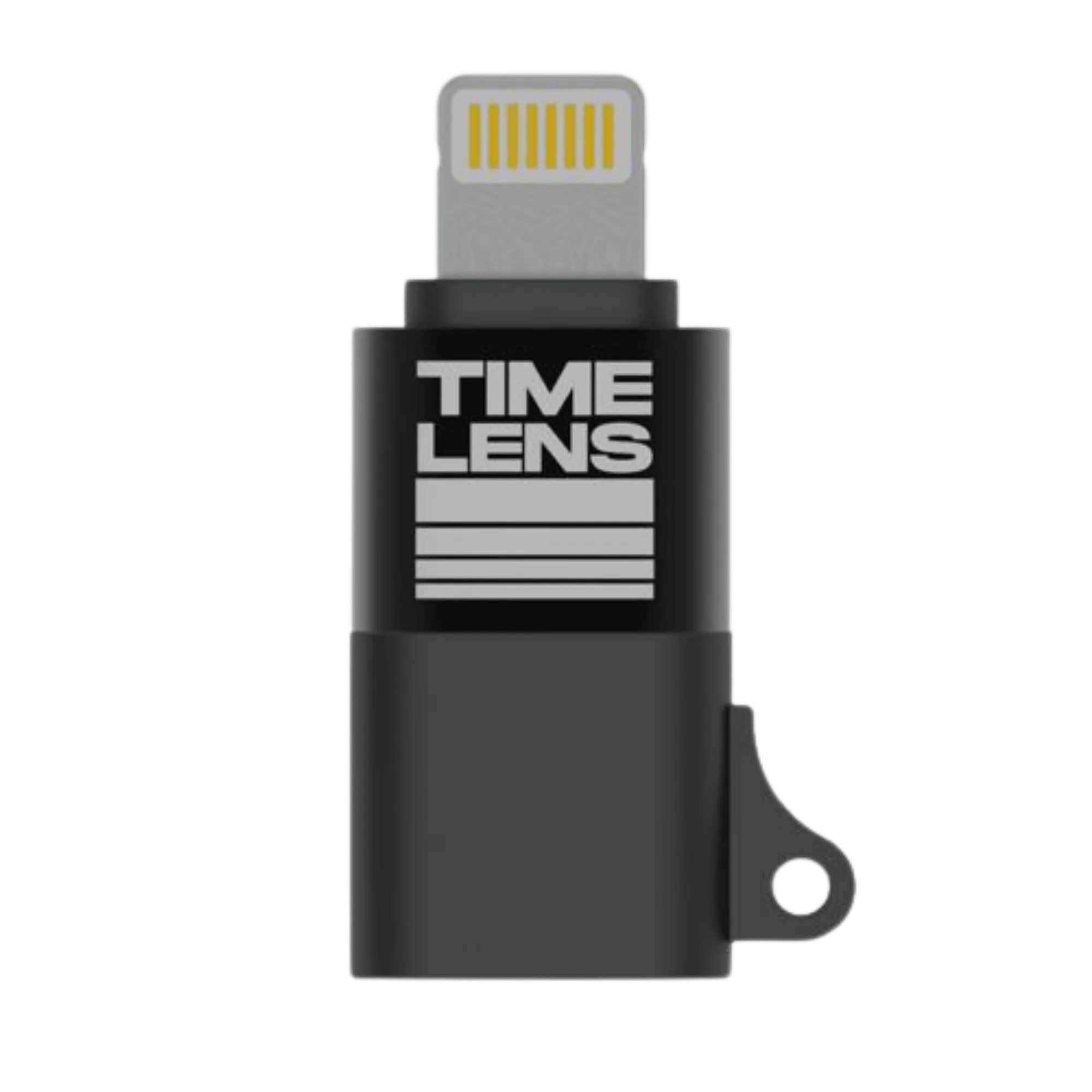
Adapter USB-C - Lightning do TimeLens