Kurze Antwort
Verwenden Sie den TimeLens USB-C auf Lightning Adapter, um Ihre Kamera direkt mit jedem iPhone mit Lightning-Anschluss (iPhone 5 bis iPhone 14) zu verbinden und Fotos ohne zusätzliche Apps zu übertragen.
Warum den Adapter statt Wi-Fi oder Kabel verwenden?
Der Adapter bietet eine kabelgebundene Verbindung, die schneller und zuverlässiger ist als drahtlose Übertragungen, besonders in Umgebungen mit Störungen oder wenn Sie viele Dateien auf einmal übertragen müssen. Er funktioniert auch ohne Installation einer App, was den Arbeitsablauf für schnelle Backups oder die Bearbeitung unterwegs vereinfacht.
Kompatibilitätshinweis: Lightning vs. USB-C iPhones
Dieser Adapter ist für iPhones mit Lightning-Anschluss konzipiert – Modelle von iPhone 5 bis iPhone 14. Wenn Sie ein iPhone 15 oder neuer besitzen (das USB-C verwendet), können Sie die Kamera direkt mit einem USB-C-Kabel anschließen und benötigen diesen Adapter nicht. Der Adapter unterstützt kein gleichzeitiges Laden der Kamera während der Datenübertragung; er ist eine reine Datenbrücke.
Schritt-für-Schritt Einrichtung
- Verbinden Sie den Adapter mit Ihrem iPhone: Stecken Sie das Lightning-Ende des Adapters fest in den Lightning-Anschluss Ihres iPhones. Achten Sie darauf, dass die Verbindung fest sitzt – ein lockerer Sitz kann zu zeitweiligen Verbindungsabbrüchen führen. Wenn der Adapter locker sitzt, entfernen Sie eine Hülle, die den Anschluss blockieren könnte, oder versuchen Sie ein anderes Lightning-Kabel, um einen defekten Anschluss auszuschließen.
- Schließen Sie das USB-C-Kabel der Kamera an den Adapter an: Verwenden Sie das USB-C-Kabel, das mit Ihrer TimeLens-Kamera geliefert wurde. Stecken Sie es in den USB-C-Anschluss des Adapters. Der Adapter liefert keinen Strom, daher muss die Kamera über ausreichend Akku verfügen, um die Verbindung herzustellen. Ein häufiger Fehler ist die Verwendung eines reinen Ladekabels. Stellen Sie sicher, dass das Kabel Datenübertragung unterstützt – ein Kabel, das nur lädt, ermöglicht keine Fotoübertragung.
- Schalten Sie die Kamera ein und entsperren Sie das iPhone: Schalten Sie Ihre TimeLens-Kamera ein und entsperren Sie Ihr iPhone. Die Fotos-App sollte automatisch geöffnet werden und einen Importbildschirm anzeigen. Wenn nichts passiert, überprüfen Sie, ob sich die Kamera im Wiedergabemodus (nicht im Aufnahmemodus) befindet. Wenn der Importbildschirm nicht erscheint, versuchen Sie, das Kabel zu trennen und wieder anzuschließen, oder starten Sie beide Geräte neu. Einige ältere Kameramodelle erfordern, dass Sie manuell „PC-Verbindung“ oder „Übertragung“ im Kameramenü auswählen.
- Fotos auswählen und übertragen: Wählen Sie auf dem Importbildschirm des iPhones die Fotos aus, die Sie übertragen möchten. Sie können einzelne Bilder auswählen oder auf „Alle importieren“ tippen, um alles zu kopieren. Die Übertragungsgeschwindigkeit hängt von Dateigröße und Anzahl der Bilder ab – rechnen Sie mit einigen Sekunden pro Foto. Nach der Übertragung fragt die Fotos-App, ob Sie die importierten Fotos von der Kamera löschen möchten. Wählen Sie „Löschen“ nur, wenn Sie bestätigt haben, dass die Dateien sicher auf Ihrem iPhone gespeichert sind.
Produktdetails
-
Adaptateur USB-C - Lightning pour Timelens: Unterstützt die Datenübertragung von TimeLens-Kameras auf jedes iPhone mit Lightning-Anschluss (iPhone 5 bis iPhone 14) ohne App. Sie können Fotos direkt nach der Aufnahme auf Ihrem iPhone anzeigen und speichern, was Ihren Bearbeitungs- und Freigabeworkflow beschleunigt.
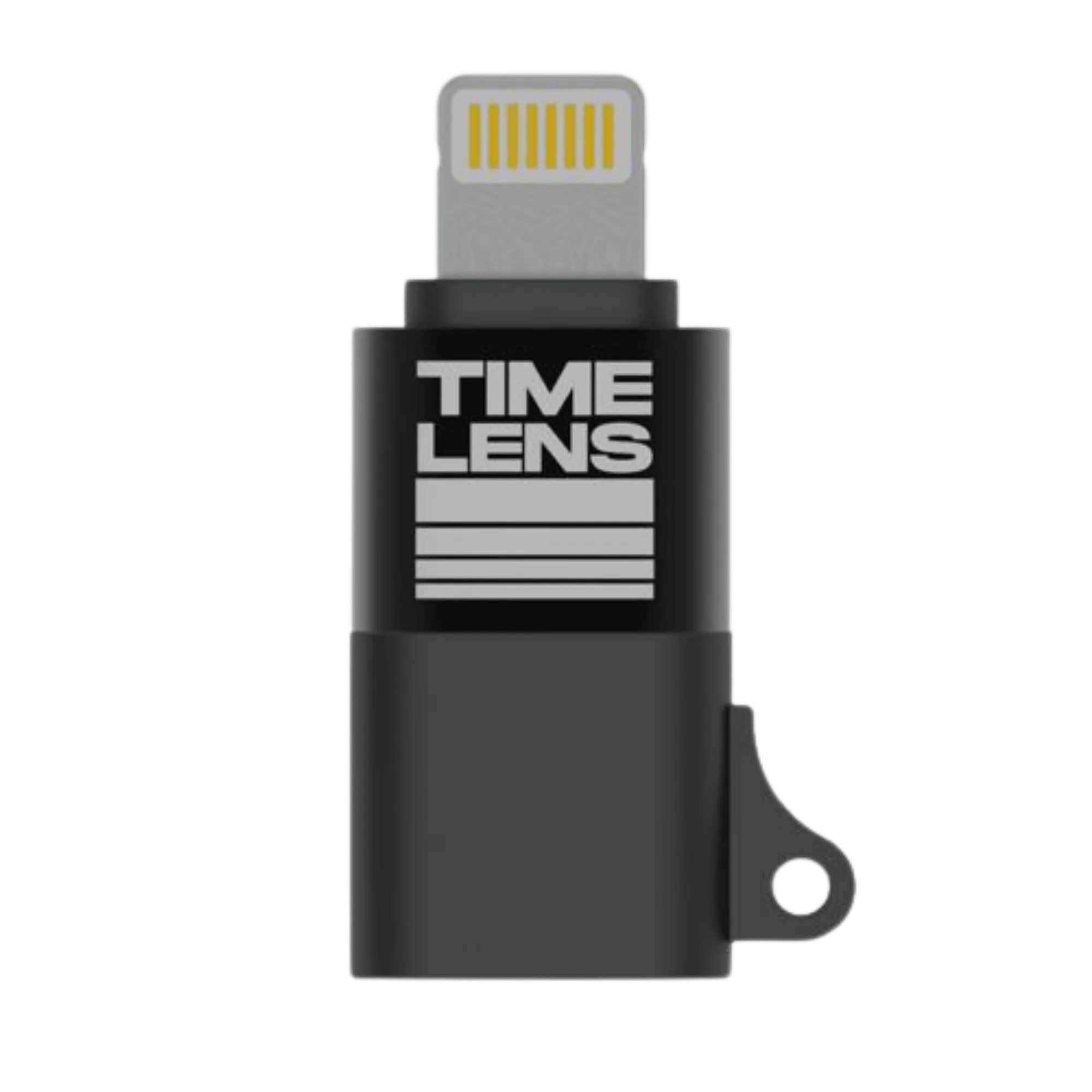
Adaptateur USB-C - Lightning pour Timelens


