Snabbt svar
Använd TimeLens USB-C till Lightning-adaptern för att ansluta din kamera till en iPhone med Lightning-port (iPhone 5 till iPhone 14) för direkt fotoöverföring utan extra appar.
Varför använda adaptern istället för Wi‑Fi eller kabel
Adaptern ger en trådbunden anslutning som är snabbare och mer pålitlig än trådlös överföring, särskilt i områden med störningar eller när du behöver flytta många filer samtidigt. Den fungerar också utan att installera någon app, vilket förenklar arbetsflödet för snabba säkerhetskopior eller redigering på språng.
Kompatibilitetsnot: Lightning vs. USB-C iPhones
Denna adapter är designad för iPhones med Lightning-port – modeller från iPhone 5 upp till iPhone 14. Om du äger en iPhone 15 eller senare (som använder USB-C) kan du ansluta kameran direkt med en USB-C-kabel och behöver inte denna adapter. Adaptern stöder inte laddning av kameran under dataöverföring; den är enbart en databrygga.
Steg-för-steg-installation
- Anslut adaptern till din iPhone: Sätt Lightning-änden på adaptern ordentligt i din iPhones Lightning-port. Se till att anslutningen är tät – en lös passform kan orsaka tillfälliga frånkopplingar. Om adaptern känns lös, ta bort eventuellt fodral som kan blockera porten eller prova en annan Lightning-kabel för att utesluta en felaktig port.
- Anslut kamerans USB-C-kabel till adaptern: Använd USB-C-kabeln som följde med din TimeLens-kamera. Sätt in den i USB-C-porten på adaptern. Adaptern ger ingen ström, så kameran måste ha tillräckligt med batteri för att initiera anslutningen. Ett vanligt misstag är att använda en laddningskabel. Se till att kabeln stöder dataöverföring – en kabel som bara laddar tillåter inte fotoöverföring.
- Slå på kameran och lås upp iPhone: Slå på din TimeLens-kamera och lås upp din iPhone. Appen Foton bör öppnas automatiskt och visa en importskärm. Om inget händer, kontrollera att kameran är i uppspelningsläge (inte fotograferingsläge). Om importskärmen inte visas, försök koppla ur och återansluta kabeln, eller starta om båda enheterna. Vissa äldre kameramodeller kräver att du manuellt väljer ”PC Connect” eller ”Transfer” i kamerans meny.
- Välj och överför foton: På iPhones importskärm väljer du de foton du vill överföra. Du kan välja enskilda bilder eller trycka på ”Importera alla” för att kopiera allt. Överföringshastigheten beror på filstorlek och antal bilder – räkna med några sekunder per foto. Efter överföringen frågar appen Foton om du vill radera de importerade fotona från kameran. Välj ”Radera” endast om du har bekräftat att filerna är säkert sparade på din iPhone.
Produktfakta
-
USB-C till Lightning-adapter för TimeLens: Stöder dataöverföring från TimeLens-kameror till alla iPhones med Lightning-port (iPhone 5 till iPhone 14) utan att behöva en app. Du kan visa och spara foton direkt på din iPhone omedelbart efter tagning, vilket snabbar upp ditt redigerings- och delningsarbetsflöde.
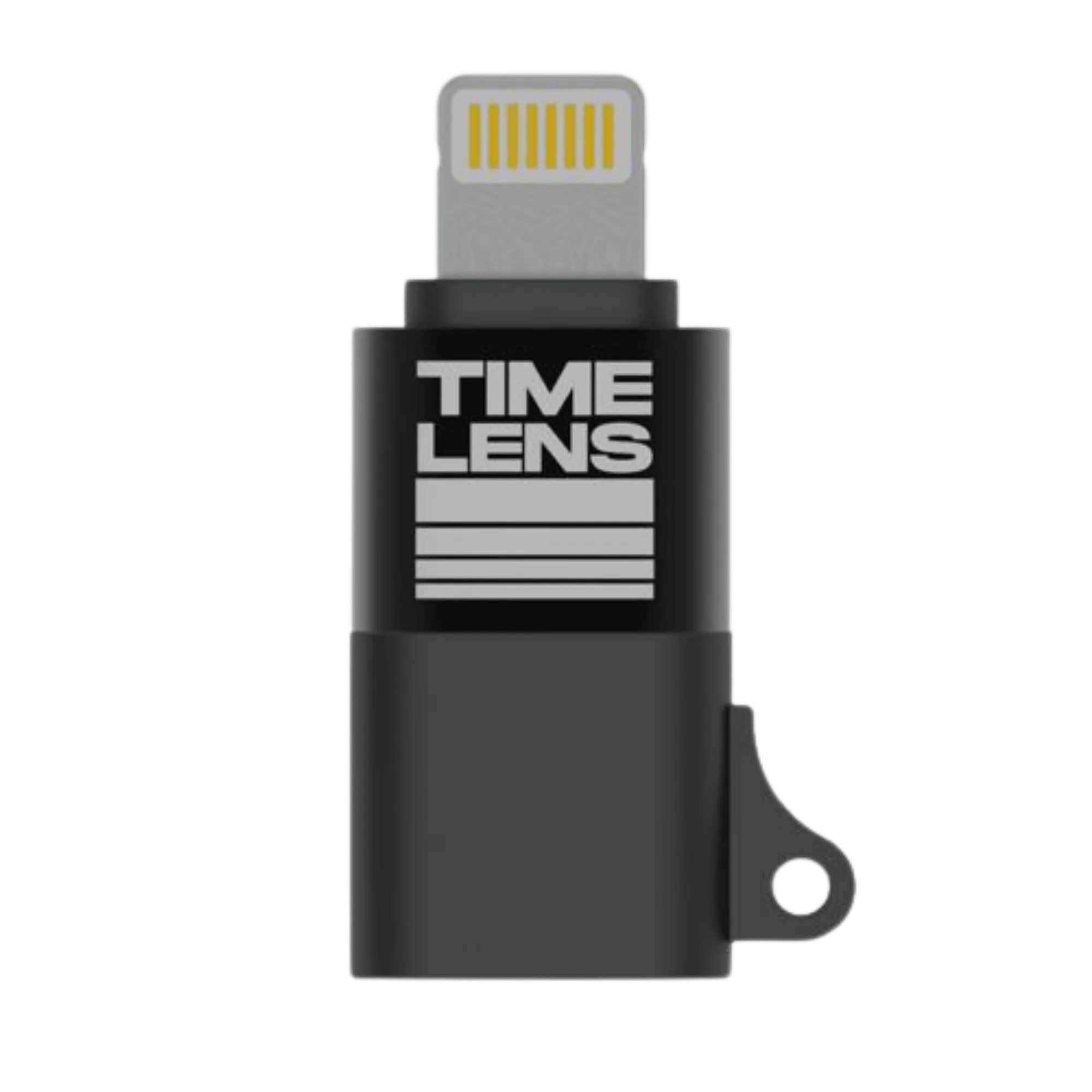
USB-C till Lightning-adapter för TimeLens