Kurze Antwort
Um den BladeGC einzurichten, schalten Sie den Controller ein und synchronisieren Sie ihn dann mit Ihrem GameCube über den Empfänger oder mit Ihrem Switch oder PC über Bluetooth. Die meisten Pairing-Probleme werden behoben, indem Sie den Controller vollständig aufladen, ihn während der Synchronisierung in einem Abstand von wenigen Metern zum Empfänger halten und die Verbindung zurücksetzen, falls sie abbricht.
Was Sie vor dem Start benötigen
Stellen Sie vor dem Pairing sicher, dass Sie die richtige Ausrüstung für Ihre Plattform haben. Für GameCube benötigen Sie den BladeGC-Controller und den mitgelieferten Funkempfänger. Für Switch oder PC benötigen Sie den aufgeladenen Controller und das Bluetooth- oder USB-Empfangsgerät Ihres Systems. Ein vollständig aufgeladener Controller verhindert Synchronisierungsfehler durch schwache Batterie.
So paaren Sie den BladeGC mit dem GameCube
Stecken Sie den Funkempfänger in einen GameCube-Controller-Anschluss. Schalten Sie den GameCube ein und drücken Sie die Sync-Taste am Empfänger, dann drücken Sie die Sync-Taste am Controller. Die LED des Controllers blinkt und leuchtet dann dauerhaft, wenn die Verbindung hergestellt ist. Wenn keine Verbindung zustande kommt, ziehen Sie den Empfänger ab, warten Sie einige Sekunden und versuchen Sie es erneut.
So paaren Sie den BladeGC mit Switch oder PC
Gehen Sie auf dem Switch zu Systemeinstellungen > Controller und Sensoren > Griff/Reihenfolge ändern und halten Sie dann die Sync-Taste am BladeGC gedrückt, bis die Player-LED aufleuchtet. Für den PC versetzen Sie den Controller in den Pairing-Modus und fügen Sie ihn in den Bluetooth-Einstellungen Ihres Betriebssystems hinzu. Der BladeGC unterstützt X-Input unter Windows und funktioniert daher mit den meisten modernen Spielen ohne zusätzliche Software.
Verwendung des BladeGC mit einem GameCube-Controller-Adapter
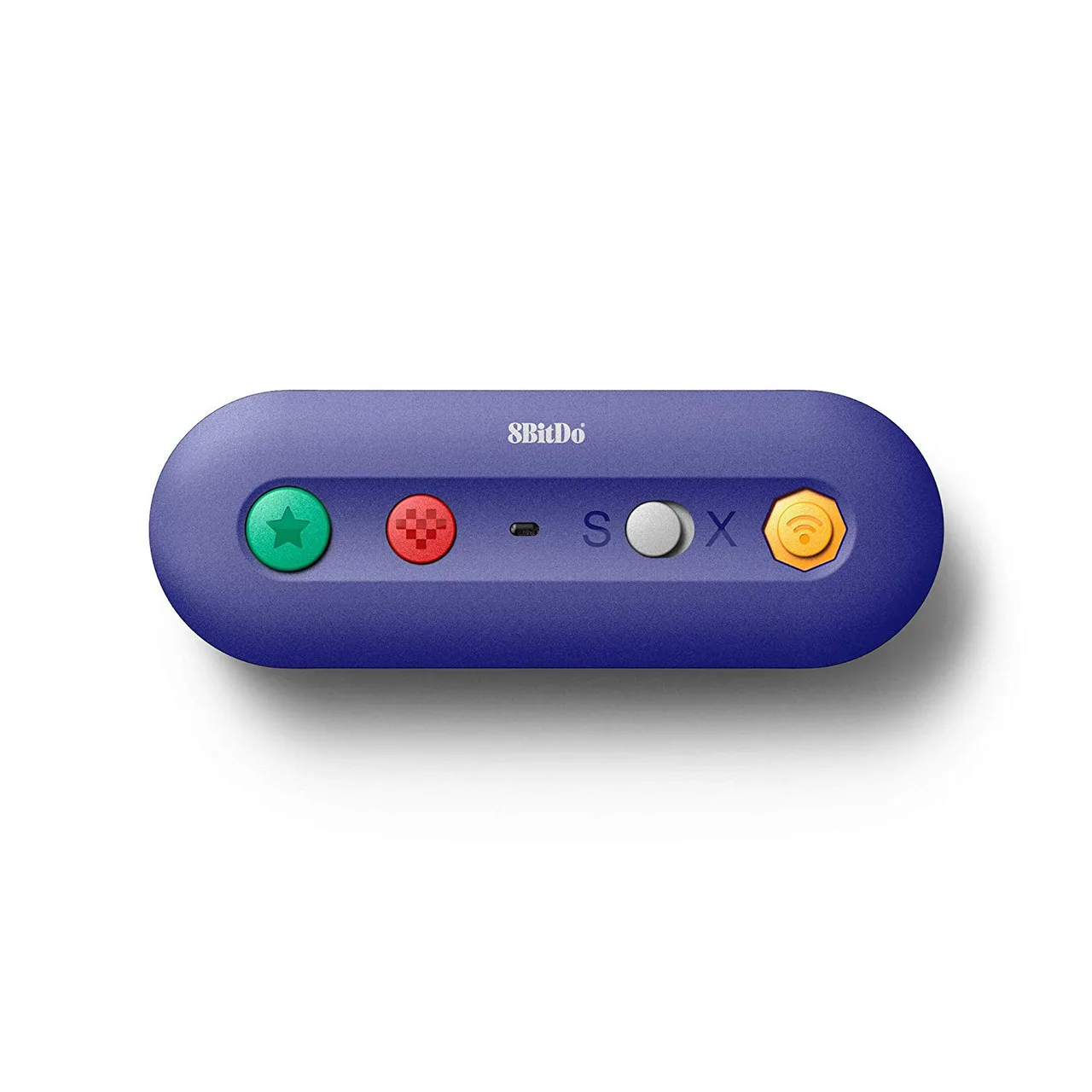
Wenn Sie den BladeGC lieber mit einem GameCube-Controller-Adapter (wie dem 8BitDo GBros. Wireless Adapter) verwenden möchten, können Sie den Adapter an Ihren Switch oder PC anschließen. Der GBros.-Adapter ermöglicht die Verwendung von kabelgebundenen Original-Controllern, aber der BladeGC ist bereits kabellos, sodass Sie ihn direkt ohne Adapter paaren können. Wenn Sie den BladeGC jedoch mit einer kabelgebundenen Verbindung an einem GameCube verwenden möchten, benötigen Sie ein anderes Setup. Der BladeGC ist für den kabellosen Gebrauch ausgelegt, daher ist kein Adapter erforderlich.
Fehlerbehebung bei häufigen Pairing-Problemen des BladeGC
Wenn der Controller sich nicht paaren lässt, stellen Sie zunächst sicher, dass er aufgeladen ist. Versuchen Sie, den Controller zurückzusetzen, indem Sie die Sync-Taste für 10 Sekunden gedrückt halten. Überprüfen Sie beim GameCube, ob der Empfänger fest im Anschluss sitzt und die Konsole eingeschaltet ist. Stellen Sie beim Switch sicher, dass der Flugmodus ausgeschaltet ist und der Controller nicht bereits mit einem anderen Gerät gekoppelt ist. Wenn weiterhin Probleme auftreten, testen Sie den Controller auf einer anderen Plattform, um das Problem einzugrenzen.
Schritt-für-Schritt-Einrichtung für den BladeGC
- Controller aufladen: Schließen Sie den BladeGC mit dem mitgelieferten Kabel an eine USB-Stromquelle an und laden Sie ihn vollständig auf. Eine teilweise Aufladung kann zu Pairing-Fehlern führen. Kontrollpunkt: Die LED sollte den Ladevorgang anzeigen und erlöschen, wenn der Akku voll ist.
- System einschalten: Schalten Sie Ihren GameCube, Switch oder PC ein. Stellen Sie beim GameCube sicher, dass der Empfänger an einen Controller-Anschluss angeschlossen ist. Kontrollpunkt: Das System sollte eingeschaltet und bereit für eine Controller-Verbindung sein.
- Controller in den Pairing-Modus versetzen: Halten Sie die Sync-Taste am BladeGC gedrückt, bis die LED schnell zu blinken beginnt. Dies zeigt an, dass er bereit zum Pairing ist. Kontrollpunkt: Wenn die LED nicht blinkt, muss der Controller möglicherweise aufgeladen oder zurückgesetzt werden.
- Mit Ihrer Plattform synchronisieren: Drücken Sie beim GameCube die Sync-Taste am Empfänger. Gehen Sie beim Switch zu „Griff/Reihenfolge ändern“ und warten Sie, bis der Controller erscheint. Fügen Sie ihn beim PC über die Bluetooth-Einstellungen hinzu. Kontrollpunkt: Die LED am Controller sollte beim Pairing dauerhaft leuchten.
- Testen und Fehlerbehebung: Testen Sie nach dem Pairing die Tasten und Analogsticks in einem Spiel. Wenn Eingaben verzögert oder abbrechen, bewegen Sie sich näher an den Empfänger oder die Konsole und vermeiden Sie Hindernisse zwischen Controller und Empfänger. Kontrollpunkt: Wenn Probleme weiterhin bestehen, setzen Sie den Controller zurück und wiederholen Sie den Pairing-Vorgang.
Produktdaten
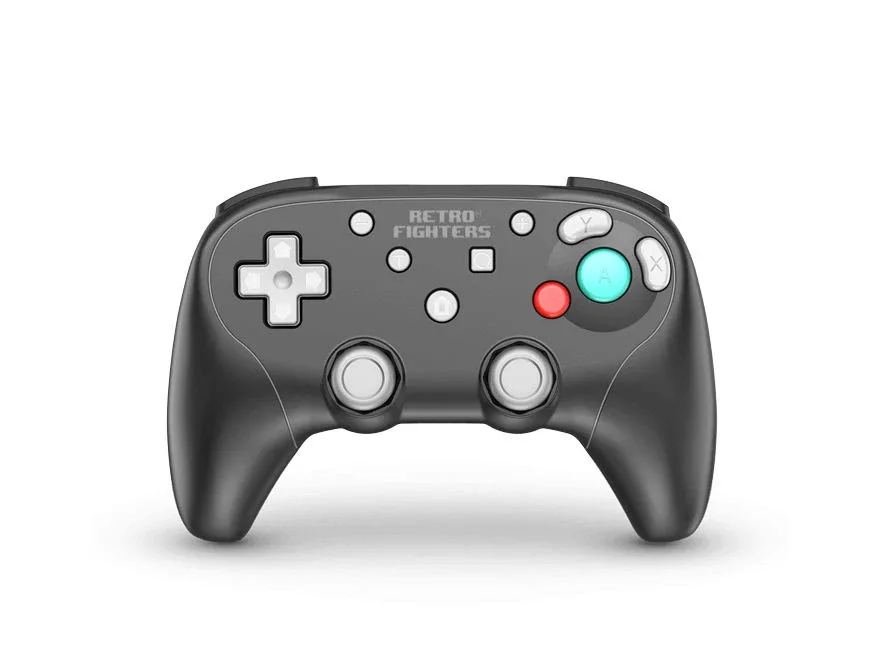
- BladeGC Wireless Controller für GameCube - Retro Fighters: Der BladeGC ist mit GameCube, Switch und PC kompatibel und verfügt über druckempfindliche Analog-Trigger. Das bedeutet, dass Sie einen Controller für mehrere Systeme verwenden können und die Analog-Trigger eine präzise Steuerung in Renn- und Shooter-Spielen ermöglichen.
- Gbros Wireless Adapter für Nintendo Switch - 8BitDo: Der GBros. Wireless Adapter verbindet originale kabelgebundene GameCube-Controller mit dem Switch und verfügt über integrierte Home- und Screenshot-Tasten. Wenn Sie bereits kabelgebundene GameCube-Controller besitzen, können Sie mit diesem Adapter kabellos auf dem Switch spielen, ohne neue Controller kaufen zu müssen.