快速解答
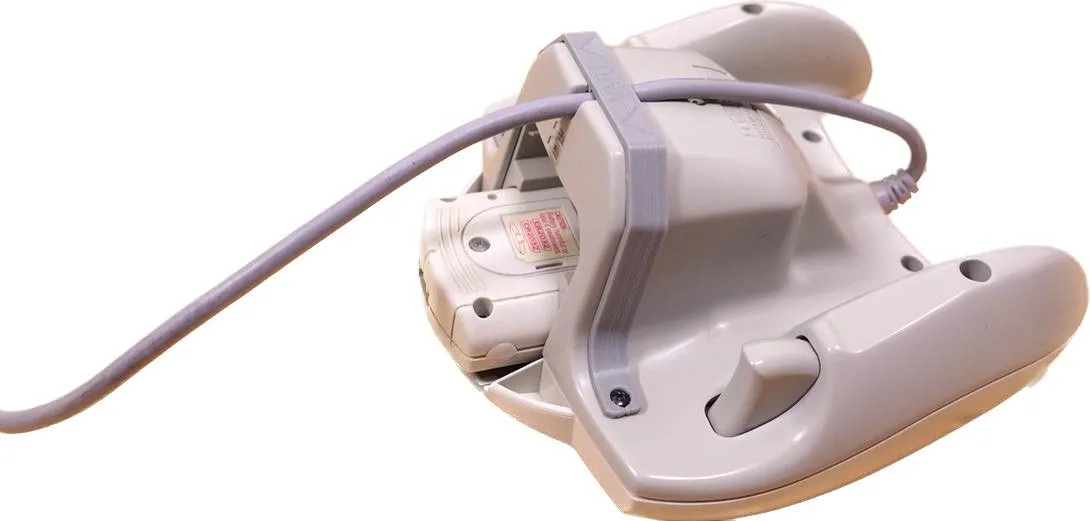
要設定 BladeGC,請先開啟控制器電源,然後透過接收器與 GameCube 同步,或透過藍牙與 Switch 或 PC 同步。大多數配對問題可透過將控制器完全充電、在同步時讓控制器與接收器保持數英尺距離,以及連線中斷時重設連線來解決。
開始前需要準備什麼
在配對前,請確認您擁有適合您平台的設備。對於 GameCube,您需要 BladeGC 控制器及其隨附的無線接收器。對於 Switch 或 PC,您需要已充電的控制器以及系統的藍牙或 USB 接收器。充滿電的控制器可避免因電量不足而導致的同步失敗。
如何將 BladeGC 與 GameCube 配對
將無線接收器插入 GameCube 控制器連接埠。開啟 GameCube,按下接收器上的同步按鈕,然後按下控制器上的同步按鈕。控制器的 LED 會閃爍,配對成功後會保持恆亮。如果無法連線,請拔下接收器,等待幾秒鐘,然後再試一次。
如何將 BladeGC 與 Switch 或 PC 配對
在 Switch 上,前往「系統設定」>「控制器與感應器」>「更改握把/順序」,然後按住 BladeGC 上的同步按鈕,直到玩家 LED 亮起。在 PC 上,將控制器置於配對模式,然後在作業系統設定中將其新增為藍牙裝置。BladeGC 在 Windows 上支援 X-input,因此無需額外軟體即可與大多數現代遊戲相容。
使用 BladeGC 搭配 GameCube 控制器轉接器
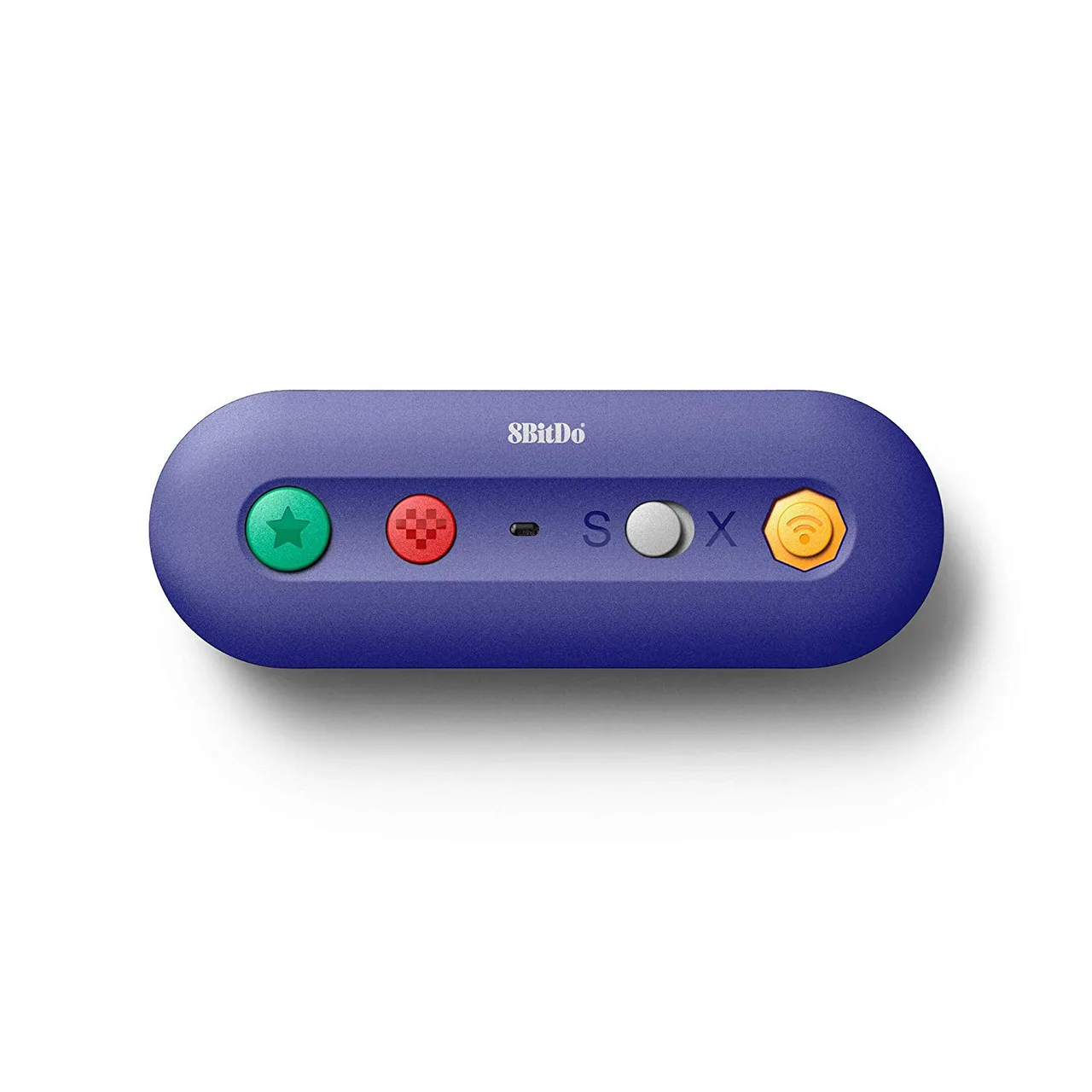
如果您偏好使用 BladeGC 搭配 GameCube 控制器轉接器(例如 8BitDo GBros. 無線轉接器),您可以將轉接器連接到 Switch 或 PC。GBros. 轉接器可讓您使用有線原廠控制器,但 BladeGC 已是無線控制器,因此您可以直接配對,無需轉接器。不過,如果您想在 GameCube 上使用有線連線的 BladeGC,則需要不同的設定。BladeGC 專為無線使用而設計,因此不需要轉接器。
常見 BladeGC 配對問題疑難排解
如果控制器無法配對,請先確認它已充電。嘗試按住同步按鈕 10 秒來重設控制器。在 GameCube 上,檢查接收器是否牢固插入連接埠,以及主機是否已開啟。在 Switch 上,確認飛航模式已關閉,且控制器尚未與其他裝置配對。如果仍有問題,請在其他平台上測試控制器,以隔離問題。
BladeGC 逐步設定
- 為控制器充電: 使用隨附的傳輸線將 BladeGC 連接到 USB 電源,並將其完全充電。部分充電可能導致配對失敗。 檢查點:LED 應顯示充電狀態,並在充滿電後熄滅。
- 開啟您的系統: 開啟您的 GameCube、Switch 或 PC。對於 GameCube,請確保接收器已插入控制器連接埠。 檢查點:系統應已開啟並準備好進行控制器連線。
- 將控制器置於配對模式: 按住 BladeGC 上的同步按鈕,直到 LED 開始快速閃爍。這表示它已準備好配對。 檢查點:如果 LED 沒有閃爍,控制器可能需要充電或重設。
- 與您的平台同步: 對於 GameCube,按下接收器上的同步按鈕。對於 Switch,前往「更改握把/順序」並等待控制器出現。對於 PC,透過藍牙設定新增控制器。 檢查點:配對成功後,控制器上的 LED 應保持恆亮。
- 測試與疑難排解: 配對完成後,在遊戲中測試按鈕和類比搖桿。如果輸入延遲或中斷,請靠近接收器或主機,並避免控制器與接收器之間有障礙物。 檢查點:如果問題持續存在,請重設控制器並重複配對程序。
產品資訊
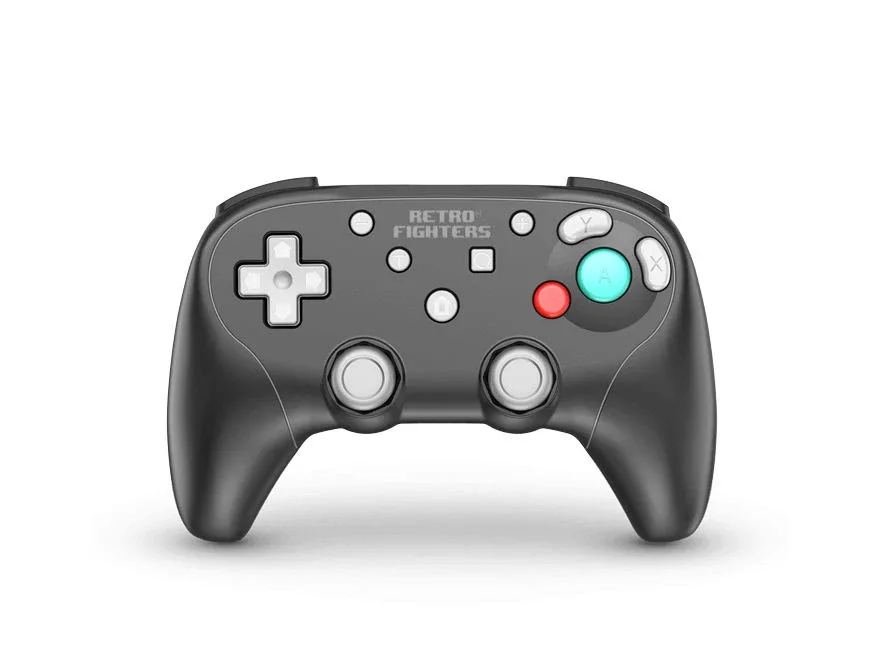
- BladeGC 無線控制器 for GameCube - Retro Fighters: BladeGC 相容於 GameCube、Switch 和 PC,並配備壓力感應類比扳機。這表示您可以在多個系統上使用一個控制器,而類比扳機則可在賽車和射擊遊戲中提供精確控制。
- GBros 無線轉接器 for Nintendo Switch - 8BitDo: GBros. 無線轉接器可將有線原廠 GameCube 控制器連接到 Switch,並內建首頁和截圖按鈕。如果您已經擁有有線 GameCube 控制器,此轉接器可讓您在 Switch 上無線使用它們,省去購買新控制器的費用。