Risposta rapida
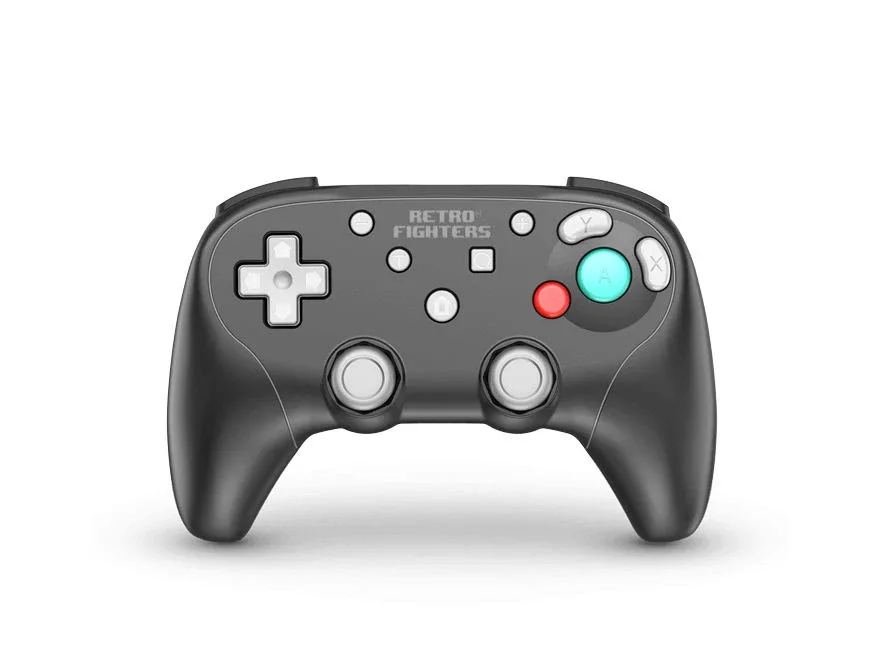
Per configurare BladeGC, accendi il controller, quindi sincronizzalo con il tuo GameCube usando il ricevitore, o con il tuo Switch o PC tramite Bluetooth. La maggior parte dei problemi di abbinamento si risolve caricando completamente il controller, tenendolo a pochi centimetri dal ricevitore durante la sincronizzazione e reimpostando la connessione se si interrompe.
Cosa ti serve prima di iniziare
Prima di abbinare, assicurati di avere l'attrezzatura giusta per la tua piattaforma. Per GameCube, ti servono il controller BladeGC e il ricevitore wireless incluso. Per Switch o PC, ti serve il controller carico e il Bluetooth o il ricevitore USB del tuo sistema pronto. Un controller completamente carico previene i fallimenti di sincronizzazione causati da batteria scarica.
Come abbinare BladeGC con GameCube
Collega il ricevitore wireless a una porta controller del GameCube. Accendi il GameCube e premi il pulsante di sincronizzazione sul ricevitore, poi premi il pulsante di sincronizzazione sul controller. Il LED del controller lampeggerà e poi rimarrà fisso quando è abbinato. Se non si connette, scollega il ricevitore, attendi qualche secondo e riprova.
Come abbinare BladeGC con Switch o PC
Su Switch, vai su Impostazioni di sistema > Controller e sensori > Cambia impugnatura/ordine, poi tieni premuto il pulsante di sincronizzazione su BladeGC finché il LED giocatore non si accende. Per PC, metti il controller in modalità abbinamento e aggiungilo come dispositivo Bluetooth nelle impostazioni del tuo sistema operativo. BladeGC supporta X-input su Windows, quindi funziona con la maggior parte dei giochi moderni senza software aggiuntivo.
Usare BladeGC con un adattatore per controller GameCube
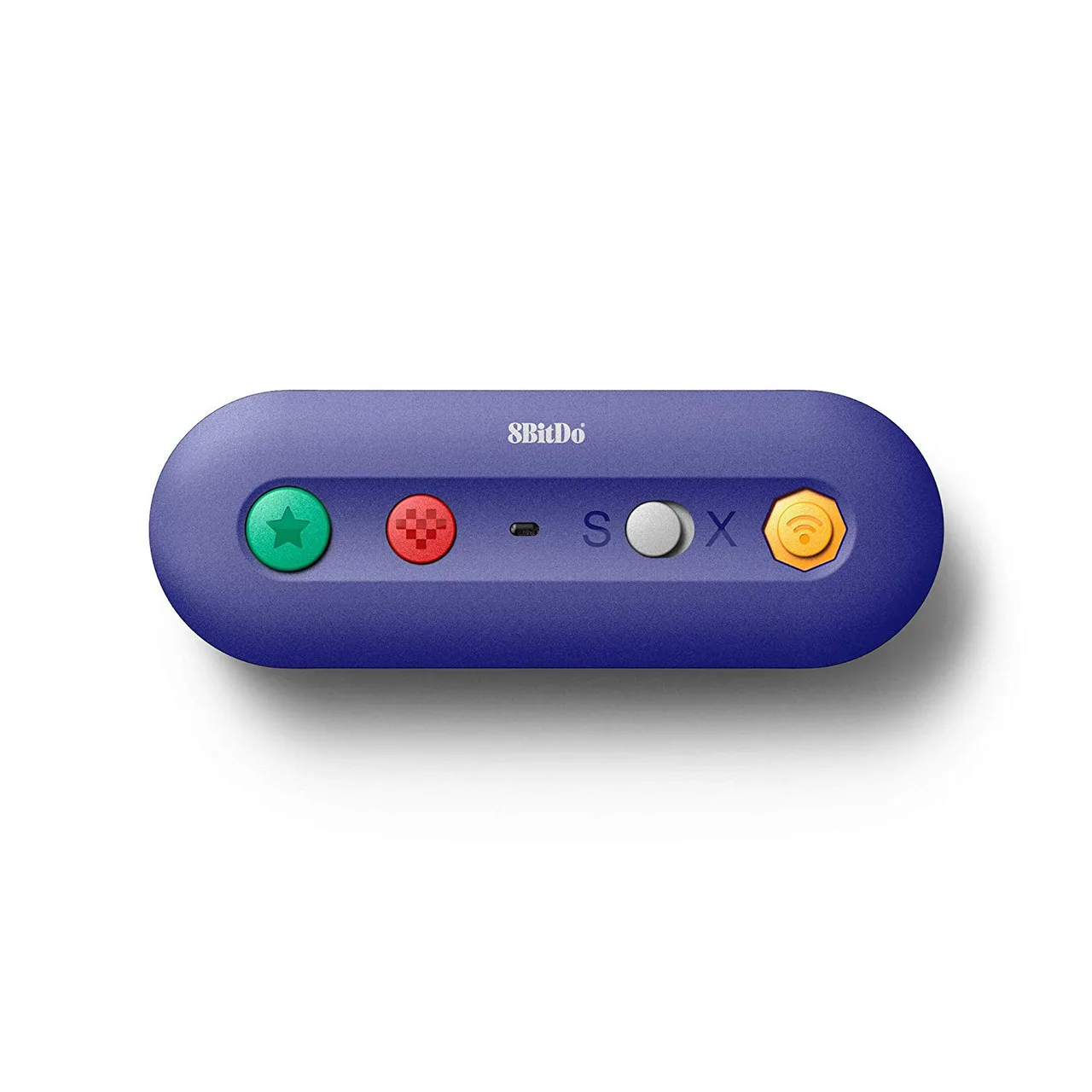
Se preferisci usare BladeGC con un adattatore per controller GameCube (come l'8BitDo GBros. Wireless Adapter), puoi collegare l'adattatore al tuo Switch o PC. L'adattatore GBros. ti permette di usare controller cablati originali, ma BladeGC è già wireless, quindi puoi abbinarlo direttamente senza adattatore. Tuttavia, se vuoi usare BladeGC su un GameCube con una connessione cablata, avresti bisogno di una configurazione diversa. BladeGC è progettato per l'uso wireless, quindi un adattatore non è necessario.
Risoluzione dei problemi comuni di abbinamento di BladeGC
Se il controller non si abbina, prima assicurati che sia carico. Prova a reimpostare il controller tenendo premuto il pulsante di sincronizzazione per 10 secondi. Su GameCube, controlla che il ricevitore sia saldamente inserito nella porta e che la console sia accesa. Per Switch, assicurati che la modalità aereo sia disattivata e che il controller non sia già abbinato a un altro dispositivo. Se hai ancora problemi, prova il controller su un'altra piattaforma per isolare il problema.
Configurazione passo passo di BladeGC
- Carica il controller: Collega BladeGC a una fonte di alimentazione USB usando il cavo incluso e caricalo completamente. Una carica parziale può causare fallimenti di abbinamento. Punto di controllo: Il LED deve indicare la carica e spegnersi quando è pieno.
- Accendi il tuo sistema: Accendi il tuo GameCube, Switch o PC. Per GameCube, assicurati che il ricevitore sia collegato a una porta controller. Punto di controllo: Il sistema deve essere acceso e pronto per una connessione del controller.
- Metti il controller in modalità abbinamento: Tieni premuto il pulsante di sincronizzazione su BladeGC finché il LED non lampeggia rapidamente. Questo indica che è pronto per l'abbinamento. Punto di controllo: Se il LED non lampeggia, il controller potrebbe aver bisogno di carica o di un reset.
- Sincronizza con la tua piattaforma: Per GameCube, premi il pulsante di sincronizzazione sul ricevitore. Per Switch, vai su Cambia impugnatura/ordine e attendi che il controller appaia. Per PC, aggiungilo tramite le impostazioni Bluetooth. Punto di controllo: Il LED sul controller deve diventare fisso quando è abbinato.
- Prova e risolvi i problemi: Una volta abbinato, prova i pulsanti e le levette analogiche in un gioco. Se gli input sono in ritardo o si interrompono, avvicinati al ricevitore o alla console ed evita ostacoli tra il controller e il ricevitore. Punto di controllo: Se i problemi persistono, reimposta il controller e ripeti il processo di abbinamento.
Dati del prodotto
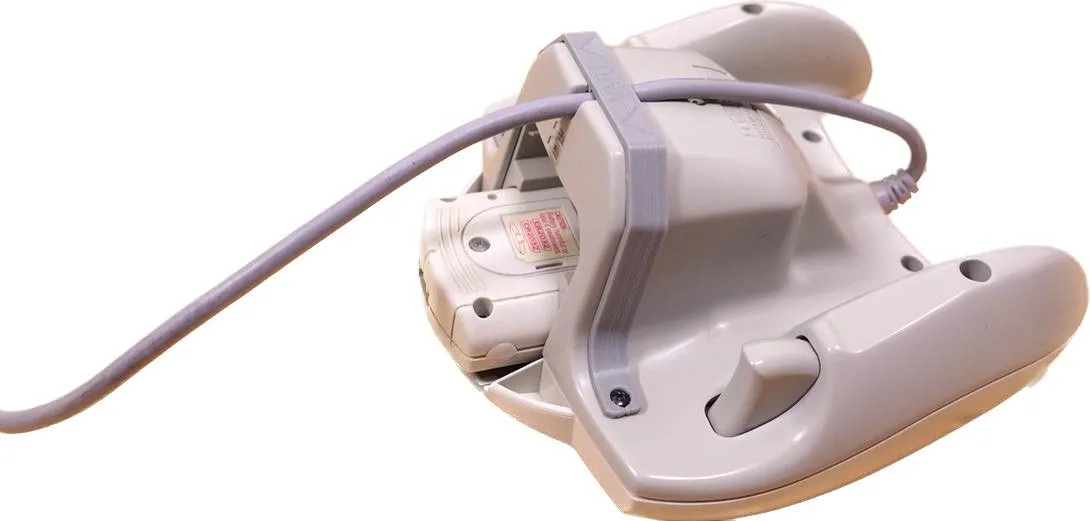
- Controller wireless BladeGC per GameCube - Retro Fighters: BladeGC è compatibile con GameCube, Switch e PC, e dispone di grilletti analogici sensibili alla pressione. Ciò significa che puoi usare un solo controller su più sistemi, e i grilletti analogici offrono un controllo preciso nei giochi di corse e sparatutto.
- Adattatore wireless GBros per Nintendo Switch - 8BitDo: L'adattatore wireless GBros. collega i controller GameCube cablati originali a Switch e ha pulsanti home e screenshot integrati. Se possiedi già controller GameCube cablati, questo adattatore ti permette di usarli in modalità wireless su Switch, risparmiandoti l'acquisto di nuovi controller.