クイックアンサー
BladeGCを設定するには、コントローラーの電源を入れ、レシーバーを使ってGameCubeに同期するか、Bluetooth経由でSwitchまたはPCに同期します。ほとんどのペアリングの問題は、コントローラーを完全に充電し、同期中はレシーバーから数フィート以内に保ち、接続が切れた場合はリセットすることで解決します。
始める前に必要なもの
ペアリングの前に、お使いのプラットフォームに適した機器があることを確認してください。GameCubeの場合は、BladeGCコントローラーと付属のワイヤレスレシーバーが必要です。SwitchまたはPCの場合は、コントローラーを充電し、システムのBluetoothまたはUSBレシーバーを準備してください。コントローラーを完全に充電しておくことで、バッテリー残量不足による同期失敗を防げます。
BladeGCをGameCubeとペアリングする方法
ワイヤレスレシーバーをGameCubeのコントローラーポートに差し込みます。GameCubeの電源を入れ、レシーバーの同期ボタンを押してから、コントローラーの同期ボタンを押します。コントローラーのLEDが点滅し、ペアリングされると点灯したままになります。接続できない場合は、レシーバーを抜き、数秒待ってからもう一度試してください。
BladeGCをSwitchまたはPCとペアリングする方法
Switchでは、システム設定 > コントローラーとセンサー > 持ち方/順番の変更に進み、BladeGCの同期ボタンをプレイヤーLEDが点灯するまで押し続けます。PCの場合は、コントローラーをペアリングモードにし、オペレーティングシステムの設定でBluetoothデバイスとして追加します。BladeGCはWindowsでX-inputをサポートしているため、追加のソフトウェアなしでほとんどの最新ゲームで動作します。
GameCubeコントローラーアダプターでBladeGCを使用する
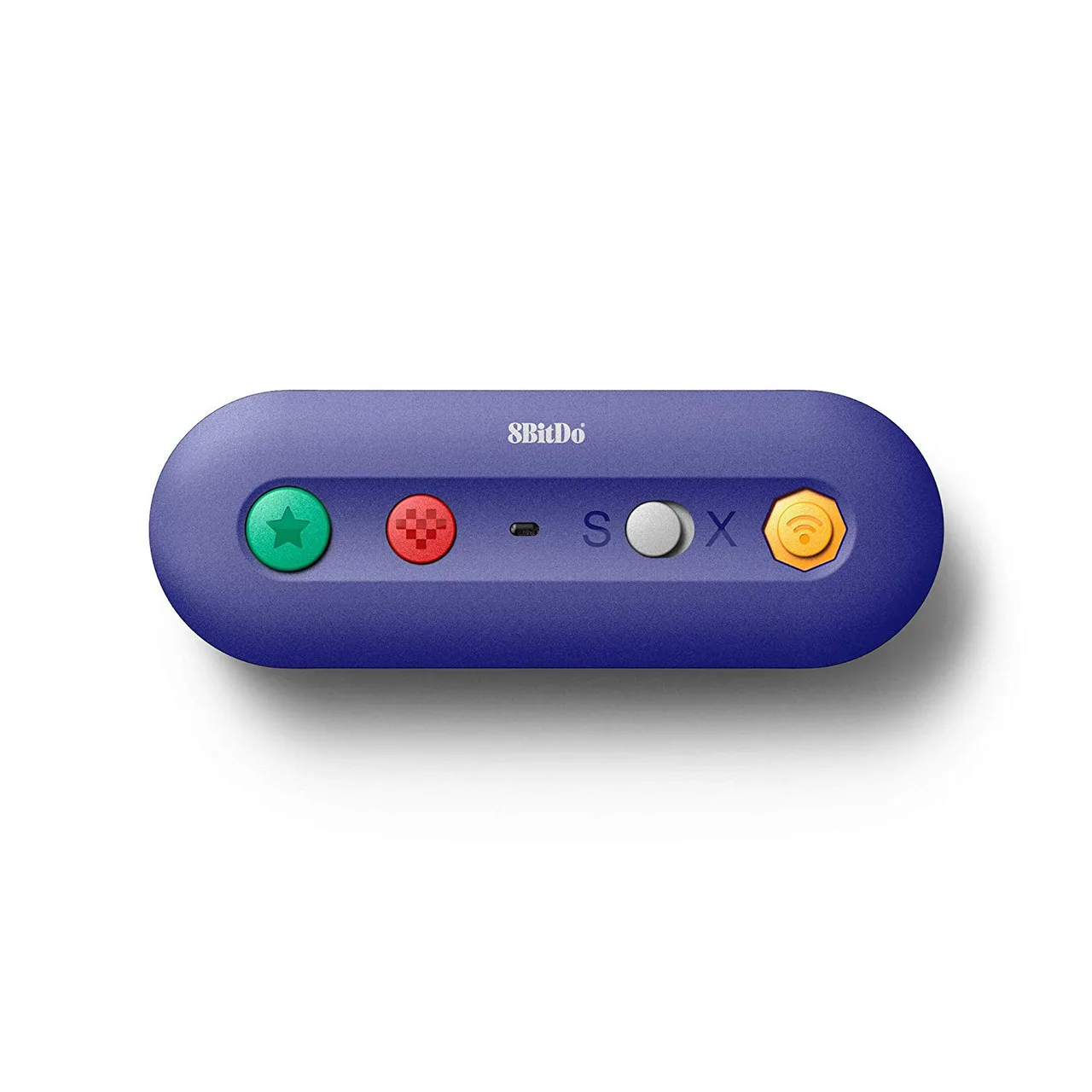
BladeGCをGameCubeコントローラーアダプター(8BitDo GBros. ワイヤレスアダプターなど)で使用したい場合は、アダプターをSwitchまたはPCに接続できます。GBros. アダプターは有線のオリジナルコントローラーを使用できますが、BladeGCはすでにワイヤレスなので、アダプターなしで直接ペアリングできます。ただし、BladeGCを有線接続でGameCubeに使用したい場合は、別の設定が必要になります。BladeGCはワイヤレス使用向けに設計されているため、アダプターは不要です。
BladeGCの一般的なペアリング問題のトラブルシューティング
コントローラーがペアリングできない場合は、まず充電されていることを確認してください。コントローラーの同期ボタンを10秒間押し続けてリセットしてみてください。GameCubeでは、レシーバーがポートにしっかり差し込まれていることと、本体の電源が入っていることを確認してください。Switchでは、機内モードがオフで、コントローラーが他のデバイスにすでにペアリングされていないことを確認してください。それでも問題が解決しない場合は、別のプラットフォームでコントローラーをテストして問題を切り分けてください。
BladeGCのステップバイステップ設定
- コントローラーを充電する: 付属のケーブルを使用してBladeGCをUSB電源に接続し、完全に充電します。部分的な充電はペアリング失敗の原因になります。 チェックポイント:LEDが充電中を示し、フル充電で消灯するはずです。
- システムの電源を入れる: GameCube、Switch、またはPCの電源を入れます。GameCubeの場合は、レシーバーがコントローラーポートに差し込まれていることを確認してください。 チェックポイント:システムの電源が入り、コントローラー接続の準備ができている必要があります。
- コントローラーをペアリングモードにする: BladeGCの同期ボタンを押し続け、LEDが速く点滅し始めるまで待ちます。これはペアリングの準備ができたことを示します。 チェックポイント:LEDが点滅しない場合、コントローラーの充電またはリセットが必要な可能性があります。
- プラットフォームと同期する: GameCubeの場合は、レシーバーの同期ボタンを押します。Switchの場合は、持ち方/順番の変更に進み、コントローラーが表示されるのを待ちます。PCの場合は、Bluetooth設定から追加します。 チェックポイント:ペアリングされると、コントローラーのLEDが点灯したままになります。
- テストとトラブルシューティング: ペアリング後、ゲーム内でボタンとアナログスティックをテストします。入力に遅延や途切れがある場合は、レシーバーまたは本体に近づき、コントローラーとレシーバーの間の障害物を避けてください。 チェックポイント:問題が続く場合は、コントローラーをリセットしてペアリングプロセスを繰り返してください。
製品情報
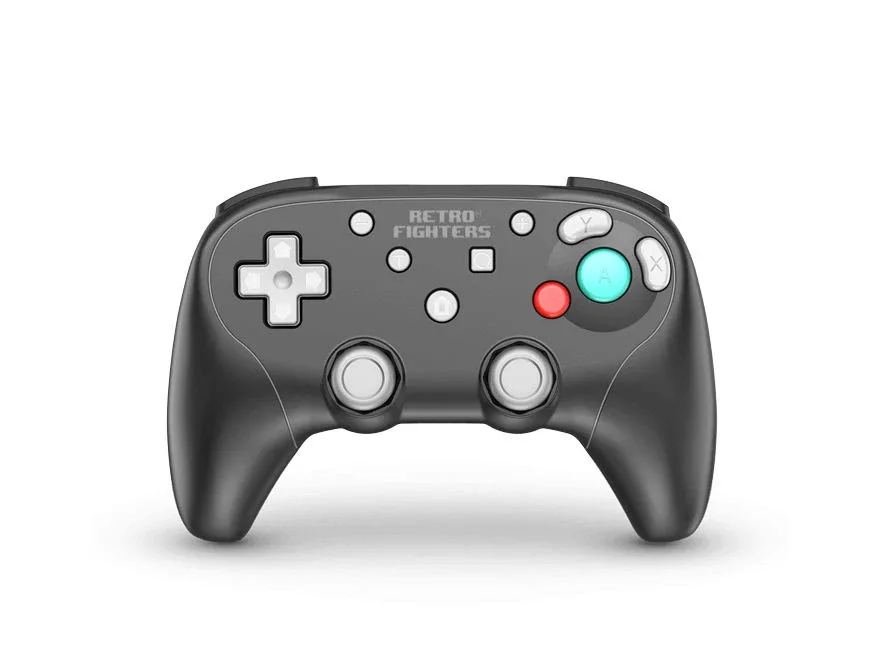
- BladeGC ワイヤレスコントローラー for GameCube - Retro Fighters: BladeGCはGameCube、Switch、PCに対応し、感圧式アナログトリガーを搭載しています。つまり、1つのコントローラーを複数のシステムで使用でき、アナログトリガーはレースゲームやシューティングゲームで精密な操作を提供します。
- Gbros ワイヤレスアダプター for Nintendo Switch - 8BitDo: GBros. ワイヤレスアダプターは、有線のオリジナルGameCubeコントローラーをSwitchに接続し、ホームボタンとスクリーンショットボタンを内蔵しています。すでに有線のGameCubeコントローラーをお持ちの場合、このアダプターを使えばワイヤレスでSwitchに使用でき、新しいコントローラーを購入する必要がありません。