Snel antwoord
Om de BladeGC in te stellen, zet je de controller aan en synchroniseer je deze met je GameCube via de ontvanger of met je Switch of pc via Bluetooth. De meeste koppelingsproblemen worden opgelost door de controller volledig op te laden, deze tijdens het synchroniseren binnen een paar meter van de ontvanger te houden en de verbinding opnieuw in te stellen als deze wegvalt.
Wat je nodig hebt voordat je begint
Controleer voordat je gaat koppelen of je de juiste apparatuur voor je platform hebt. Voor GameCube heb je de BladeGC-controller en de meegeleverde draadloze ontvanger nodig. Voor Switch of pc heb je een opgeladen controller en de Bluetooth- of USB-ontvanger van je systeem nodig. Een volledig opgeladen controller voorkomt synchronisatiefouten door een lege batterij.
De BladeGC koppelen met GameCube
Sluit de draadloze ontvanger aan op een GameCube-controllerpoort. Zet de GameCube aan en druk op de synchronisatieknop op de ontvanger, druk vervolgens op de synchronisatieknop op de controller. De LED van de controller knippert en blijft branden wanneer deze is gekoppeld. Als er geen verbinding tot stand komt, haal dan de ontvanger los, wacht een paar seconden en probeer het opnieuw.
De BladeGC koppelen met Switch of pc
Ga op de Switch naar Systeeminstellingen > Controllers en sensoren > Grip/volgorde wijzigen en houd vervolgens de synchronisatieknop op de BladeGC ingedrukt totdat de LED van de speler oplicht. Zet de controller op de pc in de koppelingsmodus en voeg deze toe als Bluetooth-apparaat in de instellingen van je besturingssysteem. De BladeGC ondersteunt X-input op Windows, dus het werkt met de meeste moderne games zonder extra software.
De BladeGC gebruiken met een GameCube-controlleradapter
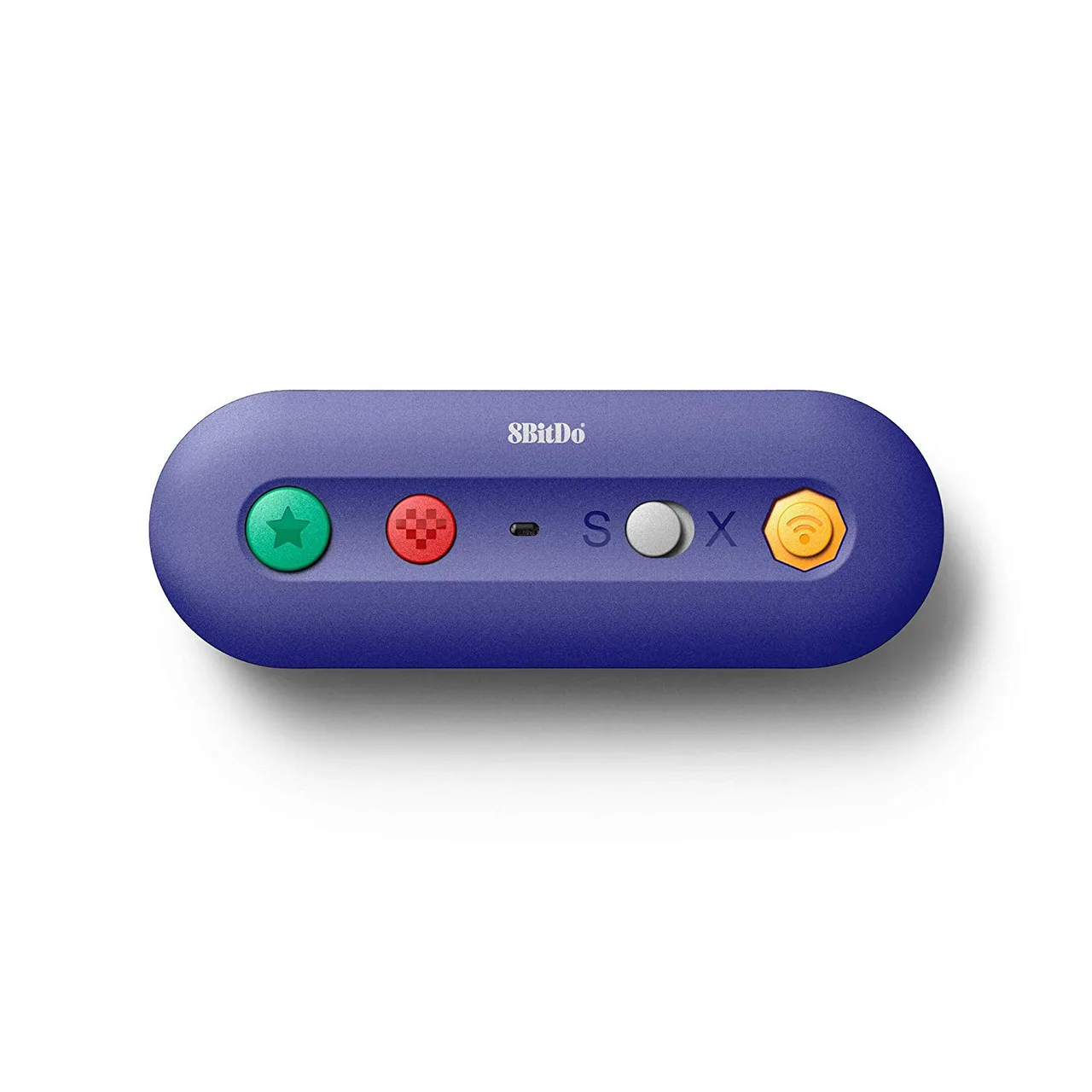
Als je de BladeGC liever gebruikt met een GameCube-controlleradapter (zoals de 8BitDo GBros. draadloze adapter), kun je de adapter op je Switch of pc aansluiten. Met de GBros.-adapter kun je originele bedrade controllers gebruiken, maar de BladeGC is al draadloos, dus je kunt deze direct koppelen zonder adapter. Als je de BladeGC echter op een GameCube met een bedrade verbinding wilt gebruiken, heb je een andere opstelling nodig. De BladeGC is ontworpen voor draadloos gebruik, dus een adapter is niet vereist.
Problemen met het koppelen van de BladeGC oplossen
Als de controller niet wil koppelen, controleer dan eerst of deze is opgeladen. Probeer de controller opnieuw in te stellen door de synchronisatieknop 10 seconden ingedrukt te houden. Controleer op GameCube of de ontvanger stevig in de poort zit en of de console is ingeschakeld. Zorg ervoor dat de vliegtuigmodus op de Switch is uitgeschakeld en dat de controller niet al aan een ander apparaat is gekoppeld. Als je nog steeds problemen ondervindt, test de controller dan op een ander platform om het probleem te isoleren.
Stapsgewijze installatie voor BladeGC
- Laad de controller op: Sluit de BladeGC aan op een USB-stroombron met de meegeleverde kabel en laad deze volledig op. Een gedeeltelijke lading kan koppelingsfouten veroorzaken. Controlepunt: De LED moet aangeven dat er wordt opgeladen en uitgaan wanneer deze vol is.
- Zet je systeem aan: Zet je GameCube, Switch of pc aan. Zorg ervoor dat de ontvanger op een controllerpoort is aangesloten voor GameCube. Controlepunt: Het systeem moet zijn ingeschakeld en klaar zijn voor een controllerverbinding.
- Zet de controller in de koppelingsmodus: Houd de synchronisatieknop op de BladeGC ingedrukt totdat de LED snel begint te knipperen. Dit geeft aan dat deze klaar is om te koppelen. Controlepunt: Als de LED niet knippert, moet de controller mogelijk worden opgeladen of gereset.
- Synchroniseer met je platform: Druk voor GameCube op de synchronisatieknop op de ontvanger. Ga voor Switch naar Grip/volgorde wijzigen en wacht tot de controller verschijnt. Voeg deze voor pc toe via Bluetooth-instellingen. Controlepunt: De LED op de controller moet branden wanneer deze is gekoppeld.
- Test en los problemen op: Test eenmaal gekoppeld de knoppen en analoge sticks in een game. Als invoer vertraagt of wegvalt, ga dan dichter bij de ontvanger of console staan en vermijd obstakels tussen de controller en ontvanger. Controlepunt: Als problemen aanhouden, reset dan de controller en herhaal het koppelingsproces.
Productfeiten
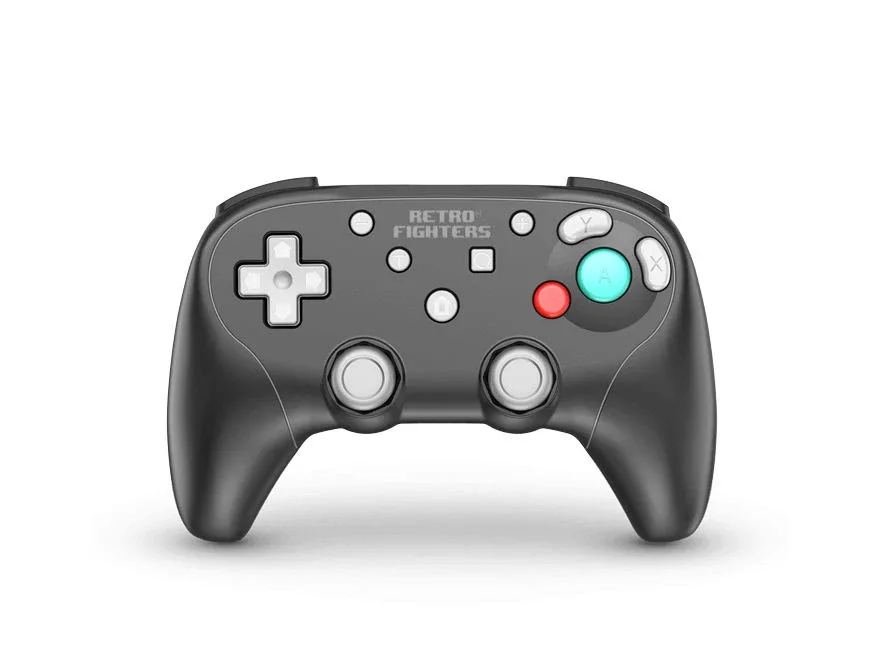
- BladeGC draadloze controller voor GameCube - Retro Fighters: De BladeGC is compatibel met GameCube, Switch en pc en beschikt over drukgevoelige analoge triggers. Dit betekent dat je één controller op meerdere systemen kunt gebruiken en dat de analoge triggers nauwkeurige controle bieden in race- en schietspellen.
- Gbros draadloze adapter voor Nintendo Switch - 8BitDo: De GBros. draadloze adapter verbindt originele bedrade GameCube-controllers met de Switch en heeft ingebouwde home- en screenshotknoppen. Als je al bedrade GameCube-controllers hebt, kun je met deze adapter ze draadloos op de Switch gebruiken, waardoor je geen nieuwe controllers hoeft te kopen.