Kurzantwort
Um QMK/VIA auf deiner EPOMAKER Galaxy100 einzurichten, lade den VIA-Konfigurator herunter, verbinde die Tastatur über USB, lade die JSON-Datei und beginne sofort mit dem Neubelegen von Tasten. Kein Programmieren erforderlich – VIA bietet eine benutzerfreundliche Oberfläche für Echtzeit-Anpassungen.
Warum VIA für deine Galaxy100 verwenden
VIA ist ein leistungsstarkes Tool, mit dem du dein Tastaturlayout ohne Programmieren anpassen kannst. Die Galaxy100 unterstützt VIA, das heißt, du kannst Tasten neu belegen, Makros erstellen und Einstellungen im laufenden Betrieb anpassen. Das ist ideal für Einsteiger, die die volle Kontrolle über ihr Tipp-Erlebnis möchten.
Was du brauchst
Bevor du beginnst, stelle sicher, dass du Folgendes hast:
• EPOMAKER Galaxy100 Tastatur
• USB-C-Kabel
• Computer mit installiertem VIA (Download von der offiziellen VIA-Website)
• Die JSON-Datei für die Galaxy100 (erhältlich auf der EPOMAKER-Website oder im VIA-Repository)
Schritt-für-Schritt-Einrichtung von VIA
- VIA herunterladen und installieren: Besuche die offizielle VIA-Website und lade die neueste Version für dein Betriebssystem herunter. Installiere sie wie jede andere Anwendung. Checkpoint: Stelle sicher, dass du eine stabile Internetverbindung hast, um Download-Probleme zu vermeiden.
- Verbinde deine Galaxy100: Schließe die Tastatur mit dem USB-C-Kabel an deinen Computer an. Verwende einen direkten USB-Anschluss, keinen Hub, um eine zuverlässige Verbindung sicherzustellen. Häufiger Fehler: Ein defektes Kabel kann Verbindungsprobleme verursachen. Probiere ein anderes Kabel, wenn die Tastatur nicht erkannt wird.
- JSON-Datei laden: Öffne VIA, gehe zu Einstellungen und aktiviere „Design-Tab anzeigen“. Ziehe dann die JSON-Datei der Galaxy100 per Drag & Drop in das VIA-Fenster. Die Tastatur sollte in der Oberfläche erscheinen. Checkpoint: Wenn die Tastatur nicht angezeigt wird, stelle sicher, dass die JSON-Datei zu deinem spezifischen Modell und deiner Firmware-Version passt.
- Tasten neu belegen und Makros erstellen: Klicke in der VIA-Oberfläche auf eine beliebige Taste, um sie neu zu belegen. Du kannst grundlegende Tasten, Mediensteuerungen oder komplexe Makros zuweisen. Änderungen werden sofort wirksam. Häufiger Fehler: Vergessen, dein Layout zu speichern. VIA speichert automatisch, aber du kannst dein Layout als Backup exportieren.
- Testen und abschließen: Teste dein neues Layout, indem du tippst oder die neu belegten Tasten verwendest. Wenn du zufrieden bist, bist du fertig! Wenn nicht, wiederhole Schritt 4, bis es perfekt ist. Nächster Schritt: Entdecke erweiterte Funktionen wie Layer und Tap Dance für noch mehr Anpassungsmöglichkeiten.
Produktfakten
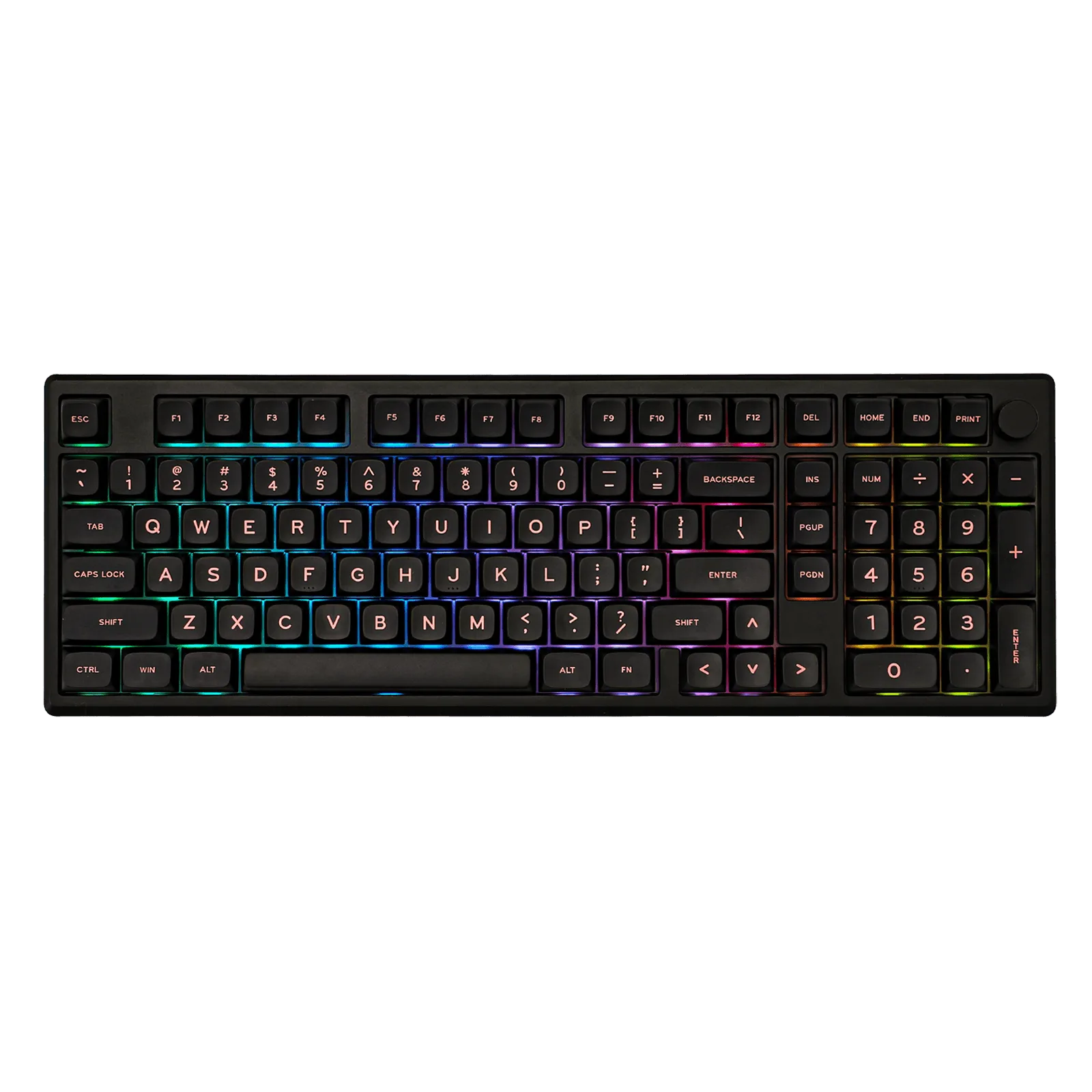
- EPOMAKER Galaxy100 QMK/VIA: 1800 QMK-Aluminium-Tastatur mit verbessertem Tippgeräusch. Aufbauend auf dem Erfolg von Galaxy80 und Galaxy70 verfügt die Galaxy100 über eine Gasket-Mount-Struktur, hochwertige geschmierte lineare Switches und 5 weiche Dämpfungsschichten für ein cremiges Tippgeräusch. QMK unterstützt ... Die QMK-Unterstützung der Galaxy100 bedeutet, dass du die Tastatur mit VIA vollständig anpassen kannst, und das Gasket-Mount-Design sowie die geschmierten Switches bieten ein Premium-Tipperlebnis direkt out of the box.