簡単回答
EPOMAKER Galaxy100でQMK/VIAをセットアップするには、VIAコンフィギュレーターをダウンロードし、キーボードをUSBで接続し、JSONファイルを読み込んで、すぐにキーの再マッピングを開始します。コーディングは不要です。VIAはリアルタイムカスタマイズのためのユーザーフレンドリーなインターフェースを提供します。
Galaxy100でVIAを使う理由
VIAはコードを書かずにキーボードレイアウトをカスタマイズできる強力なツールです。Galaxy100はVIAをサポートしているため、キーの再マッピング、マクロの作成、設定のオンザフライ調整が可能です。タイピング体験を完全にコントロールしたい初心者に最適です。
必要なもの
始める前に、以下を用意してください:
• EPOMAKER Galaxy100キーボード
• USB-Cケーブル
• VIAをインストールしたコンピューター(公式VIAウェブサイトからダウンロード)
• Galaxy100用のJSONファイル(EPOMAKERのウェブサイトまたはVIAのリポジトリから入手可能)
VIAセットアップの手順
- VIAをダウンロードしてインストール: 公式VIAウェブサイトにアクセスし、お使いのオペレーティングシステム用の最新バージョンをダウンロードしてください。他のアプリケーションと同様にインストールします。 チェックポイント:ダウンロードの問題を避けるため、安定したインターネット接続を確保してください。
- Galaxy100を接続: USB-Cケーブルを使用してキーボードをコンピューターに接続します。信頼できる接続を確保するため、ハブではなく直接USBポートを使用してください。 よくある間違い:不良ケーブルを使用すると接続問題が発生する可能性があります。キーボードが認識されない場合は、別のケーブルを試してください。
- JSONファイルを読み込む: VIAを開き、設定に移動して「デザインタブを表示」を有効にします。次に、Galaxy100のJSONファイルをVIAウィンドウにドラッグアンドドロップします。キーボードがインターフェースに表示されるはずです。 チェックポイント:キーボードが表示されない場合は、JSONファイルが特定のモデルとファームウェアバージョンに一致していることを確認してください。
- キーの再マッピングとマクロの作成: VIAインターフェースの任意のキーをクリックして再マッピングします。基本的なキー、メディアコントロール、または複雑なマクロを割り当てることができます。変更は即座に反映されます。 よくある間違い:レイアウトの保存を忘れること。VIAは自動保存しますが、バックアップとしてレイアウトをエクスポートできます。
- テストと最終確認: 新しいレイアウトをタイピングまたは再マッピングしたキーを使用してテストします。満足したら完了です!そうでなければ、完璧になるまでステップ4を繰り返します。 次のステップ:レイヤーやタップダンスなどの高度な機能を探索して、さらにカスタマイズしましょう。
製品情報
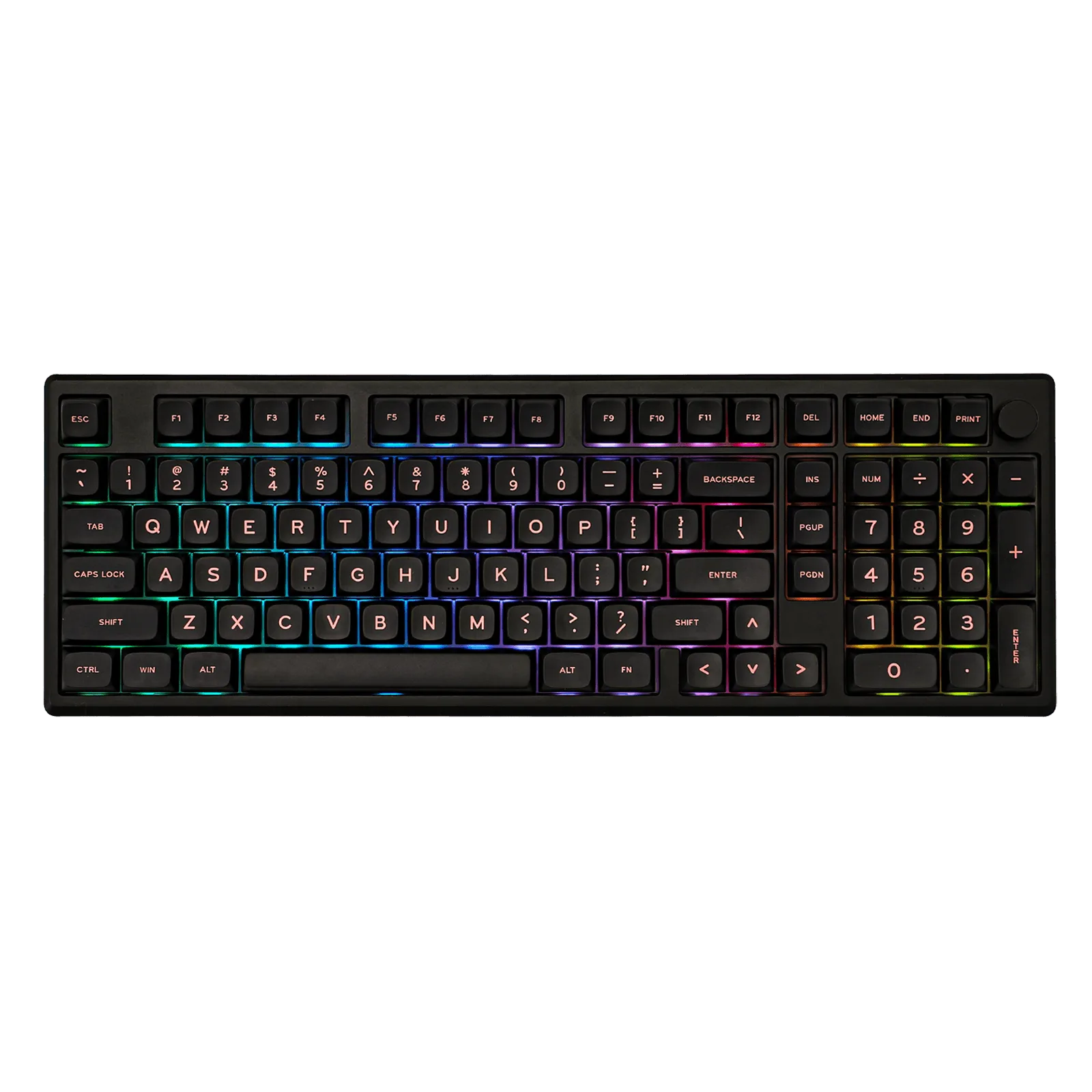
- EPOMAKER Galaxy100 QMK/VIA: 1800 QMKアルミニウムキーボード、強化されたタイピングサウンド。Galaxy80とGalaxy70の成功を踏まえ、Galaxy100はガスケットマウント構造、高品質の潤滑済みリニアスイッチ、5のソフトクッション層を備え、クリーミーなタイピングサウンドを実現します。QMKはサポート... Galaxy100のQMKサポートにより、VIAを使用してキーボードを完全にカスタマイズでき、ガスケットマウントと潤滑済みスイッチが箱から出してすぐにプレミアムなタイピング体験を提供します。