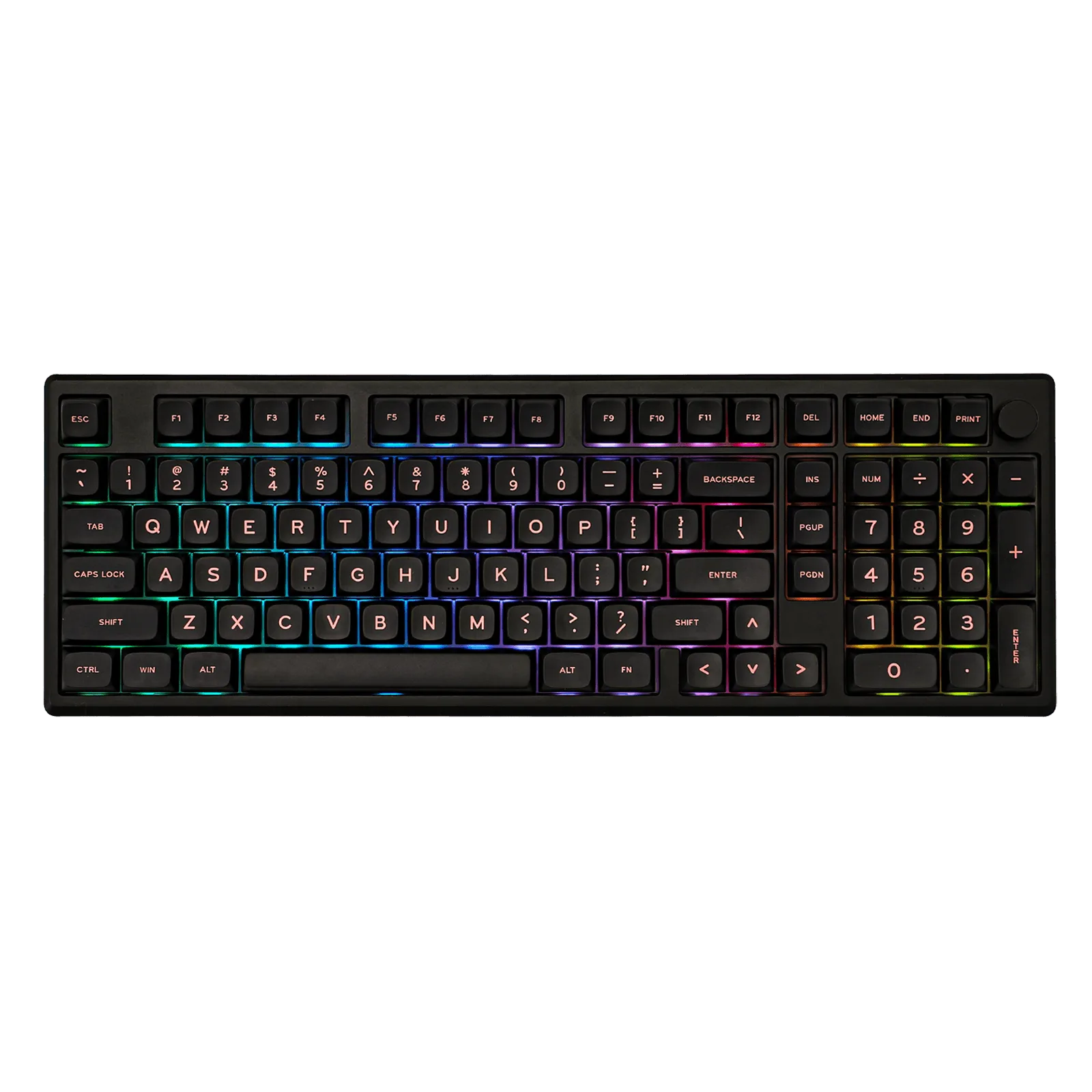
Réponse rapide
Pour configurer QMK/VIA sur votre EPOMAKER Galaxy100, téléchargez le configurateur VIA, connectez le clavier via USB, chargez le fichier JSON et commencez à remapper les touches instantanément. Aucun codage requis—VIA offre une interface conviviale pour une personnalisation en temps réel.
Pourquoi utiliser VIA pour votre Galaxy100
VIA est un outil puissant qui vous permet de personnaliser la disposition de votre clavier sans écrire de code. Le Galaxy100 prend en charge VIA, ce qui signifie que vous pouvez remapper les touches, créer des macros et ajuster les paramètres à la volée. C'est parfait pour les débutants qui souhaitent un contrôle total sur leur expérience de frappe.
Ce dont vous aurez besoin
Avant de commencer, assurez-vous d'avoir les éléments suivants :
• Clavier EPOMAKER Galaxy100
• Câble USB-C
• Ordinateur avec VIA installé (téléchargez depuis le site officiel de VIA)
• Le fichier JSON pour le Galaxy100 (disponible sur le site d'EPOMAKER ou le dépôt de VIA)
Configuration VIA étape par étape
- Télécharger et installer VIA : Visitez le site officiel de VIA et téléchargez la dernière version pour votre système d'exploitation. Installez-le comme toute autre application. Point de contrôle : Assurez-vous d'avoir une connexion Internet stable pour éviter les problèmes de téléchargement.
- Connectez votre Galaxy100 : Branchez le clavier à votre ordinateur à l'aide du câble USB-C. Utilisez un port USB direct, pas un hub, pour garantir une connexion fiable. Erreur courante : L'utilisation d'un câble défectueux peut causer des problèmes de connexion. Essayez un autre câble si le clavier n'est pas reconnu.
- Charger le fichier JSON : Ouvrez VIA, allez dans Paramètres et activez « Afficher l'onglet Design ». Ensuite, glissez-déposez le fichier JSON du Galaxy100 dans la fenêtre VIA. Le clavier devrait apparaître dans l'interface. Point de contrôle : Si le clavier n'apparaît pas, assurez-vous que le fichier JSON correspond à votre modèle spécifique et à la version du firmware.
- Remapper les touches et créer des macros : Cliquez sur n'importe quelle touche dans l'interface VIA pour la remapper. Vous pouvez assigner des touches de base, des commandes multimédias ou des macros complexes. Les modifications prennent effet immédiatement. Erreur courante : Oublier de sauvegarder votre disposition. VIA sauvegarde automatiquement, mais vous pouvez exporter votre disposition en guise de sauvegarde.
- Tester et finaliser : Testez votre nouvelle disposition en tapant ou en utilisant les touches remappées. Si vous êtes satisfait, c'est terminé ! Sinon, répétez l'étape 4 jusqu'à ce que ce soit parfait. Étape suivante : Explorez des fonctionnalités avancées comme les calques et le tap dance pour encore plus de personnalisation.
Fiches produit
- EPOMAKER Galaxy100 QMK/VIA: 1800 Clavier en aluminium QMK avec son de frappe amélioré. Fort du succès des Galaxy80 et Galaxy70, le Galaxy100 présente une structure montée sur joint, des interrupteurs linéaires lubrifiés de haute qualité et 5 couches de rembourrage souple pour un son de frappe crémeux. QMK prend en charge... La prise en charge QMK du Galaxy100 signifie que vous pouvez entièrement personnaliser le clavier à l'aide de VIA, et le montage sur joint et les interrupteurs lubrifiés offrent une expérience de frappe haut de gamme dès la sortie de la boîte.