Risposta rapida
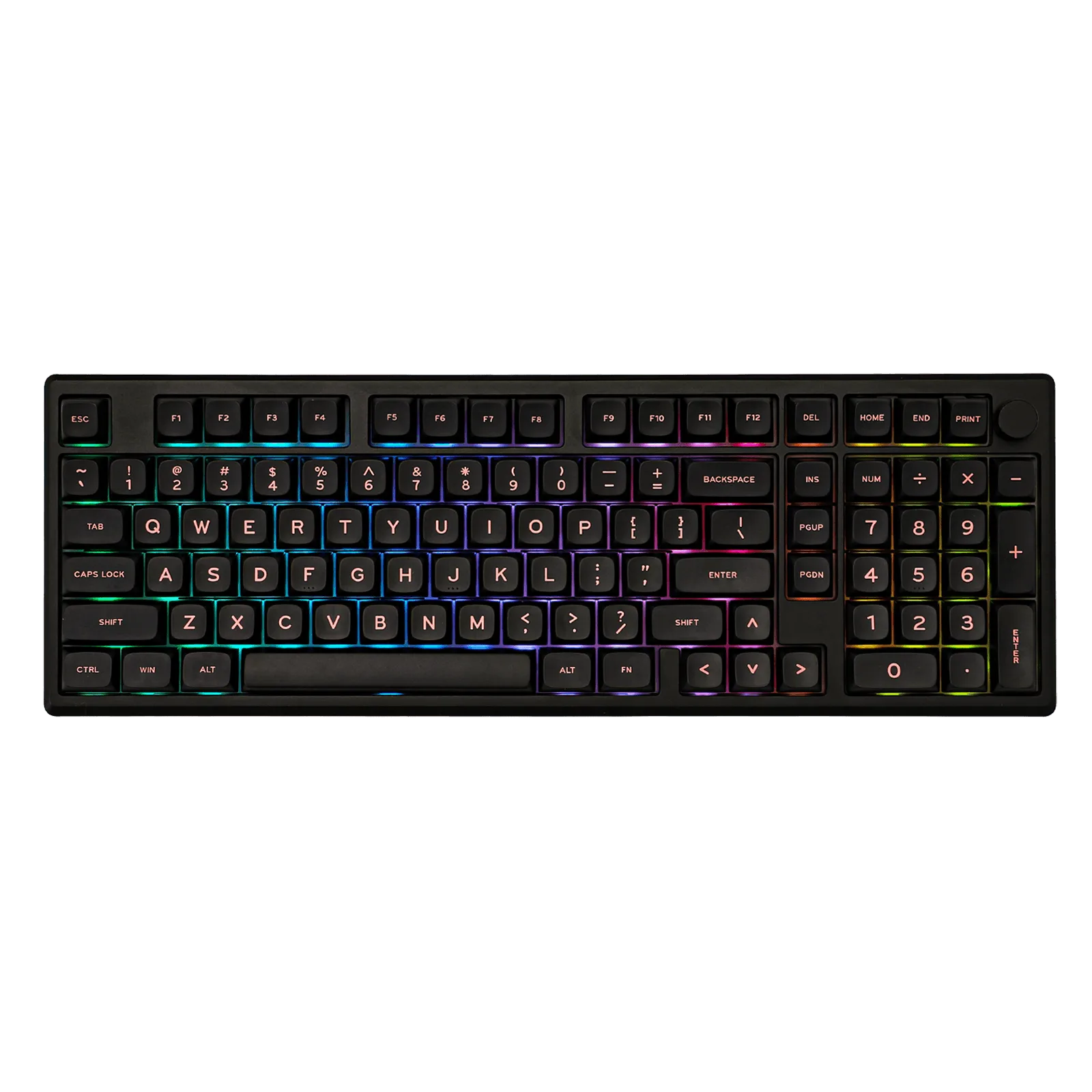
Per configurare QMK/VIA sul tuo EPOMAKER Galaxy100, scarica il configuratore VIA, collega la tastiera via USB, carica il file JSON e inizia subito a rimappare i tasti. Non serve programmare: VIA offre un'interfaccia intuitiva per la personalizzazione in tempo reale.
Perché usare VIA per la tua Galaxy100
VIA è uno strumento potente che ti permette di personalizzare il layout della tastiera senza scrivere codice. La Galaxy100 supporta VIA, quindi puoi rimappare i tasti, creare macro e modificare le impostazioni al volo. È perfetto per i principianti che vogliono il pieno controllo sulla propria esperienza di digitazione.
Cosa ti serve
Prima di iniziare, assicurati di avere quanto segue:
• Tastiera EPOMAKER Galaxy100
• Cavo USB-C
• Computer con VIA installato (scaricalo dal sito ufficiale di VIA)
• Il file JSON per la Galaxy100 (disponibile sul sito di EPOMAKER o nel repository di VIA)
Configurazione VIA passo dopo passo
- Scarica e installa VIA: Visita il sito ufficiale di VIA e scarica la versione più recente per il tuo sistema operativo. Installala come qualsiasi altra applicazione. Verifica: assicurati di avere una connessione internet stabile per evitare problemi di download.
- Collega la tua Galaxy100: Collega la tastiera al computer usando il cavo USB-C. Usa una porta USB diretta, non un hub, per garantire una connessione affidabile. Errore comune: usare un cavo difettoso può causare problemi di connessione. Prova un cavo diverso se la tastiera non viene riconosciuta.
- Carica il file JSON: Apri VIA, vai su Impostazioni e attiva 'Mostra scheda Design'. Poi trascina e rilascia il file JSON della Galaxy100 nella finestra di VIA. La tastiera dovrebbe apparire nell'interfaccia. Verifica: se la tastiera non compare, assicurati che il file JSON corrisponda al tuo modello specifico e alla versione del firmware.
- Rimappa i tasti e crea macro: Clicca su qualsiasi tasto nell'interfaccia di VIA per rimapparlo. Puoi assegnare tasti base, controlli multimediali o macro complesse. Le modifiche hanno effetto immediato. Errore comune: dimenticare di salvare il layout. VIA salva automaticamente, ma puoi esportare il layout come backup.
- Testa e finalizza: Testa il nuovo layout digitando o usando i tasti rimappati. Se sei soddisfatto, hai finito! In caso contrario, ripeti il passaggio 4 finché non è perfetto. Passo successivo: esplora funzionalità avanzate come i layer e il tap dance per una personalizzazione ancora maggiore.
Caratteristiche del prodotto
- EPOMAKER Galaxy100 QMK/VIA: Tastiera in alluminio 1800 QMK con suono di digitazione migliorato. Sulla scia del successo di Galaxy80 e Galaxy70, la Galaxy100 presenta una struttura gasket-mounted, switch lineari lubrificati di alta qualità e 5 strati di imbottitura morbida per un suono di digitazione cremoso. QMK supporta... Il supporto QMK della Galaxy100 significa che puoi personalizzare completamente la tastiera usando VIA, e il gasket mount e gli switch lubrificati offrono un'esperienza di digitazione premium fin da subito.