Respuesta rápida
Para configurar QMK/VIA en tu EPOMAKER Galaxy100, descarga el configurador VIA, conecta el teclado por USB, carga el archivo JSON y empieza a reasignar teclas al instante. No se necesita programar: VIA ofrece una interfaz fácil de usar para personalizar en tiempo real.
Por qué usar VIA para tu Galaxy100
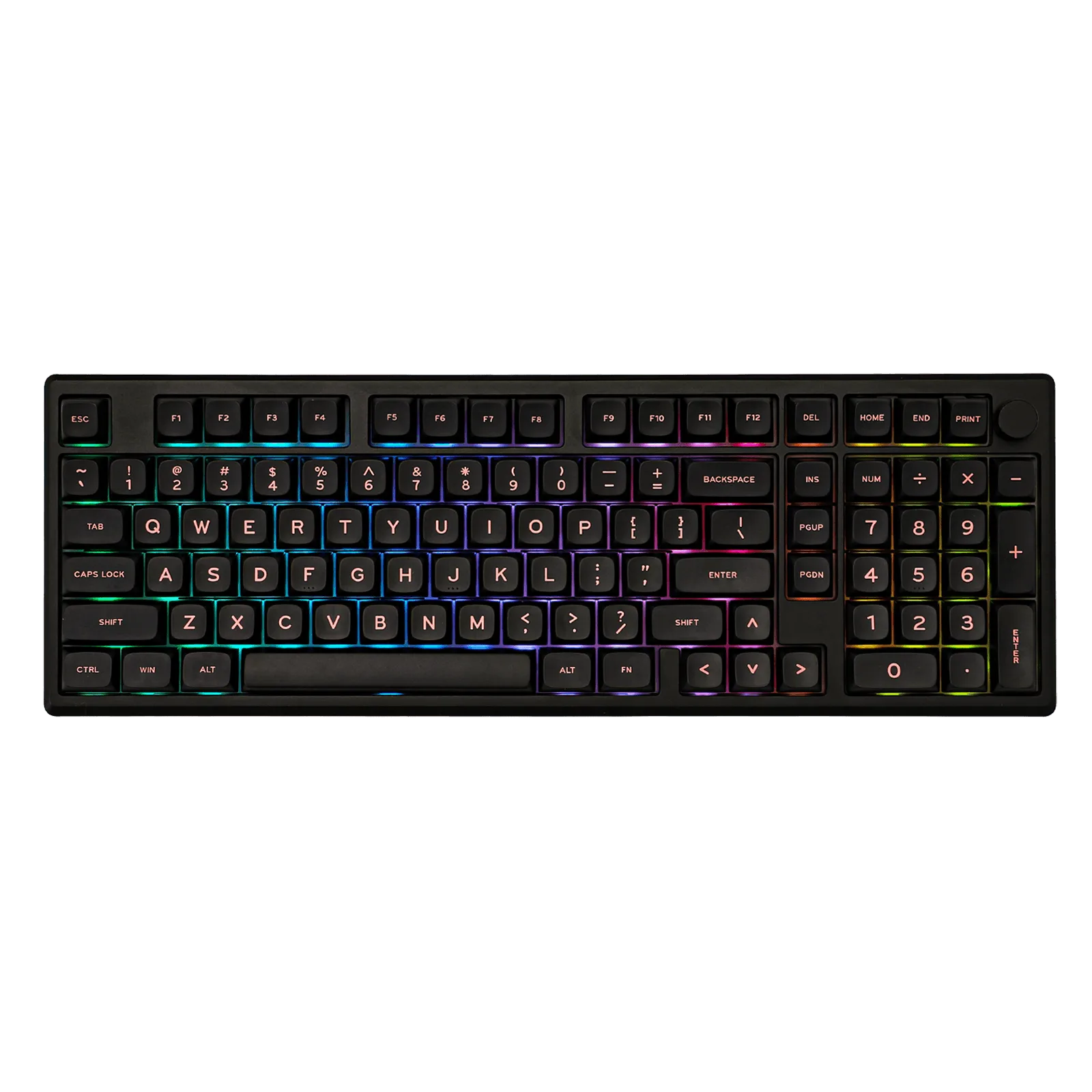
VIA es una herramienta potente que te permite personalizar la distribución de tu teclado sin escribir código. El Galaxy100 es compatible con VIA, lo que significa que puedes reasignar teclas, crear macros y ajustar la configuración sobre la marcha. Es perfecto para principiantes que quieren tener control total sobre su experiencia de escritura.
Lo que necesitarás
Antes de empezar, asegúrate de tener lo siguiente:
• Teclado EPOMAKER Galaxy100
• Cable USB-C
• Ordenador con VIA instalado (descárgalo desde el sitio web oficial de VIA)
• El archivo JSON para el Galaxy100 (disponible en el sitio web de EPOMAKER o en el repositorio de VIA)
Configuración de VIA paso a paso
- Descarga e instala VIA: Visita el sitio web oficial de VIA y descarga la última versión para tu sistema operativo. Instálala como cualquier otra aplicación. Punto de control: Asegúrate de tener una conexión a internet estable para evitar problemas de descarga.
- Conecta tu Galaxy100: Conecta el teclado a tu ordenador con el cable USB-C. Usa un puerto USB directo, no un hub, para garantizar una conexión fiable. Error común: Usar un cable defectuoso puede causar problemas de conexión. Prueba con otro cable si no se reconoce el teclado.
- Carga el archivo JSON: Abre VIA, ve a Ajustes y activa 'Mostrar pestaña de diseño'. Después, arrastra y suelta el archivo JSON del Galaxy100 en la ventana de VIA. El teclado debería aparecer en la interfaz. Punto de control: Si el teclado no aparece, asegúrate de que el archivo JSON coincide con tu modelo específico y versión de firmware.
- Reasigna teclas y crea macros: Haz clic en cualquier tecla de la interfaz de VIA para reasignarla. Puedes asignar teclas básicas, controles multimedia o macros complejas. Los cambios se aplican inmediatamente. Error común: Olvidar guardar tu distribución. VIA guarda automáticamente, pero puedes exportar tu distribución como copia de seguridad.
- Prueba y finaliza: Prueba tu nueva distribución escribiendo o usando las teclas reasignadas. Si estás satisfecho, ¡ya está! Si no, repite el paso 4 hasta que quede perfecto. Siguiente paso: Explora funciones avanzadas como capas y tap dance para personalizar aún más.
Datos del producto
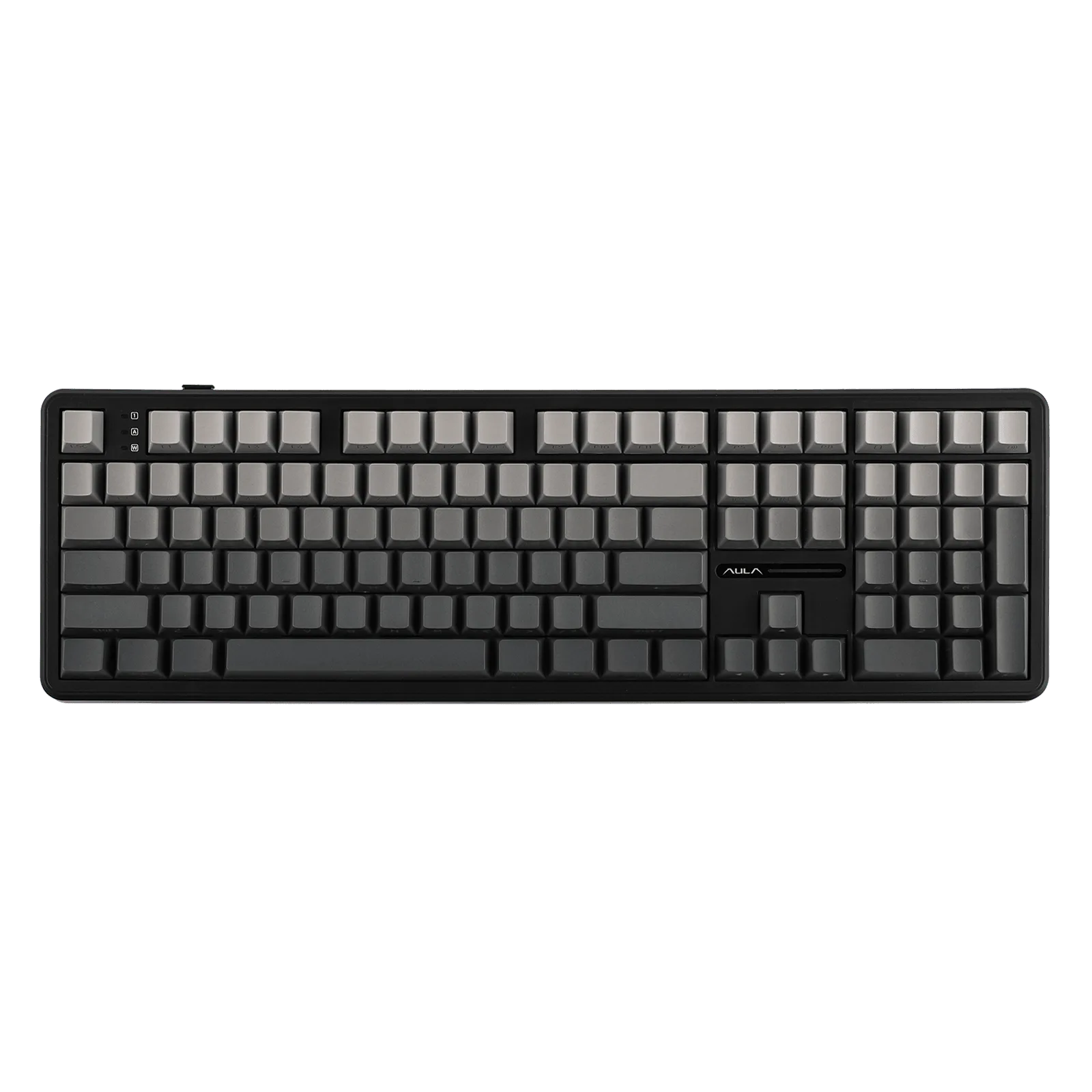
- EPOMAKER Galaxy100 QMK/VIA: 1800 Teclado de aluminio QMK con sonido de escritura mejorado. Partiendo del éxito de Galaxy80 y Galaxy70, el Galaxy100 incorpora una estructura montada con junta, interruptores lineales lubricados de alta calidad y 5 capas de amortiguación suave para un sonido de escritura cremoso. QMK es compatible con... El soporte QMK del Galaxy100 significa que puedes personalizar completamente el teclado usando VIA, y el montaje con junta y los interruptores lubricados ofrecen una experiencia de escritura premium desde el primer momento.