Schnellantwort
Um eine HDMI-Videoaufnahmekarte für Streaming einzurichten, verbinden Sie den HDMI-Ausgang Ihrer Kamera mit dem Eingang der Karte, stecken Sie die Karte über USB in Ihren Computer und konfigurieren Sie Ihre Streaming-Software so, dass sie die Karte als Videoquelle erkennt.
Warum eine dedizierte Aufnahmekarte für Streaming wichtig ist
Eine dedizierte HDMI-Aufnahmekarte übernimmt die Videoencodierung getrennt vom Prozessor Ihres Computers, was Verzögerungen reduziert und Ihren Stream auch bei anspruchsvollen Spielen oder Live-Events flüssig hält. Ohne eine solche Karte könnte Ihr Computer Schwierigkeiten haben, Video gleichzeitig zu encodieren und anzuzeigen, was zu Bildaussetzern oder Ruckeln führt.
Die HDMI-Videoaufnahmekarte von Mthuli Cameras And Accessories unterstützt hochauflösenden Eingang und wird über USB angeschlossen. Sie ist eine unkomplizierte Wahl für Streamer, die zuverlässige Leistung ohne komplexe Konfiguration wünschen.
Schritt-für-Schritt-Einrichtungsanleitung
- Verbinden Sie das HDMI-Kabel von Ihrer Kamera mit der Aufnahmekarte: Stecken Sie ein Ende eines HDMI-Kabels in den HDMI-Ausgangsport Ihrer Kamera und das andere Ende in den HDMI-Eingangsport der Aufnahmekarte. Stellen Sie sicher, dass das Kabel vollständig eingesteckt ist, um Signalverluste zu vermeiden. Häufiger Fehler: Ein beschädigtes oder minderwertiges HDMI-Kabel kann zu intermittierenden Verbindungsabbrüchen führen. Testen Sie immer mit einem bekanntermaßen guten Kabel.
- Stecken Sie die Aufnahmekarte über USB in Ihren Computer: Verbinden Sie das USB-Ende der Aufnahmekarte mit einem USB-3.0-Port an Ihrem Computer für die beste Datenübertragungsgeschwindigkeit. USB-2.0-Ports funktionieren möglicherweise, können aber Auflösung oder Bildrate einschränken. Checkpoint: Wenn Ihr Computer die Karte nicht erkennt, versuchen Sie einen anderen USB-Port oder starten Sie den Computer neu, bevor Sie annehmen, dass die Karte defekt ist.
- Stellen Sie Ihre Kamera auf Videomodus und deaktivieren Sie die automatische Abschaltung: Schalten Sie Ihre Kamera in den Film- oder Videomodus, damit sie ein sauberes HDMI-Signal ausgibt. Deaktivieren Sie im Kameramenü die automatische Abschaltung oder stellen Sie sie auf die längste verfügbare Zeit ein, um zu verhindern, dass der Stream mitten in der Übertragung abbricht. Häufiger Fehler: Das Vergessen, Energiespareinstellungen zu deaktivieren, ist der häufigste Grund für unerwartete Stream-Abbrüche. Überprüfen Sie dies vor dem Livegang.
- Konfigurieren Sie Ihre Streaming-Software, um die Aufnahmekarte zu erkennen: Öffnen Sie Ihre Streaming-Software (OBS Studio, Streamlabs usw.), gehen Sie zu Quellen, fügen Sie ein neues Videoaufnahmegerät hinzu und wählen Sie die Aufnahmekarte aus der Geräteliste. Stellen Sie Auflösung und Bildrate so ein, dass sie der Ausgabe Ihrer Kamera entsprechen. Checkpoint: Wenn das Video schwarz erscheint oder flackert, versuchen Sie, die Auflösung oder Bildrate in den Geräteeigenschaften auf einen Standardwert wie 1080p bei 30 fps zu ändern.
- Testen Sie die Audio- und Video-Synchronisation vor dem Livegang: Sprechen Sie in Ihr Mikrofon und prüfen Sie, ob das Audio auf dem Vorschaubildschirm zum Video passt. Bei Verzögerung passen Sie den Audio-Offset in Ihrer Streaming-Software um einige Millisekunden an. Häufiger Fehler: Zu glauben, dass der Ton des eingebauten Kameramikrofons ausreicht. Für professionelle Tonqualität verwenden Sie ein externes Mikrofon, das an Ihren Computer angeschlossen ist.
Produkt-Highlight
-
HDMI-Videoaufnahmekarte zu verkaufen: Mit einer HDMI-Videoaufnahmekarte können Sie Video und Audio von HDMI-Quellen wie Kameras, Spielkonsolen und Computern aufnehmen und aufzeichnen. Das bedeutet, Sie können Ihre DSLR- oder spiegellose Kamera direkt mit Ihrer Streaming-Software verbinden, ohne zusätzliche Adapter oder Konverter zu benötigen.
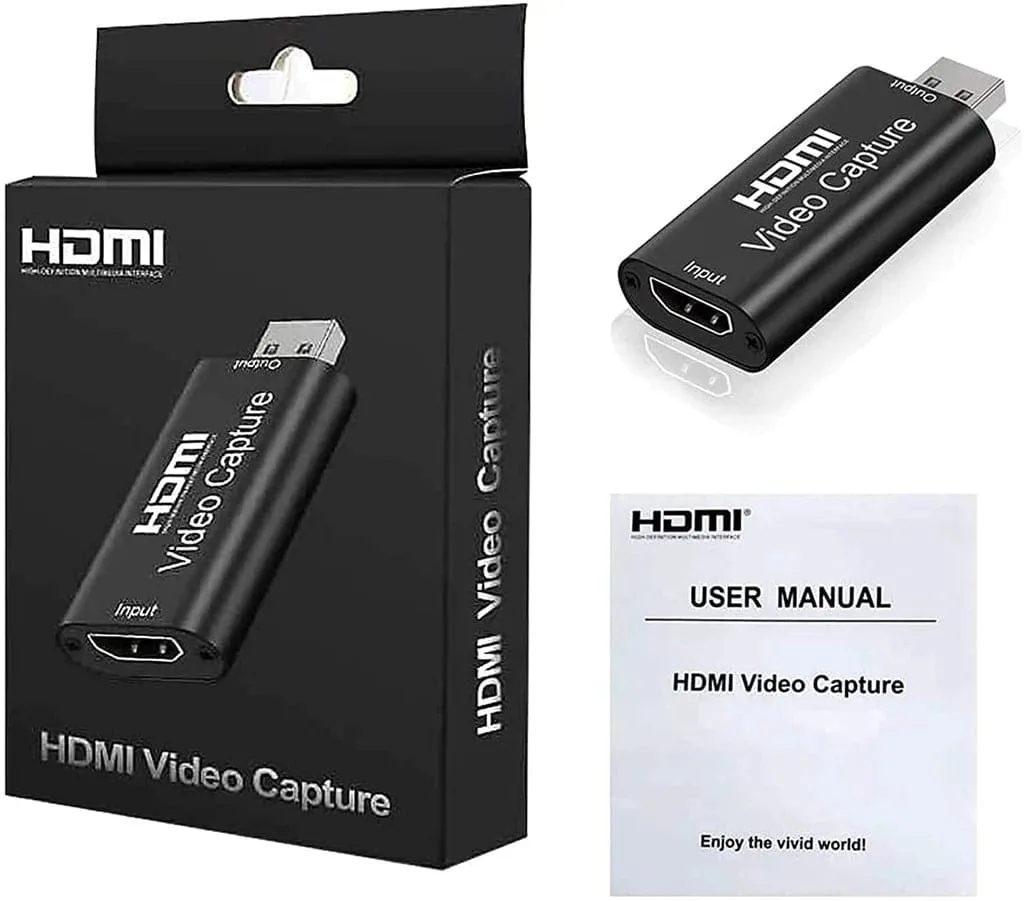
HDMI-Videoaufnahmekarte zu verkaufen


