Risposta rapida
Per configurare una scheda di acquisizione video HDMI per lo streaming, collega l'uscita HDMI della tua fotocamera all'ingresso della scheda, collega la scheda al computer tramite USB e configura il software di streaming per riconoscere la scheda come sorgente video.
Perché una scheda di acquisizione dedicata è importante per lo streaming
Una scheda di acquisizione HDMI dedicata gestisce la codifica video separatamente dal processore del computer, riducendo il ritardo e mantenendo lo streaming fluido anche durante sessioni di gioco impegnative o eventi dal vivo. Senza di essa, il computer potrebbe avere difficoltà a codificare e visualizzare il video contemporaneamente, causando fotogrammi persi o scatti.
La scheda di acquisizione video HDMI di Mthuli Cameras And Accessories supporta l'input ad alta definizione e si collega tramite USB, rendendola una scelta semplice per gli streamer che desiderano prestazioni affidabili senza configurazioni complesse.
Guida alla configurazione passo dopo passo
- Collega il cavo HDMI dalla fotocamera alla scheda di acquisizione: Inserisci un'estremità di un cavo HDMI nella porta di uscita HDMI della fotocamera e l'altra estremità nella porta di ingresso HDMI della scheda di acquisizione. Assicurati che il cavo sia completamente inserito per evitare perdite di segnale. Errore comune: l'uso di un cavo HDMI danneggiato o di bassa qualità può causare disconnessioni intermittenti. Prova sempre con un cavo funzionante.
- Collega la scheda di acquisizione al computer tramite USB: Collega l'estremità USB della scheda di acquisizione a una porta USB 3.0 del computer per la massima velocità di trasferimento dati. Le porte USB 2.0 potrebbero funzionare ma possono limitare la risoluzione o la frequenza dei fotogrammi. Punto di controllo: se il computer non rileva la scheda, prova una porta USB diversa o riavvia il computer prima di presumere che la scheda sia difettosa.
- Imposta la fotocamera in modalità video e disattiva lo spegnimento automatico: Passa la fotocamera alla modalità filmato o video in modo che emetta un segnale HDMI pulito. Nel menu della fotocamera, disattiva lo spegnimento automatico o impostalo sul tempo più lungo disponibile per evitare che lo streaming si interrompa durante la trasmissione. Errore comune: dimenticare di disabilitare le impostazioni di risparmio energetico è la ragione principale per cui gli streaming si interrompono inaspettatamente. Ricontrolla prima di andare in diretta.
- Configura il software di streaming per riconoscere la scheda di acquisizione: Apri il software di streaming (OBS Studio, Streamlabs, ecc.), vai su Sorgenti, aggiungi un nuovo Dispositivo di acquisizione video e seleziona la scheda di acquisizione dall'elenco dei dispositivi. Imposta la risoluzione e la frequenza dei fotogrammi in modo che corrispondano all'uscita della fotocamera. Punto di controllo: se il video appare nero o sfarfalla, prova a modificare la risoluzione o la frequenza dei fotogrammi nelle proprietà del dispositivo con un valore standard come 1080p a 30 fps.
- Testa la sincronizzazione audio e video prima di andare in diretta: Parla nel microfono e verifica che l'audio corrisponda al video nella schermata di anteprima. Se c'è un ritardo, regola l'offset audio nel software di streaming di qualche millisecondo. Errore comune: presumere che l'audio del microfono integrato della fotocamera sia sufficiente. Per un suono di qualità professionale, utilizza un microfono esterno collegato al computer.
Focus sul prodotto
-
Scheda di acquisizione video HDMI in vendita: Una scheda di acquisizione video HDMI ti consente di catturare e registrare video e audio da sorgenti HDMI come fotocamere, console di gioco e computer. Ciò significa che puoi collegare la tua fotocamera DSLR o mirrorless direttamente al software di streaming senza bisogno di adattatori o convertitori aggiuntivi.
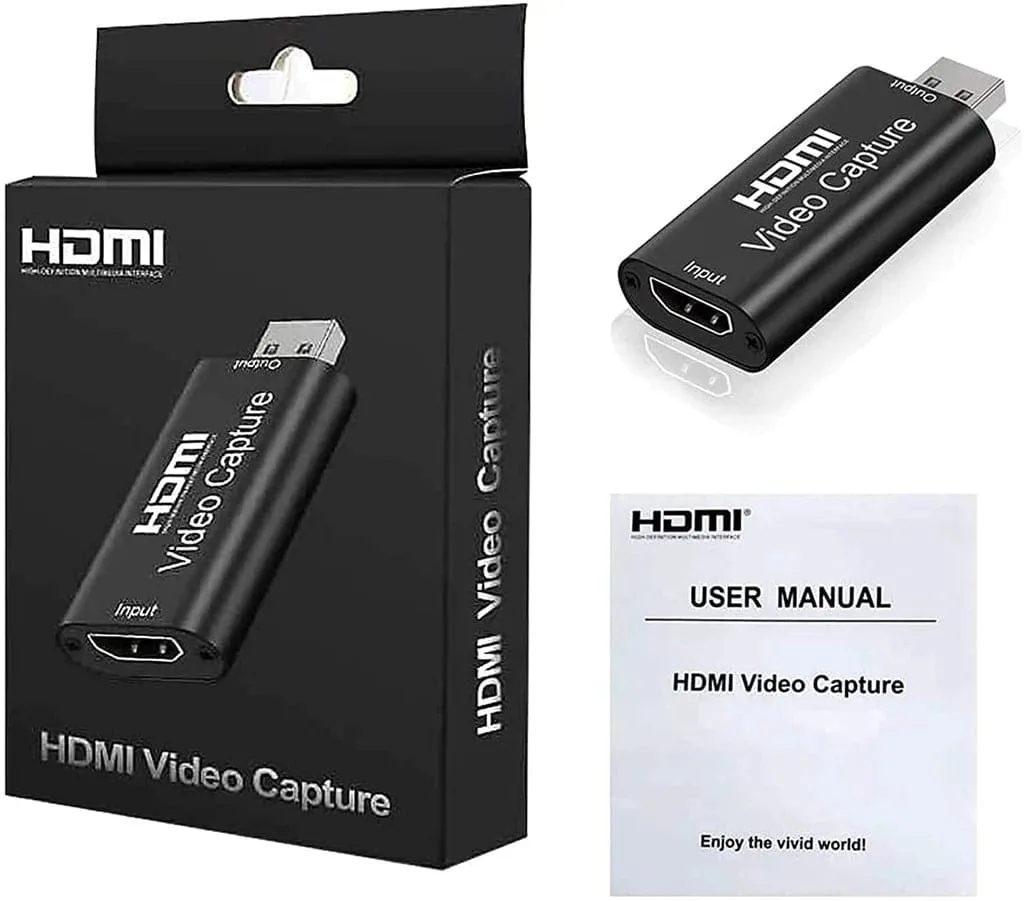
Scheda di acquisizione video HDMI in vendita


