快速解答
若要設定 HDMI 影像擷取卡進行串流,請將相機的 HDMI 輸出連接到擷取卡的輸入端,再透過 USB 將擷取卡插入電腦,然後在串流軟體中將該卡辨識為視訊來源。
為何專用擷取卡對串流如此重要
專用 HDMI 擷取卡能獨立於電腦處理器進行視訊編碼,減少延遲,即使在要求高的遊戲或直播活動中也能保持流暢。若無此卡,電腦可能同時負擔編碼與顯示,導致畫面掉幀或停頓。
Mthuli Cameras And Accessories 的 HDMI 視訊擷取卡支援高畫質輸入,並透過 USB 連接,為追求穩定效能且不需複雜設定的串流者提供簡便選擇。
逐步設定指南
- 將 HDMI 線從相機連接到擷取卡: 將 HDMI 線的一端插入相機的 HDMI 輸出埠,另一端插入擷取卡的 HDMI 輸入埠。請確保線材完全插入,以避免訊號遺失。 常見錯誤:使用損壞或低品質的 HDMI 線可能導致間歇性斷線。務必先用已知良好的線材測試。
- 透過 USB 將擷取卡插入電腦: 將擷取卡的 USB 端連接到電腦的 USB 3.0 埠,以獲得最佳資料傳輸速度。USB 2.0 埠可能也能使用,但可能限制解析度或幀率。 檢查點:若電腦未偵測到擷取卡,請嘗試更換 USB 埠或重新啟動電腦,再假設卡片故障。
- 將相機設定為影片模式並關閉自動關機功能: 將相機切換至電影或影片模式,以輸出乾淨的 HDMI 訊號。在相機選單中關閉自動關機,或設定為最長時間,避免直播中途中斷。 常見錯誤:忘記關閉省電設定是直播意外中斷的首要原因。上線前請務必再次確認。
- 設定串流軟體以辨識擷取卡: 開啟串流軟體(OBS Studio、Streamlabs 等),前往「來源」,新增「視訊擷取裝置」,然後從裝置清單中選擇擷取卡。將解析度與幀率設定為與相機輸出相符。 檢查點:若畫面顯示黑色或閃爍,請嘗試在裝置屬性中將解析度或幀率更改為標準值,例如 1080p 與 30 fps。
- 上線前測試音訊與視訊同步: 對著麥克風說話,檢查預覽畫面中音訊是否與視訊同步。若有延遲,請在串流軟體中將音訊偏移調整數毫秒。 常見錯誤:假設相機內建麥克風的音質足夠。為獲得專業品質音效,請使用連接到電腦的外部麥克風。
產品焦點
-
HDMI 視訊擷取卡販售: HDMI 視訊擷取卡可讓您從 HDMI 來源(如相機、遊戲主機與電腦)擷取並錄製視訊與音訊。這表示您可直接將 DSLR 或無反相機連接到串流軟體,無需額外轉接器或轉換器。
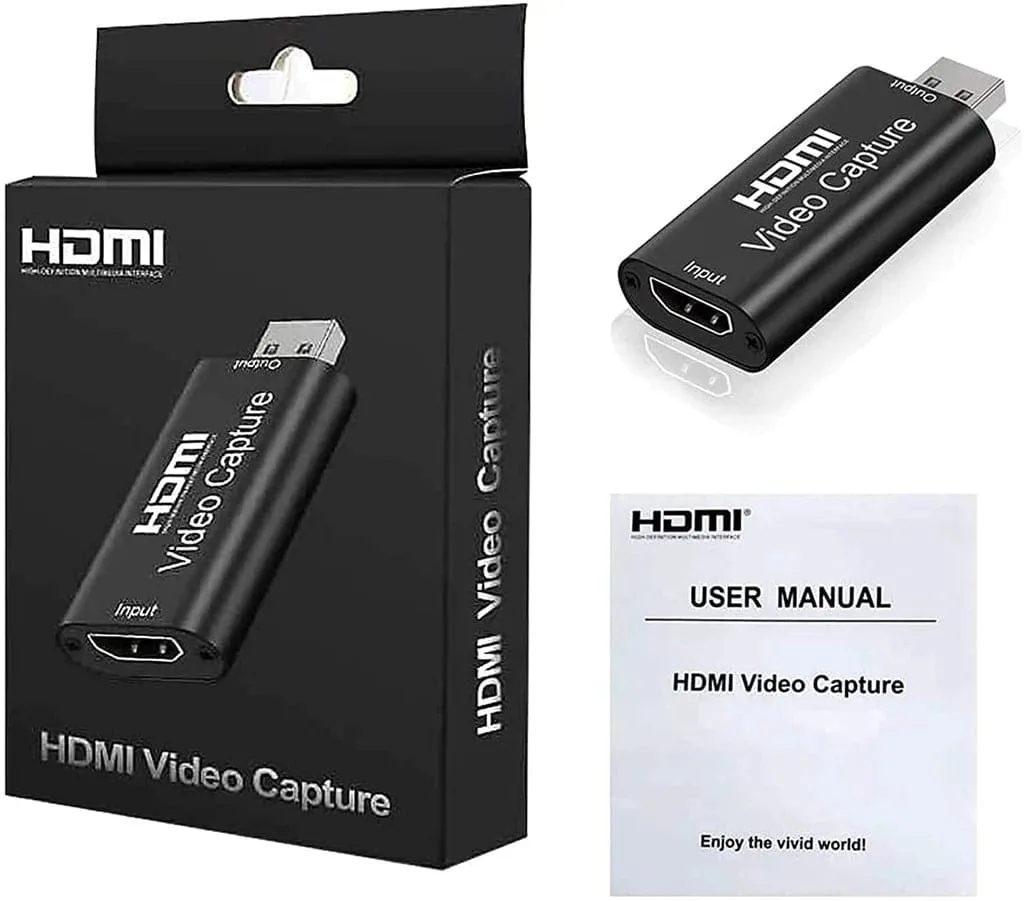
HDMI 視訊擷取卡販售


